Домен в адресе электронной почты показывает, к какому почтовому серверу относится аккаунт. В Outlook он помогает определить источник отправителя, понять, используется ли корпоративная почта, и настроить безопасность. Найти эту информацию можно в нескольких разделах программы и веб-версии.
В персональной и рабочей переписке домен отображается прямо в адресе получателя или отправителя, однако иногда требуется открыть дополнительные свойства письма или параметры учетной записи. Outlook предоставляет доступ к заголовкам сообщения, данным о сервере и техническим параметрам, где домен указан без скрытия.
Ниже разберены способы, которые позволяют увидеть домен через настройки учетной записи, параметры письма, интерфейс Outlook на ПК, в браузере и в мобильном приложении. Каждый вариант подходит для разных ситуаций: проверка отправителя, поиск корпоративного домена, уточнение настроек сервера или подтверждение адреса.
Проверка домена в настройках учетной записи Outlook на ПК
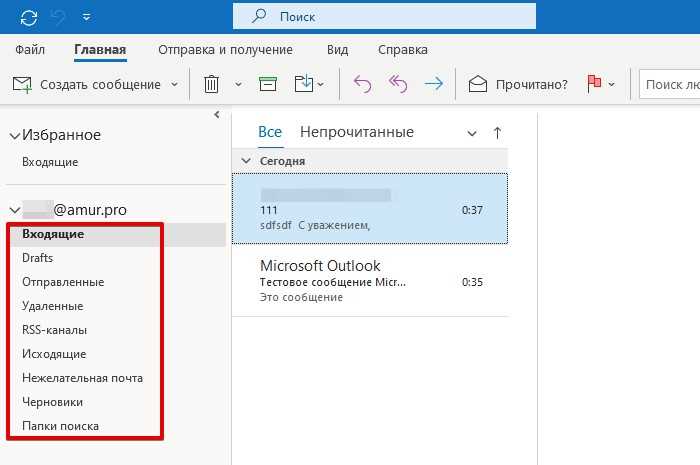
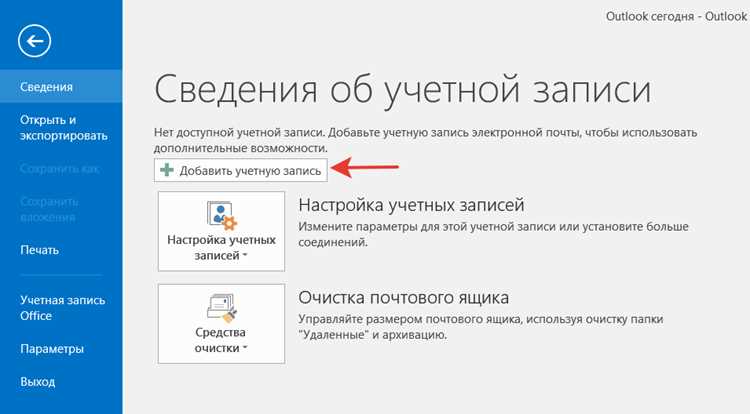
Домен можно посмотреть через параметры учетной записи. В Outlook откройте меню Файл и перейдите в раздел Сведения. В блоке «Сведения об учетной записи» указан полный адрес почты, а домен отображается после символа @.
Если требуется уточнить домен сервера, нажмите кнопку Параметры учетных записей и откройте нужный профиль. В разделе с настройками сервера отображается адрес входящей и исходящей почты, где часть после @ совпадает с доменом.
Этот способ удобен, когда нужно проверить корпоративный адрес, сверить настройки или подтвердить правильность конфигурации профиля.
Поиск домена в параметрах электронной почты Outlook для Windows
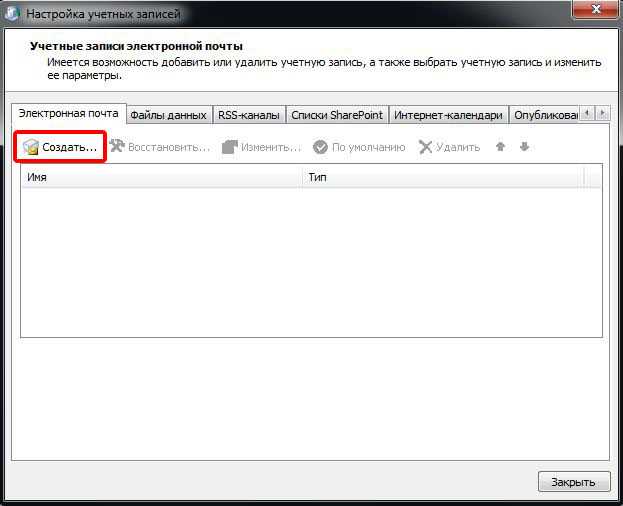
В Outlook для Windows домен можно увидеть через системные параметры электронной почты. Откройте Панель управления, затем пункт «Почта (Microsoft Outlook)». В окне профилей выберите нужный профиль и нажмите «Учетные записи электронной почты».
В списке подключенных адресов отображается полный e-mail. Домен указан после символа @. Если требуется посмотреть параметры сервера, откройте свойства учетной записи. В полях «Сервер входящей почты» и «Сервер исходящей почты» домен указан полностью, без скрытия.
Такой способ подходит, когда Outlook не запускается, но нужно узнать домен через системные настройки Windows или проверить конфигурацию профиля без входа в программу.
Просмотр домена в Outlook через раздел «Файл» и информация об аккаунте

В Outlook на ПК откройте меню Файл. В правой части окна отображается блок «Сведения об учетной записи». Здесь указан полный адрес подключённого почтового ящика. Домен виден после символа @ и совпадает с адресом сервера, который используется для обработки писем.
Для проверки дополнительных параметров нажмите Параметры учетных записей – Параметры учетных записей. В открывшемся окне домен указан в разделе с настройками сервера. Таблица показывает, какие данные чаще всего ищут пользователи:
| Где искать | Что отображается |
|---|---|
| Сведения об учетной записи | Полный адрес почты с доменом после @ |
| Параметры учетных записей → Сервер входящей почты | Домен почтового сервера |
| Параметры учетных записей → Сервер исходящей почты | Адрес SMTP с тем же доменом |
Этот вариант помогает быстро определить домен без анализа заголовков писем или доступа к админ-панели.
Как определить домен отправителя в полученном письме
Домен отправителя отображается в адресе e-mail, указанном в строке «От». Он расположен после символа @. Если отображается только имя, адрес можно раскрыть вручную.
- Откройте письмо и наведите курсор на имя отправителя. Outlook покажет полный адрес.
- Щёлкните правой кнопкой по адресу и выберите «Копировать адрес электронной почты», затем вставьте его в строку поиска или документ, чтобы увидеть домен.
Для проверки подлинности письма можно открыть заголовки сообщения:
- в окне письма нажмите «Файл» → «Свойства»;
- в разделе «Интернет-заголовки» ищите строку «From:»;
- домен будет указан после символа @ в полном серверном адресе.
Этот подход помогает отличить реальный адрес от маскированного имени и выявить подмену отправителя.
Где увидеть домен в веб-версии Outlook на outlook.com
В веб-версии адрес аккаунта отображается в правом верхнем углу. Нажмите на аватар или инициалы, затем откройте пункт с информацией об учетной записи. Полный адрес виден целиком, а домен указан после @.
Если нужно проверить домен отправителя в письме, используйте меню сообщения:
- Откройте письмо.
- Нажмите три точки рядом с кнопкой «Ответить».
- Выберите «Просмотреть исходный код сообщения».
- В заголовках найдите строки «From:» и «Return-Path:» – домен отправителя указан после @.
В интерфейсе папки «Входящие» домен также виден при наведении на имя отправителя. Полный адрес появляется во всплывающем окне.
Определение домена в корпоративной почте Microsoft 365 через админ-панель
Для проверки домена в корпоративной почте откройте админ-центр Microsoft 365 через портал https://admin.microsoft.com. Авторизуйтесь под учетной записью с правами администратора.
В меню слева выберите Настройки → Домены. В списке подключённых доменов отображаются все используемые адреса, включая основной и дополнительные. Основной домен отмечен как Default.
Чтобы проверить конкретный пользовательский адрес, откройте Пользователи → Активные пользователи, выберите нужного сотрудника. В поле «Имя пользователя» указан полный e-mail, а домен – после символа @. Эти данные совпадают с настройками сервера Exchange и определяют, через какой домен проходит корпоративная почта.
Такой метод позволяет точно определить корпоративный домен, проверить настройку профилей и убедиться, что отправка и получение писем происходит через правильный сервер.
Проверка домена в мобильном приложении Outlook на смартфоне
В мобильной версии Outlook откройте приложение и перейдите в Настройки через значок шестерёнки в нижней части экрана. В списке учетных записей выберите нужный адрес.
В информации об учетной записи отображается полный e-mail, а домен виден после символа @. Для проверки параметров сервера нажмите Учетная запись → Сервер входящей/исходящей почты, где домен указан полностью.
Для определения домена отправителя в письме откройте сообщение, нажмите на имя отправителя, и в появившемся окне отображается полный адрес с доменом. Этот метод подходит для проверки корпоративной и личной почты прямо на смартфоне без доступа к ПК.
Поиск домена через заголовки письма и свойства сообщения
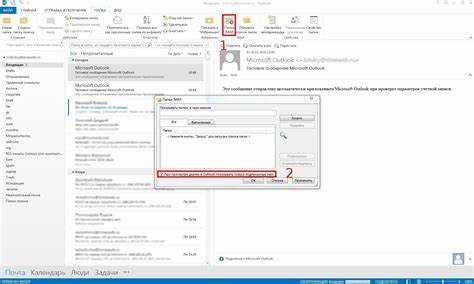
Чтобы определить домен отправителя, откройте письмо в Outlook и выберите Файл → Свойства. В разделе «Интернет-заголовки» отображается полный набор данных о маршруте письма и отправителе.
В заголовках ищите строки From: и Return-Path:. После символа @ указан домен, через который прошло письмо. Этот метод показывает точный адрес сервера и помогает выявить подмену отправителя.
Для анализа нескольких сообщений можно копировать заголовки в текстовый файл и использовать поиск по символу @, чтобы быстро определить домены всех отправителей. Такой подход полезен для корпоративной проверки почты и контроля спама.
Вопрос-ответ:
Где в Outlook на ПК можно увидеть домен своей учетной записи?
Откройте меню Файл и перейдите в раздел Сведения. В блоке «Сведения об учетной записи» отображается полный адрес почты. Домен указан после символа @. Для точного определения сервера можно открыть Параметры учетных записей и проверить поля входящей и исходящей почты.
Как узнать домен отправителя в полученном письме?
Наведите курсор на имя отправителя в письме. Outlook покажет полный адрес, включая домен после символа @. Для проверки подлинности письма откройте Файл → Свойства и изучите интернет-заголовки. В строках From: и Return-Path: указан точный домен сервера.
Можно ли узнать домен через веб-версию Outlook на outlook.com?
Да. Нажмите на аватар или инициалы в правом верхнем углу и выберите пункт с информацией об учетной записи. Полный e-mail будет отображён, а домен — после символа @. В письмах домен отправителя можно проверить через «Просмотр исходного кода сообщения» в меню дополнительных опций.
Как определить домен корпоративной почты в Microsoft 365?
Войдите в админ-центр Microsoft 365 через портал https://admin.microsoft.com. В разделе Настройки → Домены отображаются все подключённые домены. Для конкретного пользователя откройте Пользователи → Активные пользователи и посмотрите полный e-mail. Домен указан после символа @ и соответствует настройкам серверов Exchange.

 Загрузка...