Содержание статьи
Панель быстрого доступа – это область в Проводнике Windows, которая позволяет мгновенно переходить к часто используемым папкам и недавно открытым файлам. Она расположена в левой части окна Проводника, над списком стандартных каталогов, таких как «Этот компьютер» и «Сеть».
В Windows 10 и Windows 11 панель открывается автоматически при запуске Проводника, но её можно скрыть или вернуть через меню Вид → Панель навигации → Панель быстрого доступа. Если панель не отображается, стоит проверить настройки отображения или параметры групповой политики, которые могут ограничивать доступ.
Эта панель особенно полезна для тех, кто работает с большим количеством проектов или документов. Закрепив нужные каталоги, можно сократить время на поиск и открыть их буквально в один клик. Важно знать, где находится панель и как её настраивать, чтобы использовать Проводник максимально удобно.
Как открыть панель быстрого доступа в Проводнике Windows
Чтобы открыть панель быстрого доступа, запустите Проводник Windows сочетанием клавиш Win + E или через значок на панели задач. В левой колонке окна отобразится список папок и разделов. В верхней части этой области расположена панель быстрого доступа.
Если панель не видна, откройте вкладку Вид в верхней части окна и выберите пункт Панель навигации → Панель быстрого доступа. После активации раздел появится в списке навигации.
В Windows 11 аналогичная функция называется Быстрый доступ или Главная. При первом запуске Проводник открывает именно этот раздел, где отображаются закреплённые и недавно использованные файлы. Чтобы убедиться, что он включён, откройте параметры папок через меню с тремя точками и выберите пункт Открывать Проводник для: Быстрый доступ.
После включения панели можно сразу добавлять нужные каталоги или ярлыки, перетаскивая их в область быстрого доступа. Это упрощает переход к часто используемым элементам без необходимости искать их в структуре дисков.
Расположение панели быстрого доступа в разных версиях Windows
В разных версиях Windows панель быстрого доступа располагается в схожей области интерфейса, но может называться и отображаться по-разному. Ниже приведены отличия для основных версий.
- Windows 7: Панель называлась Избранное и находилась в левой колонке окна Проводника. В ней можно было закреплять часто используемые папки. В новых версиях эта область заменена панелью быстрого доступа.
- Windows 8 и 8.1: Панель сохранила расположение слева, но получила улучшенную навигацию. Она включала автоматическое добавление недавно открытых элементов и закреплённых каталогов.
- Windows 10: Раздел Быстрый доступ находится в верхней части панели навигации. Он открывается по умолчанию при запуске Проводника и отображает закреплённые папки и последние файлы.
- Windows 11: Панель переименована в Главная, но выполняет те же функции. Её расположение остаётся прежним – в верхней части левой панели. Для отображения можно использовать пункт меню Вид → Панель навигации.
Если панель не отображается, стоит проверить настройки Проводника и включить пункт «Панель навигации» через меню Вид. После активации элемент появляется в стандартном месте вне зависимости от версии Windows.
Как закрепить папку или файл на панели быстрого доступа
Чтобы закрепить папку на панели быстрого доступа, откройте Проводник и найдите нужный каталог. Нажмите на него правой кнопкой мыши и выберите пункт Закрепить на панели быстрого доступа. Папка сразу появится в верхней части левой панели навигации.
Файл закрепить напрямую нельзя, но можно добавить в панель папку, в которой он находится. Для этого откройте каталог, где хранится документ, и закрепите его тем же способом. Это позволит быстро получать доступ к файлам через закреплённую директорию.
Также можно использовать перетаскивание: удерживайте левую кнопку мыши на нужной папке и перенесите её в область панели быстрого доступа. После отпускания кнопки элемент автоматически добавится в список.
Чтобы изменить порядок элементов, перетащите закреплённые папки вверх или вниз. При необходимости любой из них можно удалить, выбрав команду Открепить от панели быстрого доступа в контекстном меню.
Как удалить элементы с панели быстрого доступа
Чтобы удалить папку с панели быстрого доступа, нажмите на неё правой кнопкой мыши и выберите пункт Открепить от панели быстрого доступа. После этого элемент исчезнет из списка, но сама папка на диске останется без изменений.
Если требуется убрать сразу несколько элементов, выделите их с помощью клавиш Ctrl или Shift, затем нажмите правой кнопкой мыши и выберите тот же пункт меню. Так можно быстро очистить список от ненужных ссылок.
Для удаления автоматически добавленных недавних файлов и папок откройте меню Параметры папок, перейдите на вкладку Конфиденциальность и нажмите кнопку Очистить. Это удалит временные записи, оставив закреплённые элементы без изменений.
Чтобы отключить автоматическое добавление объектов, снимите флажки Показывать недавно использованные файлы и Показывать часто используемые папки. После этого панель будет содержать только закреплённые вручную каталоги.
Как восстановить панель быстрого доступа, если она пропала
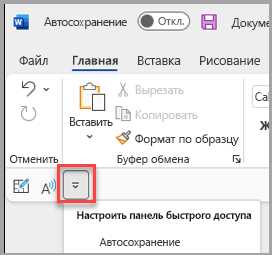
Если панель быстрого доступа исчезла из Проводника, её можно вернуть несколькими способами. Причиной часто становится изменение параметров отображения, повреждённые настройки или отключение панели навигации.
| Причина | Действие для восстановления |
|---|---|
| Отключена панель навигации | Откройте вкладку Вид → Панель навигации → установите флажок Панель быстрого доступа. |
| Проблема с настройками Проводника | Откройте Параметры проводника → вкладка Общие → в разделе Открывать Проводник для выберите Быстрый доступ. |
| Повреждены системные настройки | Откройте Параметры проводника → вкладка Вид → нажмите Сбросить параметры папок и перезапустите Проводник. |
| Ошибка профиля пользователя | Создайте новый профиль Windows и проверьте наличие панели. Если она отображается, скопируйте нужные данные в новый профиль. |
После восстановления рекомендуется перезапустить Проводник через Диспетчер задач (процесс explorer.exe). Это обновит интерфейс и применит изменения без перезагрузки системы.
Настройка отображения панели быстрого доступа под свои нужды
Для изменения порядка элементов панели быстрого доступа откройте Проводник, затем перетащите закреплённые папки вверх или вниз в списке. Это позволяет разместить наиболее часто используемые каталоги в начале.
Для удаления лишних элементов используйте правый клик по папке и выберите Открепить от панели быстрого доступа. Одновременно можно очистить список недавно открытых файлов через Параметры проводника → Конфиденциальность → Очистить.
Чтобы добавить новые папки, перетащите их в область панели или используйте команду Закрепить на панели быстрого доступа из контекстного меню. Так можно создать собственный набор быстрых ссылок для проектов или часто используемых директорий.
Для отображения только закреплённых элементов отключите опцию Показывать недавно использованные файлы и часто используемые папки в настройках Проводника. Панель будет содержать исключительно выбранные вручную каталоги.
В Windows 11 можно дополнительно использовать Главная вкладку для быстрого доступа к файлам и папкам, настроив закреплённые элементы через контекстное меню и перемещение в списке.
Вопрос-ответ:
Где находится панель быстрого доступа в Проводнике Windows?
Панель быстрого доступа расположена в левой части окна Проводника, над списком стандартных каталогов, таких как «Этот компьютер» и «Сеть». В Windows 10 она отображается по умолчанию, а в Windows 11 аналогичный раздел называется «Главная» и выполняет те же функции.
Как закрепить часто используемую папку на панели быстрого доступа?
Найдите нужную папку в Проводнике, кликните по ней правой кнопкой мыши и выберите Закрепить на панели быстрого доступа. После этого она появится в верхней части панели навигации. Также можно перетащить папку мышью прямо в область панели.
Можно ли удалить с панели быстрого доступа ненужные элементы?
Да, для удаления элемента нажмите по нему правой кнопкой мыши и выберите Открепить от панели быстрого доступа. Чтобы очистить список недавно открытых файлов, используйте Параметры проводника → Конфиденциальность → Очистить.
Почему панель быстрого доступа пропала и как её вернуть?
Панель может исчезнуть из-за отключения панели навигации, изменения настроек Проводника или повреждения профиля пользователя. Для восстановления откройте Вид → Панель навигации → Панель быстрого доступа и включите её. При необходимости сбросьте настройки папок через параметры Проводника.
Можно ли изменить порядок папок на панели быстрого доступа?
Да, закреплённые папки можно перемещать в списке мышью. Просто удерживайте левую кнопку и перетащите папку вверх или вниз, чтобы расположить её в удобном порядке. Это позволяет быстро открывать наиболее важные каталоги.
Как найти панель быстрого доступа, если она не отображается в Проводнике?
Если панель не видна, откройте вкладку Вид в верхней части окна Проводника, затем выберите Панель навигации → Панель быстрого доступа. В Windows 11 аналогично включается раздел «Главная». Если элемент всё ещё не появляется, стоит проверить параметры папок и включить отображение панели навигации, а при необходимости выполнить сброс настроек через Параметры проводника → Сбросить параметры папок.
Можно ли настроить отображение панели быстрого доступа под свои нужды?
Да, панель позволяет закреплять папки и изменять их порядок. Для этого перетащите нужную папку мышью в область панели или используйте команду Закрепить на панели быстрого доступа через контекстное меню. Чтобы изменить порядок, удерживайте левую кнопку мыши и перемещайте элементы вверх или вниз. Для удаления лишних папок выберите Открепить от панели быстрого доступа. Также можно отключить отображение недавно использованных файлов и часто используемых папок через параметры проводника.

 Загрузка...