Содержание статьи
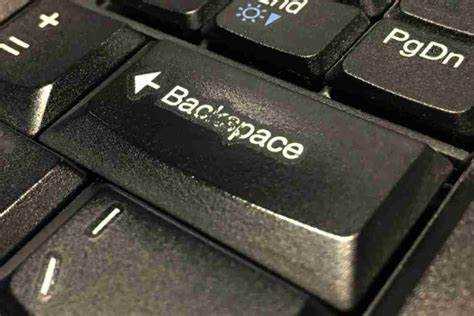
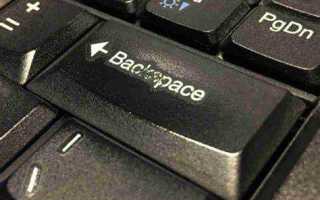
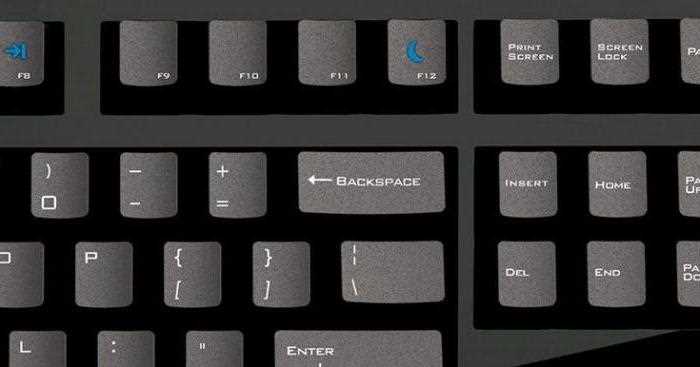
Клавиша Backspace служит для удаления символов, расположенных слева от курсора. Она используется при наборе текста, редактировании документов и исправлении ошибок без необходимости перемещать курсор вручную. На большинстве клавиатур находится в правом верхнем ряду, над клавишей Enter.
В операционных системах Windows, macOS и Linux клавиша Backspace имеет одинаковую основную функцию, но её поведение может отличаться в зависимости от программы. Например, в браузерах она раньше возвращала на предыдущую страницу, а в текстовых редакторах удаляет один символ или целую выделенную область.
Backspace можно использовать совместно с клавишами Ctrl и Shift, чтобы удалять целые слова или строки. В некоторых программах доступна настройка скорости удаления и повторного срабатывания при удержании клавиши, что удобно при редактировании больших объёмов текста.
Понимание работы Backspace и её сочетаний помогает ускорить набор текста, сократить количество ошибок и улучшить точность при редактировании. Эта клавиша остаётся одной из базовых для любого пользователя компьютера.
Как работает клавиша Backspace при удалении символов
Клавиша Backspace удаляет символ, стоящий непосредственно перед курсором. При каждом нажатии курсор сдвигается на один шаг влево, а символ в этой позиции стирается. Это действие выполняется на уровне операционной системы, которая передаёт сигнал программе, где вводится текст.
В текстовых редакторах удаление может происходить посимвольно или поблочно, если выделен фрагмент текста. При удержании клавиши включается режим автоповтора – символы удаляются с заданной скоростью, которую можно изменить в настройках системы. Например, в Windows этот параметр регулируется в разделе “Клавиатура” панели управления.
Ниже приведена таблица, показывающая, как ведёт себя Backspace в разных ситуациях:
| Ситуация | Результат действия Backspace |
|---|---|
| Курсор стоит после символа | Удаляется символ слева от курсора |
| Выделен фрагмент текста | Удаляется весь выделенный участок |
| Клавиша удерживается | Символы удаляются непрерывно с заданной скоростью |
| Комбинация Ctrl + Backspace | Удаляется целое слово слева от курсора |
| В диалоговом поле без текстового ввода | Действие не выполняется |
Понимание принципа работы Backspace позволяет точнее управлять редактированием текста и быстрее исправлять ошибки без использования мыши или дополнительных команд.
Различие между клавишами Backspace и Delete
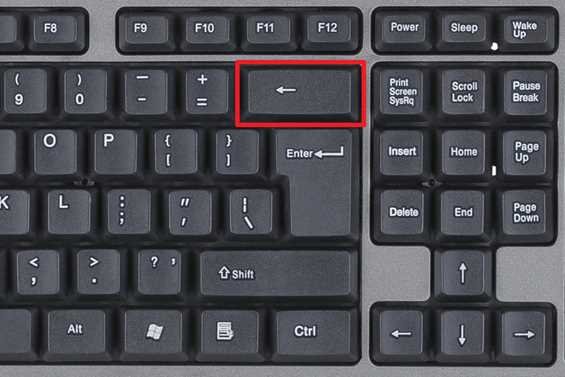
Клавиши Backspace и Delete выполняют противоположные действия. Первая удаляет символы слева от курсора, вторая – справа. Это различие важно при редактировании текста, особенно при работе с кодом, таблицами и формами, где точность позиционирования курсора имеет значение.
Основные отличия между клавишами:
- Backspace удаляет предыдущий символ и сдвигает курсор влево.
- Delete удаляет символ после курсора, оставляя его на месте.
- При выделении текста обе клавиши стирают выделенный участок, но без него направление удаления разное.
Дополнительные особенности работы:
- В текстовых редакторах Backspace часто используется для поэтапного удаления символов, а Delete – для очистки пространства вперёд.
- В файловых менеджерах Delete активирует перемещение файла в корзину, а Backspace может выполнять переход на уровень выше.
- При комбинации с клавишей Ctrl команда Backspace удаляет слово влево, а Ctrl + Delete – слово вправо.
Разграничение функций этих клавиш помогает быстрее редактировать текст и избегать случайного удаления нужных символов или данных.
Использование Backspace при редактировании текста

Клавиша Backspace применяется для точного исправления ошибок при наборе текста. Она позволяет удалять лишние символы, пробелы и переносы строк без необходимости выделять участок мышью. Это особенно удобно при редактировании коротких фрагментов текста или при корректировке уже набранных предложений.
В текстовых редакторах Backspace обрабатывается как команда пошагового удаления. При удержании клавиши активируется автоматическое повторение, благодаря чему можно быстро удалить последовательность символов. Скорость удаления регулируется через параметры клавиатуры в операционной системе.
Backspace активно используется при работе с форматированием. Например, удаление ненужных абзацных разрывов или лишних отступов часто выполняется именно с помощью этой клавиши. В сочетании с клавишей Ctrl можно удалять целые слова, а с Shift – корректировать выделенный текст, не прибегая к использованию контекстного меню.
В некоторых редакторах, таких как Microsoft Word или Google Docs, Backspace может также влиять на стиль и структуру текста. Например, при удалении нумерации или маркера в списке он превращает элемент в обычную строку, сохраняя при этом исходное форматирование абзаца.
Точное использование Backspace помогает быстрее редактировать тексты и сохранять их структуру без нарушения форматирования.
Настройка поведения Backspace в текстовых редакторах
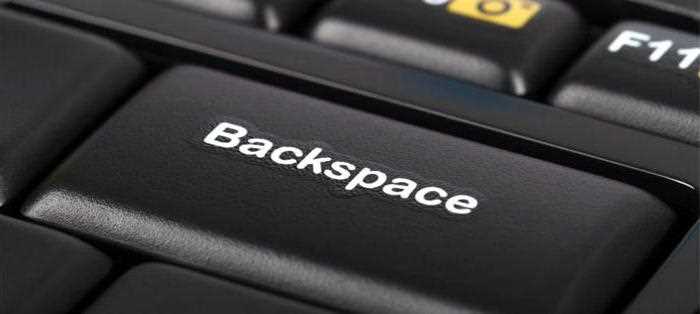
Работа клавиши Backspace может отличаться в зависимости от используемого редактора. Многие программы позволяют изменить способ удаления текста, скорость автоповтора и реакцию клавиши на выделенные фрагменты.
Основные параметры настройки включают:
- скорость удаления символов при удержании клавиши;
- режим удаления – посимвольный или построчный;
- поведение при удалении форматированных элементов (например, списков или отступов);
- реакцию на сочетания клавиш, такие как Ctrl + Backspace;
- восстановление удалённого текста через комбинации отмены (Ctrl + Z).
В редакторах Microsoft Word и LibreOffice Writer Backspace можно адаптировать через меню параметров редактирования. Например, можно включить удаление целых слов или отключить взаимодействие с элементами форматирования. В Google Docs клавиша работает по стандартной схеме, но пользователь может изменить чувствительность клавиатуры в настройках операционной системы.
В программных средах для разработчиков, таких как Visual Studio Code или Sublime Text, поведение Backspace задаётся через файл конфигурации. Например, можно включить режим автоматического удаления пробелов в конце строки или запретить стирание отступов при редактировании кода.
Точная настройка Backspace позволяет адаптировать работу клавиши под индивидуальные привычки и повысить удобство при наборе и редактировании текста.
Комбинации клавиш с Backspace для ускорения работы
Клавиша Backspace становится более функциональной при использовании сочетаний с другими клавишами. Эти комбинации позволяют удалять текст целыми блоками, быстро исправлять ошибки и управлять форматированием.
Основные комбинации:
- Ctrl + Backspace – удаляет слово слева от курсора. Особенно полезно при исправлении текста в документах и коде.
- Shift + Backspace – в некоторых редакторах стирает выделенный фрагмент текста, заменяя стандартное выделение мышью.
- Ctrl + Shift + Backspace – удаляет несколько слов или абзацев, если редактор поддерживает расширенные функции редактирования.
- Alt + Backspace – в графических и дизайнерских программах может отменять последнее действие, аналогично Ctrl + Z.
Использование этих комбинаций сокращает количество нажатий и ускоряет работу с текстом, особенно при редактировании больших документов, списков или кода. Практика применения сочетаний позволяет работать без отвлечения на мышь и быстрее корректировать ошибки.
Использование Backspace в браузере и файловых менеджерах
В браузерах клавиша Backspace традиционно использовалась для возврата на предыдущую страницу. В современных версиях Chrome, Firefox и Edge эта функция отключена по умолчанию, чтобы предотвратить случайное закрытие открытых страниц при вводе текста в формах. Однако сочетания клавиш, например Alt + ←, выполняют ту же функцию навигации назад.
В файловых менеджерах Backspace выполняет разные действия в зависимости от программы и настроек. В Windows Explorer клавиша перемещает пользователя на уровень выше по структуре папок, а в macOS Finder стандартная функция отсутствует, но аналогично работает сочетание Command + ↑.
При работе с выделенными файлами Backspace не удаляет их напрямую на всех системах. В Windows удаление перемещает файлы в корзину, сохраняя возможность восстановления. В Linux и некоторых менеджерах файлов клавиша может быть переназначена для мгновенного удаления, что требует осторожности.
Для удобства навигации и управления файлами рекомендуется использовать Backspace в сочетании с клавишами модификаторами (Ctrl, Shift) для быстрого перехода между папками или удаления нескольких элементов одновременно.
Причины, по которым Backspace может не работать
Клавиша Backspace может не реагировать из-за аппаратных или программных причин. Аппаратные проблемы включают загрязнение клавиши, повреждение контактов или механизма переключателя. В ноутбуках и мембранных клавиатурах засорение под клавишей снижает чувствительность и блокирует нажатие.
Программные причины связаны с настройками операционной системы или конкретного приложения. В некоторых браузерах функция возврата по Backspace отключена для предотвращения случайного перехода на предыдущую страницу. В текстовых редакторах могут быть активны сочетания клавиш, переназначающие Backspace на другие команды.
Сбой работы может возникнуть при конфликте драйверов клавиатуры или использовании стороннего программного обеспечения для переназначения клавиш. В Windows проблемы устраняются через Диспетчер устройств или восстановление стандартных драйверов. В macOS и Linux проверка настройки ввода и обновление системных пакетов решают аналогичные ситуации.
Для диагностики рекомендуется проверять работу Backspace в нескольких приложениях, очищать клавиатуру и временно отключать сторонние утилиты, влияющие на ввод. В большинстве случаев комбинация этих мер восстанавливает нормальное функционирование клавиши.
Как изменить или переназначить клавишу Backspace
Переназначение клавиши Backspace позволяет адаптировать её функции под индивидуальные задачи. В Windows для этого можно использовать редактор реестра или сторонние утилиты, такие как SharpKeys или AutoHotkey. Простейший вариант – создать скрипт AutoHotkey, который изменяет действие Backspace на удаление целых слов или выполнение других команд.
В macOS переназначение выполняется через системные настройки клавиатуры или приложения типа Karabiner-Elements, позволяющее задавать новые функции клавиш в зависимости от активной программы.
В Linux для изменения поведения Backspace применяются утилиты xmodmap и setxkbmap. Эти инструменты позволяют переназначать клавиши на уровне X-сервера, изменяя реакцию Backspace на редактирование текста или другие действия.
При переназначении важно учитывать, что изменение стандартной функции Backspace может повлиять на работу сочетаний клавиш и совместимость с приложениями. Рекомендуется сохранять резервные настройки или использовать скрипты, которые легко отключаются.
Настройка Backspace позволяет оптимизировать редактирование текста, ускорить удаление больших фрагментов и адаптировать клавиатуру под индивидуальные привычки пользователя.
Вопрос-ответ:
В чем разница между Backspace и Delete при редактировании текста?
Клавиша Backspace удаляет символы слева от курсора, тогда как Delete удаляет символы справа. Если выделен текст, обе клавиши удаляют выбранный участок. Использование этих клавиш в сочетании с Ctrl позволяет удалять целые слова слева или справа от курсора, ускоряя редактирование.
Почему клавиша Backspace не работает в браузере?
В современных браузерах функция возврата на предыдущую страницу через Backspace отключена для предотвращения случайной потери введённых данных в формах. Чтобы вернуться на предыдущую страницу, используют Alt + ← или аналогичные комбинации. Если клавиша не удаляет текст в полях ввода, стоит проверить настройки расширений или конфликт с программами для переназначения клавиш.
Какие сочетания клавиш с Backspace помогают быстрее редактировать текст?
Наиболее полезные комбинации: Ctrl + Backspace удаляет слово слева, Shift + Backspace удаляет выделенный фрагмент текста, а Ctrl + Shift + Backspace может удалять несколько слов или абзацев в поддерживаемых редакторах. Эти сочетания сокращают количество нажатий и ускоряют исправление ошибок.
Можно ли изменить функцию клавиши Backspace?
Да, клавишу можно переназначить через системные настройки или сторонние программы. В Windows используют AutoHotkey или SharpKeys, в macOS — Karabiner-Elements, а в Linux — xmodmap или setxkbmap. Переназначение позволяет, например, удалять целые слова или выполнять другие действия при нажатии Backspace.
Почему Backspace иногда удаляет не все символы, когда удерживаешь клавишу?
Если клавиша удерживается, активируется режим автоповтора, и символы удаляются с определённой скоростью, заданной в настройках клавиатуры операционной системы. Если скорость слишком мала, кажется, что клавиша не работает корректно. Настройку можно изменить в параметрах Windows, macOS или Linux для увеличения частоты повторений.
Как использовать Backspace для быстрого удаления нескольких слов или строк?
Для удаления слова слева от курсора используется комбинация Ctrl + Backspace. В некоторых текстовых редакторах, таких как Microsoft Word или Sublime Text, удержание клавиш позволяет удалять несколько слов подряд. При выделении текста клавиша Backspace удаляет весь выделенный участок, что ускоряет редактирование и корректировку текста без использования мыши.
Почему Backspace может не удалять текст в некоторых приложениях?
Клавиша может не работать из-за ограничений самого приложения или настроек системы. В современных браузерах функция возврата на предыдущую страницу через Backspace отключена, чтобы не потерять данные в формах. Также сторонние программы для переназначения клавиш или сбой драйверов клавиатуры могут блокировать действие Backspace. Проверка работы клавиши в нескольких программах и очистка клавиатуры обычно помогает выявить причину.

 Загрузка...