Содержание статьи
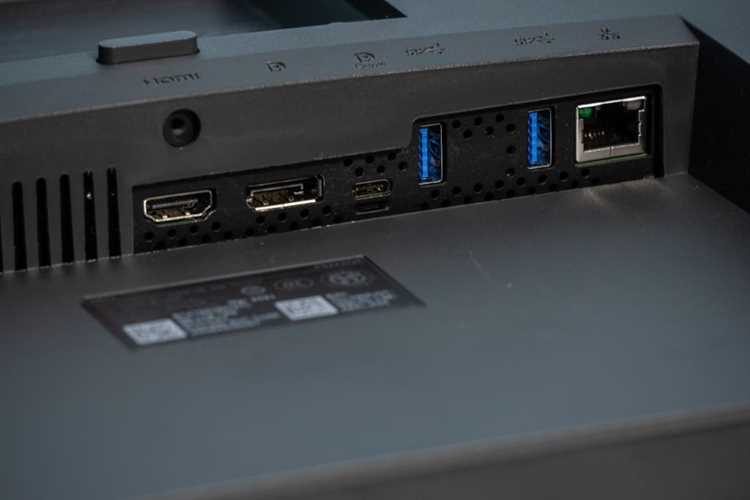
Современные мониторы часто оснащаются USB-портами, которые выполняют функции не только передачи данных, но и подключения периферии напрямую к дисплею. Это позволяет уменьшить количество кабелей, подключаемых к системному блоку, и повысить удобство рабочего места. На практике USB-порты на мониторе могут использоваться для подключения клавиатуры, мыши, внешних накопителей и других устройств, требующих быстрого обмена данными.
Большинство мониторов поддерживает стандарт USB 3.0 или выше, что обеспечивает скорость передачи до 5 Гбит/с, достаточную для работы с флешками и внешними SSD. Некоторые модели включают порты с функцией быстрой зарядки, позволяя подзаряжать смартфоны и планшеты с током до 2,5 А без использования отдельного адаптера.
При подключении периферии через монитор важно учитывать тип USB-порта. Для веб-камер, внешних жестких дисков и других энергоемких устройств рекомендуется использовать порты с маркировкой USB-B upstream или подключать кабель напрямую к ПК, если монитор не поддерживает питание в 5 Вт и выше. Правильная настройка драйверов позволяет автоматически распознавать устройства без дополнительных манипуляций, что ускоряет работу и снижает вероятность конфликтов оборудования.
Зачем в мониторе нужны USB порты и как их использовать
USB-порты на мониторе выполняют роль промежуточного хаба, позволяя подключать периферийные устройства без прямого соединения с системным блоком. Это экономит место на рабочем столе и сокращает количество кабелей. Через такие порты можно подключать клавиатуры, мыши, внешние накопители и веб-камеры, используя один кабель upstream от монитора к ПК.
Для хранения и передачи данных рекомендуется использовать порты USB 3.0 или выше. Они обеспечивают скорость до 5 Гбит/с, что подходит для работы с SSD и крупными файлами. Порты с поддержкой быстрой зарядки позволяют подзаряжать устройства с током до 2,5 А, включая смартфоны, планшеты и Bluetooth-наушники, без отдельного адаптера.
При подключении периферии следует проверять совместимость и напряжение питания. Веб-камеры, внешние диски и другие энергоемкие устройства лучше подключать к порту, обеспечивающему 900 мА или выше. Настройка драйверов через системные панели позволяет автоматически распознавать устройства, сокращая время на конфигурацию и минимизируя конфликты оборудования.
Подключение мыши и клавиатуры через USB в мониторе
Использование USB-портов монитора для подключения мыши и клавиатуры позволяет сократить количество кабелей, подключаемых к системному блоку, и организовать рабочее место компактнее. Для работы требуется подключить кабель upstream от монитора к ПК, после чего все устройства, подключенные к портам монитора, становятся доступными.
Современные мониторы поддерживают как стандарт USB 2.0, так и USB 3.0. USB 2.0 обеспечивает достаточную скорость для клавиатур и мышей, но USB 3.0 позволяет подключать дополнительные периферийные устройства без замедления работы.
Рекомендации по подключению периферии:
| Устройство | Рекомендуемый порт | Особенности |
|---|---|---|
| Клавиатура | USB 2.0 или 3.0 | Работает с любым стандартным портом, задержка минимальная |
| Мышь | USB 2.0 или 3.0 | Поддержка сенсорных и игровых моделей без дополнительных драйверов |
| Игровой контроллер | USB 3.0 | Требует стабильной передачи данных для высокой точности |
| Внешние клавиатурные хабы | USB 3.0 | Подключение нескольких устройств одновременно без потери скорости |
После подключения всех устройств рекомендуется проверить их работу через панель управления или системное приложение для USB, чтобы убедиться в корректном распознавании и отсутствии конфликта драйверов.
Использование USB для флешек и внешних накопителей
USB-порты монитора позволяют подключать флешки и внешние жесткие диски напрямую, без необходимости доступа к задней панели системного блока. Это удобно для частого переноса данных и работы с несколькими устройствами одновременно.
Рекомендации по использованию внешних накопителей через монитор:
- Использовать порты USB 3.0 или выше для обеспечения скорости передачи данных до 5 Гбит/с.
- Подключать энергоемкие устройства к портам с маркировкой high-power, чтобы избежать неполного питания или отключения.
- Форматировать флешки и диски в совместимых файловых системах (NTFS, exFAT), чтобы устройство сразу распознавалось системой.
- При работе с крупными файлами или SSD рекомендуется подключать кабель upstream к ПК через USB 3.0 для стабильной скорости.
Порядок безопасного извлечения накопителей через монитор:
- Закрыть все файлы и приложения, использующие флешку или диск.
- В панели уведомлений Windows выбрать «Безопасное извлечение устройства» или аналогичную функцию в macOS.
- Дождаться подтверждения отключения, затем извлечь накопитель из порта монитора.
Следуя этим правилам, можно минимизировать риск потери данных и обеспечить стабильную работу накопителей при подключении через USB-порты монитора.
Зарядка смартфонов и других гаджетов через порт монитора
USB-порты монитора могут использоваться для подзарядки смартфонов, планшетов, наушников и других гаджетов без необходимости подключения к розетке. Наиболее распространены порты с током 1 А для стандартной зарядки и 2,5 А для ускоренной подзарядки.
Рекомендации по использованию портов монитора для зарядки:
- Проверять маркировку портов: порты с функцией fast charge обеспечивают более высокий ток и сокращают время зарядки.
- Использовать качественные кабели, поддерживающие ток, заявленный производителем монитора и гаджета.
- Не подключать одновременно несколько энергоемких устройств к одному порту, чтобы избежать перегрева и падения напряжения.
- Для зарядки планшетов или внешних аккумуляторов рекомендуется использовать порты с током от 2 А.
Следуя этим рекомендациям, можно безопасно и быстро подзаряжать устройства через USB-порты монитора, сохраняя свободными розетки и снижая количество кабелей на рабочем столе.
Соединение с веб-камерой и другими периферийными устройствами
USB-порты монитора позволяют подключать веб-камеры, микрофоны, принтеры и другие периферийные устройства напрямую к дисплею. Это упрощает организацию рабочего места и снижает количество кабелей, идущих к системному блоку.
Рекомендации по подключению периферии через монитор:
- Подключать веб-камеры и микрофоны к портам с током не менее 500 мА для стабильной работы.
- Использовать порты USB 3.0 для устройств, требующих высокой скорости передачи данных, например, HD-веб-камер и внешних звуковых интерфейсов.
- Подключение принтеров и сканеров через USB монитора возможно, но лучше проверять совместимость с драйверами конкретного устройства.
- При использовании нескольких периферийных устройств одновременно рекомендуется распределять их между портами с разным током и скоростью передачи данных.
Порядок настройки устройств:
- Подключить кабель upstream монитора к ПК.
- Включить подключаемые устройства и убедиться, что они распознаны системой.
- При необходимости установить драйверы или обновить существующие для корректной работы всех функций.
Следуя этим рекомендациям, подключение периферии через USB-порты монитора станет стабильным и удобным, а устройства будут работать без сбоев.
Настройка USB-хаба на мониторе для нескольких устройств
USB-порты монитора часто работают как встроенный хаб, позволяя подключать несколько устройств через один кабель upstream к ПК. Это упрощает организацию рабочего пространства и уменьшает количество подключений к системному блоку.
Рекомендации по настройке USB-хаба:
- Подключить кабель upstream от монитора к ПК через порт USB 3.0 или выше для максимальной скорости передачи данных.
- Распределять периферийные устройства по портам в зависимости от их энергопотребления: мыши и клавиатуры – на стандартные порты, внешние накопители и веб-камеры – на порты с поддержкой повышенного тока.
- Проверять распознавание устройств через панель управления или системное приложение USB после подключения.
- При подключении нескольких энергоемких устройств использовать внешнее питание, если монитор поддерживает такую функцию, чтобы избежать падения напряжения и отключения периферии.
Настроенный USB-хаб на мониторе обеспечивает стабильную работу всех подключенных устройств и упрощает их эксплуатацию без лишних кабелей к ПК.
Совместимость портов USB с различными операционными системами
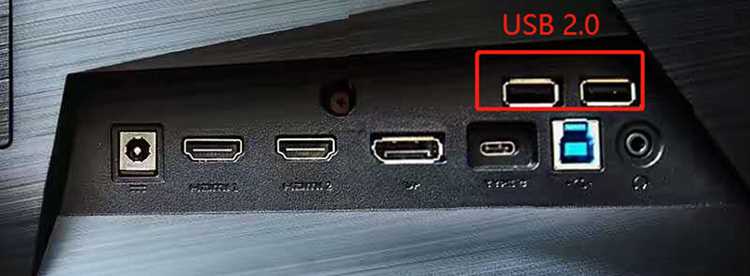
USB-порты монитора обычно поддерживают Windows, macOS и Linux, но корректная работа периферии зависит от версии стандартов и драйверов. USB 2.0 совместим с большинством устройств, тогда как USB 3.0 и 3.1 требуют поддержки на уровне ОС для достижения максимальной скорости передачи данных.
Рекомендации по обеспечению совместимости:
- Проверять наличие драйверов для периферии, особенно для внешних накопителей и веб-камер с высокой четкостью.
- Для macOS использовать порты с поддержкой стандартного питания 500 мА для стабильного подключения клавиатур и мышей.
- На Linux перед подключением энергоемких устройств проверять, распознает ли система порты USB 3.0 и их скорость передачи данных через команду lsusb -t.
- Обновлять прошивку монитора и ОС, чтобы устранить возможные конфликты и ошибки при подключении новых устройств.
Следуя этим рекомендациям, можно подключать периферийные устройства через USB-порты монитора без сбоев вне зависимости от операционной системы.
Решение проблем с распознаванием устройств через USB монитора
Иногда устройства, подключенные через USB-порты монитора, не распознаются системой. Основные причины включают недостаточное питание, устаревшие драйверы, неправильное подключение кабеля upstream или несовместимость версии USB.
Методы устранения проблем:
| Симптом | Возможная причина | Решение |
|---|---|---|
| Устройство не определяется | Кабель upstream не подключен или поврежден | Проверить подключение, заменить кабель при необходимости |
| Устройство распознается, но не работает | Недостаточное питание порта | Подключить устройство к порту с высоким током или использовать внешний хаб с питанием |
| Сбой передачи данных | Несовместимость стандартов USB (2.0/3.0) | Использовать совместимый порт и кабель, обновить драйверы |
| Периферия периодически отключается | Конфликт драйверов или устаревшая прошивка монитора | Обновить драйверы устройств и прошивку монитора |
Регулярная проверка кабелей, портов и обновлений драйверов обеспечивает стабильную работу всех устройств, подключенных через USB монитора.
Вопрос-ответ:
Для чего нужны USB-порты на мониторе?
USB-порты на мониторе позволяют подключать периферийные устройства, такие как мыши, клавиатуры, флешки и веб-камеры, через один кабель к компьютеру. Это уменьшает количество проводов, упрощает рабочее пространство и позволяет быстрее переключать устройства между ПК и ноутбуком.
Можно ли заряжать смартфон через USB-порт монитора?
Да, большинство современных мониторов поддерживают зарядку гаджетов. Порты с током 2–2,5 А подходят для подзарядки смартфонов и наушников, а порты с током 1 А обеспечивают базовую зарядку. Для планшетов и внешних аккумуляторов лучше использовать порты с более высоким током.
Какие устройства лучше подключать через USB монитора, а какие напрямую к компьютеру?
Для клавиатур, мышей и флешек подходит подключение через монитор. Энергоемкие устройства, например внешние SSD или веб-камеры высокой четкости, рекомендуется подключать к ПК напрямую или к порту монитора с высоким током, чтобы избежать проблем с питанием и передачей данных.
Почему компьютер не распознает устройство, подключенное через USB монитора?
Чаще всего это связано с отсутствием кабеля upstream или его неправильным подключением. Другие причины: недостаточное питание порта, устаревшие драйверы или несовместимость версии USB. Решение включает проверку кабеля, использование порта с высоким током и обновление драйверов и прошивки монитора.
Как проверить совместимость USB-портов монитора с операционной системой?
Для Windows, macOS и Linux большинство USB 2.0 и 3.0 портов работают без установки дополнительных драйверов. Для энергоемких устройств и веб-камер с высокой четкостью рекомендуется убедиться, что система распознает USB 3.0, и при необходимости обновить драйверы. На Linux можно использовать команду lsusb -t для проверки скорости портов и их текущего состояния.

 Загрузка...