Содержание статьи
Знак копирайта © используется для обозначения авторских прав на тексты, изображения и другие материалы. В Word его можно вставить несколькими способами, которые ускоряют работу и уменьшают риск ошибок. Знание точных методов позволяет оформить документы в соответствии с юридическими требованиями и внутренними стандартами компании.
Один из самых быстрых вариантов – использовать горячие клавиши. Например, на Windows сочетание Alt + 0169 позволяет вставить символ © без перехода в меню. На Mac применяется комбинация Option + G. Такой способ удобен при наборе текста и особенно полезен для повторного использования символа в больших документах.
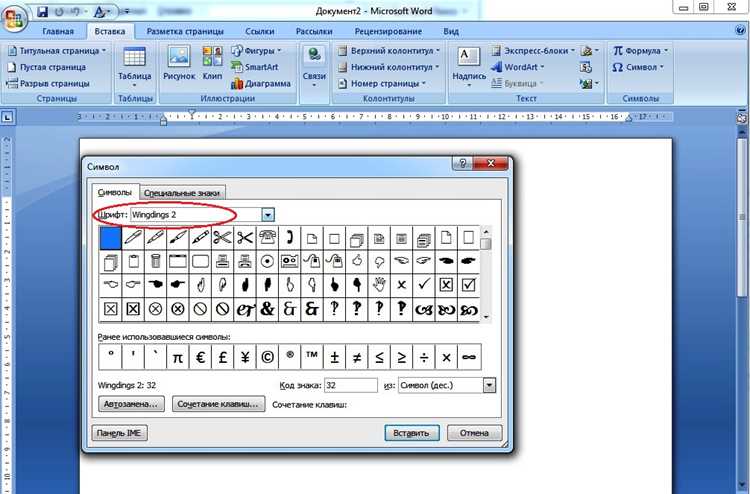
Другой подход – вставка через меню «Вставка → Символ». Здесь доступна библиотека всех символов Word, включая знак копирайта с различными шрифтами и стилями. Этот метод позволяет сразу подобрать нужный размер и начертание, что важно для презентаций и официальных документов.
Автозамена тоже ускоряет работу: можно настроить замену текстовой комбинации, например (c), на символ ©. Это снижает вероятность опечаток и делает документ более аккуратным. Настройка автозамены сохраняется для всех будущих документов, экономя время при регулярном использовании копирайта.
Использование горячих клавиш для вставки ©

В Word на Windows знак копирайта вставляется с помощью комбинации Alt + 0169. Для этого курсор ставится в нужное место текста, удерживается клавиша Alt, после чего на цифровой клавиатуре вводятся цифры 0169. Символ появится сразу после отпускания Alt.
На Mac применяется сочетание Option + G. Курсор устанавливается на позицию вставки, затем одновременно нажимаются Option и G, после чего символ © появляется в документе. Этот метод особенно удобен при постоянном использовании копирайта.
Если требуется повторное использование знака © в нескольких местах, комбинации горячих клавиш ускоряют работу по сравнению с навигацией через меню. В крупных документах это экономит минуты на каждом повторном вводе.
Важно помнить, что на Windows цифровой ввод работает только с цифровой клавиатурой, а не с верхним рядом цифр. Для быстрого доступа к символу на Mac рекомендуется тренировать комбинацию Option + G, чтобы ввод стал автоматическим.
Вставка символа через меню «Вставка → Символ»

Чтобы добавить знак копирайта через меню Word, откройте вкладку Вставка и выберите Символ → Другие символы. В открывшемся окне найдите символ © в разделе Основные латинские символы или в поле с Unicode-кодом 00A9. Выделите его и нажмите Вставить.
Метод позволяет сразу менять шрифт, начертание и размер символа, что важно при оформлении заголовков, сносок и таблиц. Кроме того, выбранный символ сохраняется в списке недавно использованных для быстрого повторного вставления.
Для документов с большим количеством копирайтов удобно использовать кнопку Автоповтор в панели инструментов или сочетания Ctrl + C и Ctrl + V после первого вставления через меню. Это ускоряет работу без необходимости повторного поиска символа.
Автозамена для быстрого ввода знака копирайта

В Word можно настроить автозамену, чтобы текстовая комбинация автоматически преобразовывалась в знак копирайта ©. Для этого откройте вкладку Файл → Параметры → Проверка → Параметры автозамены. В поле «Заменять» введите удобный триггер, например (c), а в поле «На» вставьте символ © через меню Символ.
После сохранения настройки каждый ввод триггера автоматически заменяется на © без дополнительных действий. Это ускоряет оформление документов с большим количеством копирайтов и снижает риск опечаток.
Рекомендуется использовать уникальные комбинации, которые не встречаются в обычном тексте, чтобы автозамена не срабатывала случайно. Настройка сохраняется для всех документов Word на этом компьютере, что удобно для повторного использования.
Добавление © в колонтитулы и нижние колонтитулы
Для оформления документов с авторскими правами часто используют колонтитулы. Знак копирайта можно вставить в верхние и нижние колонтитулы следующим образом:
- Перейдите во вкладку Вставка → Колонтитул или Нижний колонтитул.
- Выберите подходящий стиль или откройте Редактировать колонтитул.
- Вставьте символ © через Символ или используя горячие клавиши (Alt + 0169 на Windows, Option + G на Mac).
- При необходимости измените шрифт, размер и цвет символа для согласования с оформлением документа.
- Закройте режим редактирования колонтитулов, чтобы сохранить изменения на всех страницах.
Такой способ позволяет автоматически отображать копирайт на каждой странице и упрощает редактирование при обновлении документа.
Применение знака копирайта в текстовых блоках и таблицах
В Word знак копирайта вставляется через комбинацию клавиш Alt + 0169 на цифровой клавиатуре или через меню Вставка → Символ → Другие символы. Для текстовых блоков рекомендуется помещать знак в начале или конце абзаца, чтобы обеспечить однозначную связь с авторским контентом.
В таблицах знак копирайта следует добавлять в ячейки с юридической или информационной информацией. Например, в колонке «Автор» или «Права» можно использовать © 2025 Имя автора. Это гарантирует, что при копировании отдельных ячеек сохраняется юридическая отметка.
При работе с многострочными текстовыми блоками оптимально использовать знак копирайта в первой и последней строке блока, особенно если текст может переноситься между страницами. Для сохранения выравнивания применяйте функцию Выравнивание по правому краю для текста с ©, если необходимо подчеркнуть юридическую принадлежность.
В таблицах с большим объемом данных можно добавить знак копирайта в заголовок таблицы или в строку с итогами, чтобы он отображался на всех страницах при печати. При использовании повторяющихся шаблонов таблиц удобно применять поле Quick Parts → Поле → Copyright, что автоматически подставит актуальный символ и год.
Важно сохранять единообразие оформления: знак копирайта должен использоваться в одинаковом формате и размере шрифта по всему документу. Для повышения читаемости рекомендуется не смешивать несколько стилей рядом с символом и избегать его вставки в серединe текста, где он может быть воспринят как часть содержания, а не как правовая отметка.
Изменение размера и цвета символа ©

Для изменения размера символа © в Word выполните следующие действия:
- Выделите символ или группу символов ©.
- На вкладке Главная в разделе Шрифт выберите нужный размер шрифта. Рекомендуется использовать размеры, согласованные с основным текстом документа.
- Для точной настройки используйте окно Шрифт → Дополнительно → Масштаб, чтобы увеличить или уменьшить символ на определенный процент.
Для изменения цвета символа ©:
- Выделите символ.
- На вкладке Главная нажмите на кнопку Цвет текста и выберите нужный цвет.
- Для сложного оформления можно использовать Градиент или текстовые эффекты → Контур текста, что позволяет выделить символ без изменения основного цвета текста.
В таблицах и текстовых блоках рекомендуется соблюдать единый стиль символа ©. Если символ размещен в заголовках или подписях, цвет и размер должны соответствовать шрифту документа, чтобы сохранялась читабельность и визуальная целостность.
При печати документа выбирайте цвета, которые корректно отображаются на бумаге. Избегайте слишком светлых оттенков, которые могут быть неразличимы на принтере.
Сохранение шаблона с уже вставленным копирайтом
Для удобного использования символа © в будущих документах создайте шаблон Word с заранее вставленным копирайтом. Это позволяет избежать повторного редактирования и обеспечивает единообразие оформления.
Пошаговое создание шаблона:
- Вставьте символ © в нужное место документа с помощью Alt + 0169 или Вставка → Символ.
- Настройте размер, цвет и выравнивание символа для всех текстовых блоков и таблиц.
- Проверьте расположение копирайта в заголовках, подписях и итоговых строках таблиц.
- Сохраните документ как шаблон: Файл → Сохранить как → Тип файла: Шаблон Word (*.dotx).
Пример структуры таблицы с копирайтом:
| Автор | Год | Права |
|---|---|---|
| Иван Иванов | 2025 | © 2025 Иван Иванов |
Использование шаблона позволяет автоматически подставлять символ © в новые документы, поддерживать единый стиль и упрощает оформление юридической информации в таблицах и текстовых блоках.
Вопрос-ответ:
Как вставить знак копирайта в Word с помощью клавиатуры?
В Word символ © можно вставить, используя комбинацию Alt + 0169 на цифровой клавиатуре. Для этого нужно удерживать клавишу Alt и поочередно набирать цифры 0, 1, 6, 9 на NumPad. Символ появится в месте курсора. Этот способ работает в любой версии Word и позволяет быстро добавить знак в текст.
Можно ли вставить знак копирайта через меню Word без использования клавиатуры?
Да, в Word есть встроенное меню символов. Перейдите на вкладку Вставка → Символ → Другие символы. В открывшемся окне найдите ©, выберите нужный шрифт и размер, затем нажмите Вставить. Символ появится в документе, и его можно сразу отформатировать.
Как правильно использовать символ © в таблицах?
В таблицах символ © обычно вставляют в ячейки с информацией о правах, например, в колонку «Автор» или «Права». Можно добавить его в заголовок таблицы или строку итогов, чтобы он отображался при печати. Для повторяющихся таблиц удобно использовать поле Quick Parts → Поле → Copyright, чтобы автоматически подставлять символ и год.
Можно ли изменить размер и цвет символа © в документе?
Да, символ © можно выделить и изменить размер через вкладку Главная → Шрифт, указав нужный размер. Цвет меняется с помощью кнопки Цвет текста. Для таблиц и текстовых блоков рекомендуется соблюдать единый стиль, чтобы символ гармонировал с основным текстом и оставался читабельным.
Как создать шаблон Word с уже вставленным копирайтом?
Создайте документ с символом © в нужных местах, отформатируйте его размер, цвет и выравнивание, а затем сохраните документ как шаблон: Файл → Сохранить как → Тип файла: Шаблон Word (*.dotx). Такой шаблон позволяет автоматически использовать символ © в новых документах, обеспечивая единообразное оформление и экономя время при повторном создании документов.
Как вставить знак копирайта в Word и сохранить его формат при копировании текста?
Чтобы вставить символ ©, можно использовать комбинацию клавиш Alt + 0169 на цифровой клавиатуре или меню Вставка → Символ → Другие символы. Для сохранения формата при копировании текста выделите символ вместе с необходимым текстом, а затем используйте Правка → Копировать и Правка → Вставить с сохранением исходного форматирования. В таблицах символ рекомендуется размещать в ячейках с информацией о правах или в заголовках, чтобы при переносе данных на другие страницы или документы оформление сохранялось.

 Загрузка...