Содержание статьи
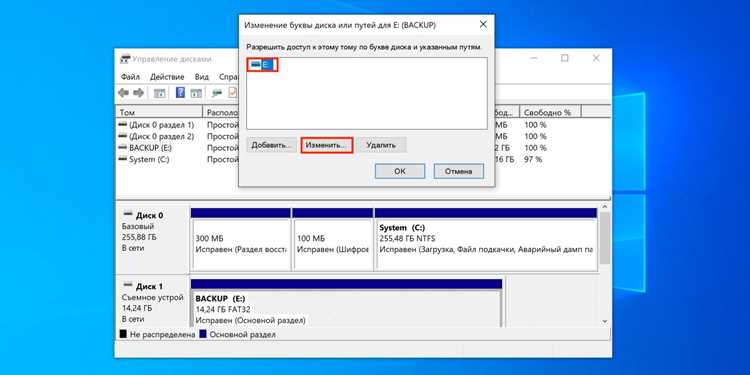
Защита только для чтения на дисках блокирует запись, удаление и изменение файлов, что может мешать работе с данными. Она активируется как на внутренних жестких дисках, так и на USB-накопителях или SD-картах. Важно определить источник блокировки: системный атрибут, аппаратный переключатель на устройстве или настройки файловой системы.
Windows и macOS предоставляют разные методы снятия защиты. На Windows это могут быть команды DiskPart, изменение атрибутов через командную строку или редактор реестра. На Mac чаще используется инструмент «Дисковая утилита» для изменения прав доступа и восстановления файловой системы.
Перед снятием защиты рекомендуется проверить файловую систему на ошибки и убедиться, что накопитель не содержит физические повреждения. Игнорирование этого шага может привести к потере данных при снятии атрибута только для чтения. Также важно иметь права администратора или соответствующие права доступа на внешние накопители.
Статья содержит практические инструкции для всех основных сценариев: внутренние и внешние диски, флешки и SD-карты, а также инструменты Windows и macOS. Следуя этим рекомендациям, можно безопасно изменить атрибуты диска и восстановить возможность записи на носитель.
Проверка свойств диска на наличие защиты от записи
Для определения, активирован ли атрибут «только для чтения», откройте «Этот компьютер» и щелкните правой кнопкой мыши по нужному диску. В меню выберите «Свойства» и перейдите на вкладку «Общие». Если опция «Только чтение» активна, она будет отмечена галочкой, что блокирует запись и изменение файлов.
На Windows также можно использовать команду attrib. В командной строке с правами администратора введите attrib X: /S /D, где X – буква диска. Файлы и папки с атрибутом «R» (Read-only) указывают на активную защиту. Для массовой проверки всех файлов и папок на диске этот метод позволяет выявить скрытые ограничения.
В macOS откройте «Информацию о диске» через Finder. Раздел «Общие права доступа» показывает, разрешена ли запись для текущего пользователя. Если доступ ограничен, кнопка «Разрешить изменение» будет неактивна. Это позволяет быстро определить, связан ли запрет с правами пользователя или с аппаратной защитой накопителя.
Дополнительно следует проверить физические переключатели на внешних носителях: многие USB-флешки и SD-карты имеют механический рычажок блокировки записи. Даже при снятии атрибута в операционной системе запись останется невозможной, пока рычажок находится в позиции защиты.
Снятие защиты через контекстное меню Windows
В Windows можно быстро снять атрибут «только для чтения» с отдельных файлов или папок через контекстное меню. Щелкните правой кнопкой мыши по объекту, выберите «Свойства» и на вкладке «Общие» снимите галочку с пункта Только чтение. После подтверждения изменений кнопкой «Применить» файлы станут доступными для записи.
Для изменения атрибута сразу у нескольких объектов удобно использовать встроенные инструменты группового изменения свойств. Выделите несколько файлов или папок, щелкните правой кнопкой и выполните те же действия через «Свойства».
Пример правильной настройки для отдельных типов данных можно представить в таблице:
| Тип объекта | Рекомендованная настройка | Комментарий |
|---|---|---|
| Документы Word | Снять «Только чтение» | Позволяет редактировать и сохранять изменения |
| Таблицы Excel | Снять «Только чтение» | Обеспечивает работу с формулами и макросами |
| Папки с проектами | Снять «Только чтение» для всех вложенных файлов | Необходимо для массового редактирования содержимого |
| Исполняемые файлы | Оставить «Только чтение», если требуется защита | Снижает риск случайного изменения или удаления |
Использование командной строки для удаления атрибута «только для чтения»
Для удаления атрибута «только для чтения» с диска откройте командную строку с правами администратора. Введите команду diskpart для запуска встроенного инструмента управления дисками.
Внутри DiskPart используйте последовательность команд:
list volume – отображает все подключенные тома и их буквы;
select volume X – выбирает нужный том, где X – номер диска;
attributes disk clear readonly – снимает защиту от записи с выбранного диска.
После выполнения команд рекомендуется проверить изменение атрибутов через attrib. Введите attrib X: /S /D, где X – буква диска, чтобы убедиться, что флаг «R» отсутствует у файлов и папок.
Если диск не меняет статус, проверьте наличие физических переключателей блокировки записи на носителе и убедитесь, что файловая система поддерживает запись. Для NTFS и exFAT команда работает без ограничений, а для FAT32 иногда требуется дополнительное форматирование.
Снятие защиты с флешки через редактор реестра
Если флешка заблокирована от записи, можно изменить настройки через редактор реестра Windows. Нажмите Win + R, введите regedit и подтвердите запуск с правами администратора.
Перейдите к ветке HKEY_LOCAL_MACHINE\SYSTEM\CurrentControlSet\Control\StorageDevicePolicies. Если раздел StorageDevicePolicies отсутствует, его можно создать через Правка → Создать → Раздел.
В правой части окна найдите параметр WriteProtect. Значение 1 блокирует запись, значение 0 разрешает запись. Дважды щелкните и измените значение на 0, затем закройте редактор и перезагрузите систему.
После перезагрузки флешка должна стать доступной для записи. Если доступ по-прежнему ограничен, проверьте физический переключатель блокировки на носителе и повторно проверьте свойства диска через «Свойства» в проводнике Windows.
Исправление диска с помощью DiskPart

DiskPart позволяет управлять дисками, томами и атрибутами накопителей, включая снятие защиты «только для чтения». Для запуска откройте командную строку с правами администратора и введите diskpart.
Последовательность действий для исправления диска:
- select disk X – выбирает диск с активной защитой, где X – номер диска.
- attributes disk clear readonly – снимает атрибут «только для чтения» с выбранного диска.
- clean – при необходимости очищает диск от всех разделов (использовать только если данные можно удалить).
- create partition primary – создаёт новый основной раздел.
- format fs=ntfs quick – быстро форматирует диск в файловую систему NTFS, обеспечивая доступ для записи.
- assign – назначает букву диска для доступа через проводник Windows.
После выполнения этих команд диск становится полностью доступным для записи. Для проверки атрибутов используйте команду attributes disk, чтобы убедиться, что флаг «Read-only» отсутствует.
DiskPart полезен для внешних и внутренних дисков, а также флешек, где стандартные методы снятия защиты через свойства не срабатывают.
Снятие защиты с внешнего жесткого диска на Mac

Для начала подключите внешний диск и откройте «Дисковую утилиту» через Finder → Программы → Утилиты. Выберите диск в списке слева и проверьте его состояние в правой части окна.
Если диск отображается как «только для чтения», используйте кнопку Снять защиту или выполните Стереть с выбором файловой системы, совместимой с macOS (APFS или HFS+) или кроссплатформенной (exFAT), если нужен доступ с Windows.
Проверьте права доступа через Информация о диске (Cmd + I). В разделе «Общие права доступа» убедитесь, что текущий пользователь имеет разрешение на запись. При необходимости измените права, нажав Разблокировать и введя пароль администратора.
Если диск продолжает блокировать запись, убедитесь в отсутствии физического переключателя защиты на корпусе и проверьте файловую систему на наличие ошибок с помощью кнопки Первая помощь в «Дисковой утилите».
Использование сторонних утилит для изменения прав доступа

Сторонние утилиты помогают снять защиту «только для чтения» с дисков, когда стандартные средства Windows или macOS не срабатывают. Они позволяют изменять атрибуты файлов, управлять правами доступа и восстанавливать работу с накопителями.
Популярные методы работы с такими утилитами:
- Программы для управления атрибутами файлов: позволяют массово снять флаг «только для чтения» у файлов и папок, включая скрытые объекты.
- Утилиты для исправления дисков: проверяют файловую систему, восстанавливают поврежденные разделы и снимают ограничения на запись.
- Программы для изменения прав доступа: позволяют вручную назначать разрешения на чтение и запись для пользователей и групп, обходя системные ограничения.
Пример использования:
- Скачайте и установите утилиту с официального сайта.
- Подключите диск и запустите программу с правами администратора.
- Выберите диск или папку и примените команду Снять защиту или Разрешить запись.
- После изменения атрибутов перезагрузите компьютер и проверьте доступ через проводник или Finder.
Использование сторонних утилит особенно полезно для флешек и внешних HDD с нестандартными настройками или поврежденной файловой системой.
Проверка и восстановление файловой системы после снятия защиты
После снятия атрибута «только для чтения» важно убедиться в целостности файловой системы. На Windows используйте команду chkdsk X: /f, где X – буква диска. Параметр /f исправляет найденные ошибки и восстанавливает структуру каталогов.
Для macOS откройте «Дисковую утилиту», выберите диск и выполните Первая помощь. Утилита проверяет повреждения файловой системы и восстанавливает доступные данные без потери информации.
Пошаговый порядок проверки на Windows:
- Откройте командную строку с правами администратора.
- Введите chkdsk X: /f /r для одновременной проверки и восстановления поврежденных секторов.
- Подтвердите выполнение, если диск используется системой, и перезагрузите компьютер для завершения процесса.
Регулярная проверка и восстановление предотвращает ошибки записи после снятия защиты и минимизирует риск потери данных на внутренних и внешних накопителях.
Вопрос-ответ:
Почему мой диск стал доступен только для чтения после подключения к компьютеру?
Диск может автоматически включить атрибут «только для чтения» из-за ошибок файловой системы, наличия механического переключателя на флешке или SD-карте, а также настроек безопасности операционной системы. Иногда защита активируется после некорректного отключения устройства или при подключении к другому компьютеру с отличными настройками прав доступа.
Можно ли снять защиту только для чтения с флешки без форматирования данных?
Да, для флешек доступно несколько способов: через свойства файлов в проводнике Windows, командную строку с командой attrib, редактор реестра или сторонние утилиты для изменения атрибутов. Эти методы позволяют оставить данные на носителе, не удаляя их, в отличие от полного форматирования.
Как узнать, снята ли защита после выполнения команд в DiskPart?
После применения команды attributes disk clear readonly в DiskPart можно проверить статус с помощью attributes disk. Если атрибут «Read-only» отсутствует, диск доступен для записи. Также можно попытаться создать или изменить файл на носителе через проводник Windows для проверки реального состояния.
Что делать, если внешний жесткий диск на Mac остается только для чтения?
Следует проверить права доступа в разделе «Информация о диске» (Cmd + I) и убедиться, что текущий пользователь имеет разрешение на запись. Если проблема сохраняется, используйте «Дисковую утилиту» для проверки и восстановления файловой системы, убедитесь в отсутствии физического переключателя защиты и выберите совместимую файловую систему, поддерживающую запись.
Можно ли массово снять атрибут «только для чтения» с нескольких файлов одновременно?
Да, в Windows выделите несколько файлов или папок, щелкните правой кнопкой, выберите «Свойства» и снимите галочку с пункта «Только чтение». Через командную строку можно использовать attrib X:\*.* /S /D -R для применения изменений ко всем вложенным файлам и папкам на диске. Это ускоряет процесс при больших объемах данных.
Почему после подключения USB-диска к компьютеру он отображается только для чтения?
Это может происходить из-за механического переключателя блокировки записи на флешке, установленных атрибутов «только для чтения» в операционной системе или ошибок файловой системы. Иногда защита включается автоматически, если устройство было некорректно извлечено или подключено к другому компьютеру с ограниченными правами доступа.
Как снять защиту только для чтения с внешнего жесткого диска на Windows без удаления данных?
Можно использовать команду attrib в командной строке: откройте CMD с правами администратора и введите attrib X:\*.* /S /D -R, где X — буква диска. Также можно через свойства диска снять галочку «Только чтение» на вкладке «Общие». Эти методы изменяют атрибуты без форматирования и сохраняют все файлы на диске.

 Загрузка...