Содержание статьи

Записи звонков в Скайпе могут быть полезными для разных целей: от сохранения важных бесед до анализа общения. Однако, для большинства пользователей остаётся неясным, куда именно эти записи сохраняются и как их найти. В этой статье рассмотрим, где хранятся файлы с записями и какие факторы влияют на их местоположение.
По умолчанию, Skype сохраняет записи звонков в специальной папке на устройстве. На компьютерах с операционной системой Windows, например, файлы могут находиться в директории C:\Users\[имя пользователя]\AppData\Roaming\Skype\[имя учетной записи]\. Однако в зависимости от настроек, местоположение записи может изменяться.
Кроме того, Skype использует облачное хранилище для сохранения записей в определённых случаях. Записи звонков в облаке доступны для скачивания и просмотра, но срок их хранения ограничен. Если необходимо сохранить запись на длительный срок, рекомендуется загрузить её на своё устройство сразу после завершения звонка.
Важно учитывать, что для некоторых устройств и версий Skype записи звонков могут не сохраняться вовсе или быть доступны только в определённых условиях, таких как активное использование функции «Запись звонка». В случае, если записи не были сохранены, стоит проверить настройки и убедиться, что функция записи включена.
Как найти записи звонков в приложении Skype
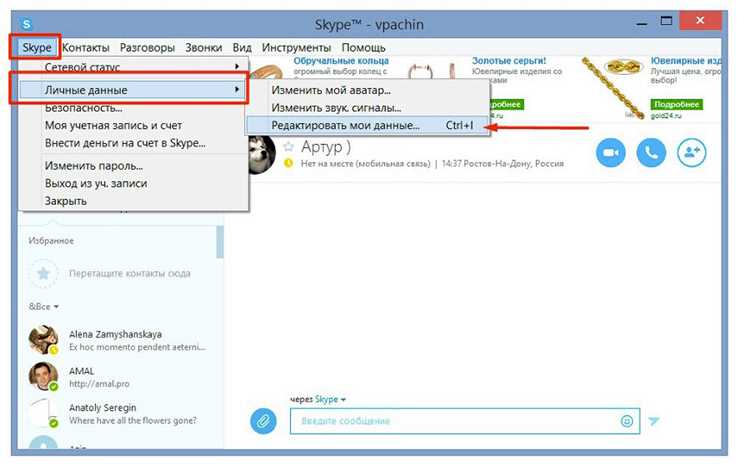
Для поиска записей звонков в приложении Skype необходимо выполнить несколько простых шагов. В зависимости от устройства, процесс может немного отличаться.
На компьютере (Windows и macOS):
- Откройте приложение Skype и войдите в свою учётную запись.
- Перейдите в раздел Чаты или используйте Поиск для поиска разговора, в котором был сделан звонок.
- Нажмите на нужный контакт или группу, затем прокрутите чат до того момента, где отображается запись звонка.
- В чате появится ссылка на запись, которую можно прослушать прямо в приложении или скачать на компьютер.
На мобильных устройствах (Android и iOS):
- Запустите Skype и откройте чат с нужным контактом или группой.
- Прокрутите историю сообщений, пока не найдёте ссылку на запись звонка. В мобильной версии Skype запись будет отображаться как элемент в чате с возможностью прослушивания или загрузки.
- Для Android пользователей доступна кнопка для скачивания записи, в то время как для iOS скачивание может быть ограничено настройками устройства.
Записи в облаке:
- Если запись звонка была сохранена в облаке, она будет доступна через Skype, но только в течение определённого времени (обычно 30 дней).
- Для поиска записей в облаке откройте чат и проверьте наличие уведомлений о записи. Если запись исчезла, это может означать, что она была удалена по истечении срока хранения.
Где хранятся записи звонков на ПК с Windows
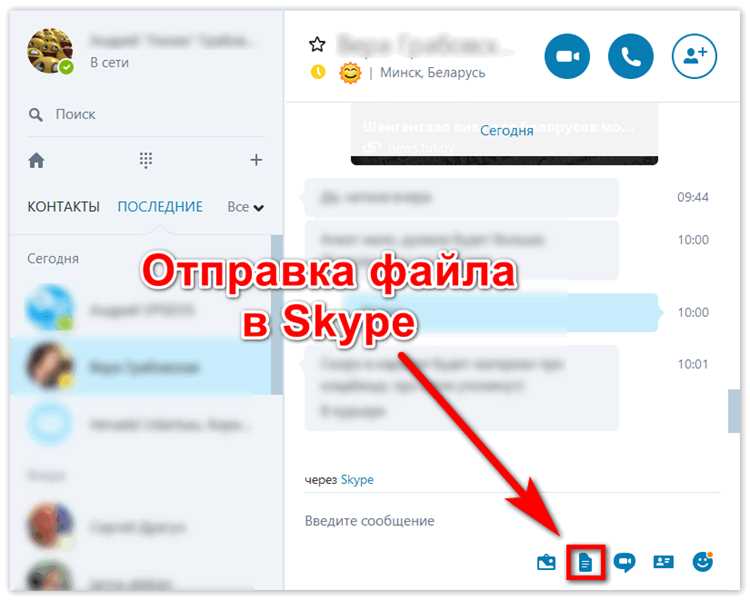
Записи звонков в Skype на ПК с Windows сохраняются в скрытой папке внутри пользовательского профиля. По умолчанию, их можно найти по следующему пути:
C:\Users\[Имя пользователя]\AppData\Roaming\Skype\[Имя учётной записи]\
В данной папке будут расположены файлы, содержащие записи всех звонков, которые вы совершали через Skype. Для доступа к ней необходимо включить отображение скрытых файлов, так как папка AppData скрыта по умолчанию.
Чтобы увидеть скрытую папку, выполните следующие действия:
- Откройте проводник Windows.
- Перейдите в меню «Вид» и установите флажок «Элементы» для отображения скрытых файлов и папок.
- Найдите папку AppData, затем Roaming, Skype и вашу учётную запись.
Если записи не находятся в указанной папке, возможно, они были удалены, либо Skype настроен так, что файлы сохраняются в другом месте. Для изменения этого параметра можно воспользоваться настройками Skype, но стандартная папка не изменяется автоматически.
Если вы не можете найти записи звонков в папке Skype, проверьте настройки хранения в самом приложении. Некоторые версии Skype могут использовать другие методы хранения данных, или записи могут сохраняться в облаке, а не на устройстве.
Сохраняются ли записи звонков в облаке Skype?

Skype предоставляет возможность сохранять записи звонков в облаке, но с определёнными ограничениями. Это позволяет пользователям получить доступ к записям на разных устройствах, однако такие файлы имеют ограниченный срок хранения.
Записи звонков в облаке сохраняются только если функция записи была активирована во время звонка. Эти записи можно прослушать или скачать в течение ограниченного времени. После этого Skype автоматически удаляет записи с серверов.
Время хранения записи звонков в облаке зависит от типа звонка и настройки аккаунта, но обычно оно составляет 30 дней. По истечении этого срока записи удаляются и становятся недоступными.
Ниже представлена таблица с данными о хранении записей звонков в облаке:
| Тип звонка | Срок хранения записи в облаке | Доступность для скачивания |
|---|---|---|
| Обычный звонок | 30 дней | Доступно в течение 30 дней |
| Групповой звонок | 30 дней | Доступно в течение 30 дней |
| Видео-звонок | 30 дней | Доступно в течение 30 дней |
Если вам необходимо сохранить запись звонка на более длительный срок, рекомендуется скачать её на своё устройство сразу после завершения звонка. Для этого в чате с записью звонка будет доступна ссылка для скачивания.
Как изменить место сохранения записей звонков в Skype
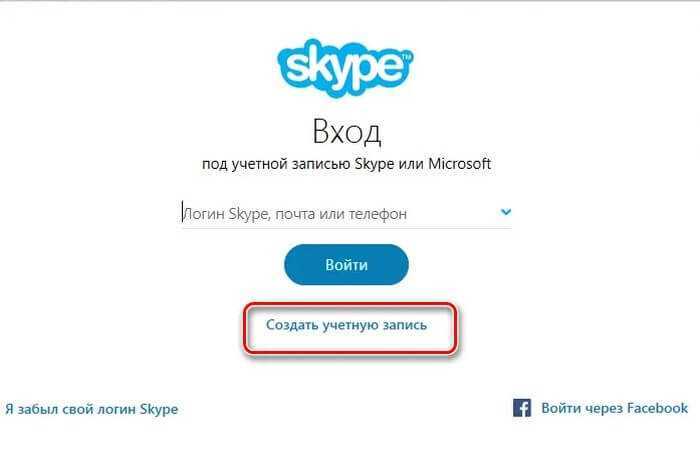
Skype не предоставляет встроенной функции для изменения директории хранения записей звонков в настройках самого приложения. Однако, можно использовать несколько обходных путей для управления местоположением этих файлов.
Метод 1: Использование символической ссылки в Windows
Для изменения папки, в которой Skype сохраняет записи звонков, можно создать символическую ссылку, которая перенаправит файлы в нужную директорию. Для этого выполните следующие шаги:
- Перейдите в папку, где сейчас сохраняются записи звонков Skype (например, C:\Users\[Имя пользователя]\AppData\Roaming\Skype\[Имя учётной записи]\).
- Создайте новую папку в желаемом месте для хранения записей (например, на другом диске).
- Удалите папку с записями звонков, но не сами файлы. Они будут перенаправлены в новую папку.
- Используйте командную строку (CMD) для создания символической ссылки с помощью команды mklink. Например: mklink /D «C:\NewFolder\Skype» «C:\Users\[Имя пользователя]\AppData\Roaming\Skype\[Имя учётной записи]\.
Теперь Skype будет сохранять новые записи в указанную папку. Этот метод требует базовых знаний командной строки, но позволяет гибко управлять местом хранения файлов.
Метод 2: Изменение настроек для облачных записей
Для хранения записей в облаке Skype, на данный момент, нет возможности изменить место сохранения файлов. Все облачные записи сохраняются на серверах Skype и автоматически удаляются через 30 дней. Если требуется сохранить запись на более длительный срок, нужно загрузить её на устройство через интерфейс чата.
Что делать, если Skype не сохраняет записи звонков
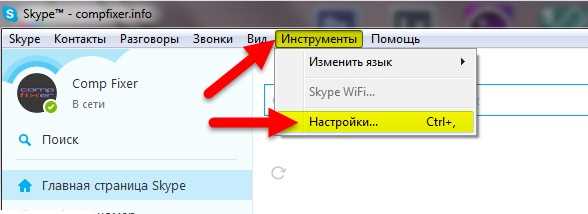
Если Skype не сохраняет записи звонков, необходимо проверить несколько аспектов, чтобы выявить причину проблемы и решить её. Вот основные шаги, которые стоит предпринять:
1. Проверьте настройки Skype
- Откройте Skype и перейдите в Настройки (значок в виде трёх точек в правом верхнем углу).
- Перейдите в раздел Звук и видео и убедитесь, что функция записи звонков включена.
- Skype может не сохранять записи, если эта опция отключена, или если запись была сделана в чате, который не поддерживает функцию сохранения.
2. Убедитесь, что звонок был записан
Запись звонка начинается только после активации функции в процессе звонка. Для записи звонка в Skype необходимо нажать кнопку записи в меню во время звонка. Если запись не была активирована, файл не будет сохранён.
3. Проверка места хранения файлов
- Проверьте, куда именно Skype сохраняет записи звонков на вашем устройстве. Возможно, вы не можете найти их из-за неправильного пути или скрытой папки. Обычно записи сохраняются в C:\Users\[Имя пользователя]\AppData\Roaming\Skype\[Имя учётной записи]\.
- Если записи не отображаются, попытайтесь использовать поиск по компьютеру, чтобы найти файлы с расширением .mp4 или .3gp (форматы, в которых обычно сохраняются звонки).
4. Убедитесь в наличии свободного места на диске
Skype может не сохранять записи, если на устройстве недостаточно свободного места. Проверьте, есть ли достаточно места на диске, куда должны сохраняться файлы, и освободите его, если необходимо.
5. Обновите Skype до последней версии
Иногда проблемы с записью звонков могут быть связаны с устаревшей версией Skype. Убедитесь, что у вас установлена последняя версия приложения. Для этого перейдите в Настройки и проверьте наличие обновлений.
6. Проверьте настройки антивируса или брандмауэра
Некоторые антивирусные программы или настройки брандмауэра могут блокировать запись звонков в Skype. Временно отключите антивирус или настроите его так, чтобы он не мешал работе Skype, и проверьте, сохраняются ли записи.
Как удалить записи звонков в Skype
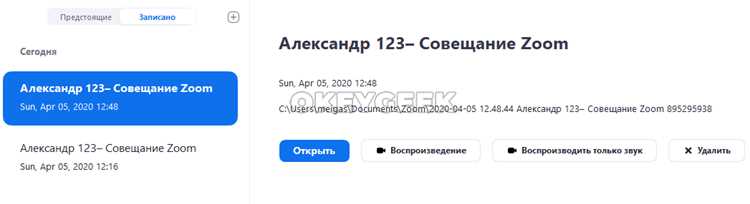
Удаление записей звонков в Skype можно выполнить несколькими способами в зависимости от того, где хранятся эти записи – на устройстве или в облаке.
Удаление локальных записей (на устройстве)
- Откройте папку, где Skype хранит записи звонков на вашем устройстве. Обычно это путь: C:\Users\[Имя пользователя]\AppData\Roaming\Skype\[Имя учётной записи]\.
- В этой папке найдите файлы с записями звонков. Они обычно имеют расширения .mp4 или .3gp.
- Удалите ненужные файлы вручную. После удаления Skype больше не будет иметь доступ к этим записям.
Удаление записей звонков из чатов
- Перейдите в чат, где отображается запись звонка.
- Найдите сообщение с записью звонка, щёлкните по нему правой кнопкой мыши и выберите опцию Удалить.
- Запись будет удалена из чата и не будет доступна для прослушивания.
Удаление облачных записей
Записи, хранящиеся в облаке Skype, автоматически удаляются через 30 дней. Если вы хотите удалить запись раньше, можно сделать это вручную, скачав запись на устройство, а затем удалив её из чата.
Чтобы удалить запись из облака, выполните следующие шаги:
- Откройте чат, в котором есть запись звонка.
- Нажмите на сообщение с записью и выберите Удалить.
- После этого запись будет удалена из облака Skype, и она станет недоступной для других участников чата.
После выполнения этих шагов записи звонков больше не будут доступны, и они не смогут быть восстановлены, если вы не сделали их резервные копии на другом устройстве.
Влияет ли версия Skype на хранение записей звонков
Да, версия Skype может влиять на то, как и где сохраняются записи звонков. Существуют различия между различными версиями приложения, которые касаются как хранения записей, так и доступности этой функции для пользователей.
1. Skype для Windows и macOS
На настольных версиях Skype (Windows и macOS) записи звонков обычно сохраняются на устройстве в скрытой папке, как было описано ранее. Однако в старых версиях Skype функции записи могли быть ограничены, и сама опция записи звонков могла быть недоступна. В последних версиях Skype для ПК также появилась возможность синхронизации записей с облаком, что улучшает доступность и управление записями между устройствами.
2. Skype для мобильных устройств
На мобильных устройствах (Android и iOS) ситуация немного отличается. В старых версиях Skype на мобильных устройствах записи звонков не поддерживались или ограничивались только определёнными типами звонков (например, только голосовыми, а не видео). В более современных версиях Skype для мобильных устройств записи звонков могут быть доступны через облачное хранилище и отображаться в чате, что облегчает доступ к ним с разных устройств.
3. Skype для Web
Skype для Web имеет свои особенности: на веб-версии приложения записи звонков также могут сохраняться в облаке, но доступны они будут только в течение ограниченного времени. Это ограничение также зависит от версии веб-приложения и его обновлений.
4. Обновления Skype
Новые версии Skype часто включают улучшенные функции хранения записей. Например, в последних версиях Skype может быть улучшено хранилище облачных записей, а также увеличен срок их хранения. Также с обновлениями появляются новые возможности для управления и удаления записей прямо из интерфейса приложения, что не всегда было доступно в старых версиях.
Поэтому для полноценного использования функций записи звонков и управления ими важно поддерживать Skype в актуальном состоянии и следить за возможными обновлениями. В случае устаревших версий Skype могут возникать проблемы с сохранением и доступом к записям звонков.
Как восстановить удалённые записи звонков в Skype
После удаления записи звонка в Skype восстановить её довольно сложно, поскольку сама платформа не предоставляет встроенных механизмов для восстановления удалённых файлов. Однако, есть несколько вариантов, которые могут помочь вернуть утраченную запись, если она была удалена недавно или хранилась на вашем устройстве.
1. Проверка корзины на компьютере
- Если запись была удалена недавно, проверьте корзину на вашем компьютере. Записи звонков Skype сохраняются в формате .mp4 или .3gp, и они могут быть восстановлены, если не были окончательно удалены.
- Перейдите в корзину (на рабочем столе или в проводнике), найдите нужный файл и восстановите его.
2. Использование программ для восстановления данных
- Если файл был удалён из корзины, можно попробовать восстановить его с помощью программ для восстановления удалённых данных, таких как Recuva, EaseUS Data Recovery или Disk Drill.
- Эти утилиты сканируют диск и пытаются восстановить удалённые файлы, если они ещё не были перезаписаны другими данными.
- Рекомендуется запускать восстановление как можно скорее, так как со временем вероятность успешного восстановления уменьшается.
3. Восстановление через резервные копии
- Если у вас есть настроенные регулярные резервные копии системы или данных, проверьте, не содержат ли они нужные файлы.
- Если запись была сохранена до удаления, восстановив резервную копию, вы сможете вернуть удалённую запись звонка.
4. Проверка облачных записей
- Если звонок был записан в облаке Skype, проверьте, доступна ли запись в чате. Однако такие записи автоматически удаляются через 30 дней.
- Для этого откройте чат, где был сохранён звонок, и попытайтесь найти ссылку на запись. Если запись всё ещё доступна, вы сможете её прослушать или скачать.
5. Обращение в поддержку Skype
- Если облачные записи не были удалены, возможно, служба поддержки Skype может помочь в восстановлении данных, особенно если у вас есть подписка или премиум-аккаунт.
- Skype не гарантирует восстановление удалённых записей, но в некоторых случаях может предложить помощь для восстановления файлов, если они хранились в облаке.
В случае, если запись была удалена из чата или устройства и её невозможно восстановить через корзину или резервные копии, вероятность её восстановления становится крайне низкой. Важно регулярно создавать резервные копии важных данных, чтобы избежать потери информации в будущем.
Вопрос-ответ:
Где именно сохраняются записи звонков в Skype на компьютере?
Записи звонков в Skype на ПК обычно сохраняются в скрытой папке в системном каталоге. Чтобы найти записи, нужно перейти по пути: C:\Users\[Имя пользователя]\AppData\Roaming\Skype\[Имя учётной записи]\. Записи хранятся в формате .mp4 или .3gp. Эта папка может быть скрыта, так что для её отображения нужно включить отображение скрытых файлов в настройках проводника.
Почему я не могу найти запись звонка в Skype, хотя она должна была сохраниться?
Причины могут быть разными. Во-первых, запись могла не быть активирована во время звонка. Для этого нужно было вручную начать запись. Во-вторых, Skype может не сохранять записи, если на устройстве недостаточно свободного места. Также записи могут быть удалены автоматически через 30 дней, если они хранятся в облаке Skype. Проверьте настройки приложения и место хранения, чтобы убедиться, что всё настроено правильно.
Как удалить записи звонков в Skype?
Записи звонков можно удалить несколькими способами. Если запись хранится на устройстве, её нужно найти в папке с данными Skype (обычно это путь C:\Users\[Имя пользователя]\AppData\Roaming\Skype\[Имя учётной записи]\), а затем удалить вручную. Если запись находится в чате, её можно удалить, выбрав сообщение с записью и нажав «Удалить». В случае с облачными записями, они исчезают из чатов через 30 дней, но можно удалить их быстрее, выбрав запись и удалив её через интерфейс Skype.
Могу ли я изменить место хранения записей звонков в Skype?
В Skype нет стандартной функции для выбора другого места хранения записей звонков. Однако вы можете изменить путь хранения данных Skype через настройки вашего устройства или переместить папку с данными на другой диск. Для этого потребуется вручную перенастроить расположение папки с данными Skype в проводнике, но при этом Skype будет продолжать использовать стандартное местоположение для записи звонков.
Записи звонков Skype сохраняются в облаке или только на устройстве?
Записи звонков в Skype могут храниться как на устройстве, так и в облаке, в зависимости от настроек и типа звонка. На настольных версиях Skype записи обычно сохраняются в папке на устройстве. Если звонок был сделан через мобильное приложение, записи могут храниться в облаке Skype. Однако записи, хранящиеся в облаке, автоматически удаляются через 30 дней. Это время можно использовать для скачивания записи, если она вам нужна для дальнейшего использования.

 Загрузка...