
Заметки IMAP на iPhone позволяют хранить записи напрямую на почтовом сервере, обеспечивая автоматическую синхронизацию между всеми устройствами, подключенными к одному аккаунту. Это означает, что изменения, внесённые на iPhone, сразу становятся доступными на iPad, Mac или через веб-интерфейс почты.
Поддержка IMAP встроена в стандартное приложение «Заметки» на iOS начиная с версии 9. Для работы достаточно добавить почтовый аккаунт с поддержкой IMAP через настройки iPhone и включить синхронизацию заметок. Каждая заметка сохраняется как отдельное сообщение в соответствующей папке почтового сервера, что обеспечивает резервное копирование и совместимость с другими почтовыми клиентами.
Использование заметок IMAP удобно для рабочих процессов, где важна актуальная информация на нескольких устройствах. Для быстрого доступа рекомендуется создавать отдельные папки для разных проектов и использовать заголовки заметок с ключевыми словами. В случае удаления заметки она перемещается в папку «Удалённые», что позволяет восстановить данные в течение 30 дней.
IMAP-записи поддерживают простое форматирование текста и вложения, что делает их пригодными для хранения ссылок, документов и коротких инструкций. Регулярная проверка синхронизации и очистка старых заметок помогает поддерживать порядок и экономит место на устройстве и сервере.
Заметки IMAP на Айфоне: как работают и для чего нужны
Заметки IMAP на Айфоне используют протокол IMAP для синхронизации записей между устройствами и сервером почты. Они хранятся на сервере, что обеспечивает доступ к ним с любых устройств, подключённых к одной почтовой учётной записи.
Особенности работы:
- Синхронизация в реальном времени: изменения на одном устройстве автоматически отображаются на других.
- Хранение на сервере: заметки не занимают место в локальной памяти устройства, что важно при ограниченном объёме хранилища.
- Совместимость с почтовыми сервисами: поддерживаются Gmail, iCloud, Yahoo и другие, которые используют IMAP.
- Поддержка вложений: можно добавлять изображения, ссылки и файлы, если почтовый сервер это позволяет.
Применение и рекомендации:
- Используйте IMAP для рабочих заметок, требующих доступа с нескольких устройств.
- Регулярно проверяйте настройки синхронизации в разделе «Аккаунты и пароли», чтобы заметки корректно обновлялись.
- При удалении заметки с одного устройства она автоматически удаляется со всех подключённых устройств.
- Для резервного копирования рекомендуется периодически экспортировать заметки через почтовый сервис.
IMAP-заметки удобны для ведения списков задач, хранения идей и коротких текстов без риска потерять данные при смене устройства или сбое приложения.
Как подключить заметки IMAP к почтовому аккаунту на iPhone

Для подключения заметок IMAP к почтовому аккаунту необходимо убедиться, что используемый почтовый сервис поддерживает IMAP и включена соответствующая синхронизация.
Пошаговая инструкция:
- Откройте Настройки на iPhone и перейдите в раздел Почта → Аккаунты.
- Выберите существующий почтовый аккаунт или добавьте новый через Добавить аккаунт, указав адрес электронной почты и пароль.
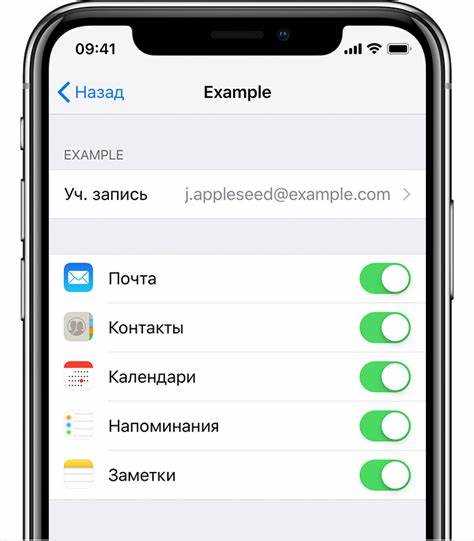
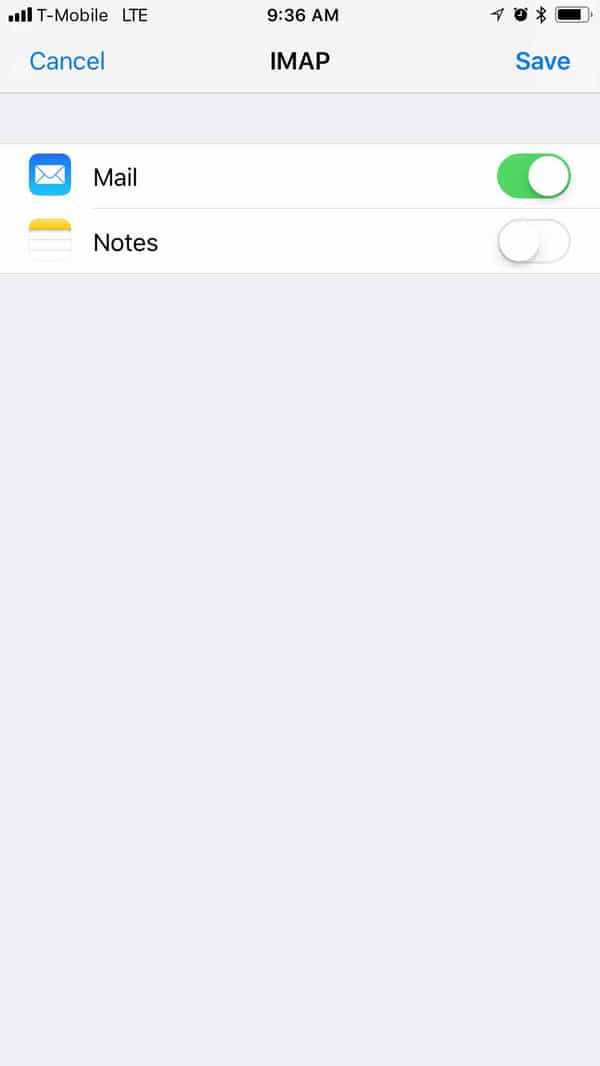
- При настройке аккаунта убедитесь, что опция Заметки включена. Для IMAP это позволит синхронизировать заметки с сервером.
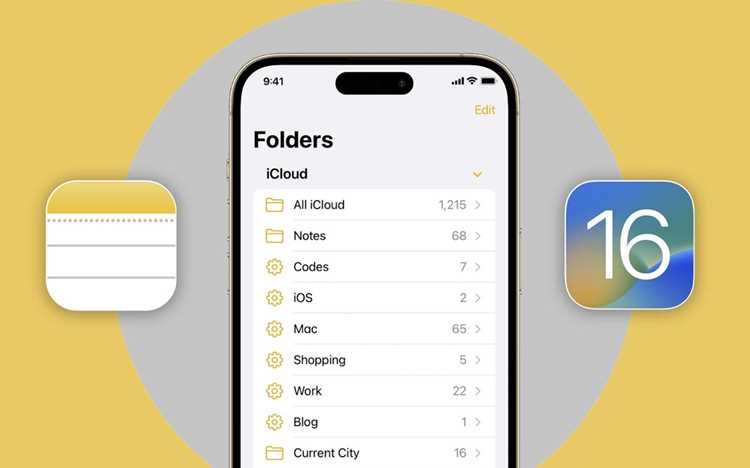
- После включения заметок откройте приложение Заметки на iPhone и проверьте появление папки с названием почтового аккаунта. Все записи, созданные в этой папке, будут синхронизироваться через IMAP.
- Для проверки синхронизации создайте тестовую заметку и убедитесь, что она появляется в веб-интерфейсе почтового сервиса или на другом устройстве с подключённым аккаунтом.
Рекомендации:
- Используйте стабильное интернет-соединение, чтобы заметки корректно обновлялись на сервере.
- Если заметки не отображаются, убедитесь, что IMAP включен в настройках почтового сервиса (например, в Gmail или Yahoo).
- При смене пароля почтового аккаунта повторно проверьте включение синхронизации заметок.
Синхронизация заметок между устройствами через IMAP
IMAP обеспечивает двухстороннюю синхронизацию заметок между iPhone и другими устройствами, подключёнными к одному почтовому аккаунту. Любые изменения – создание, редактирование или удаление заметки – автоматически отражаются на всех устройствах.
Ключевые параметры синхронизации:
| Параметр | Описание |
|---|---|
| Сервер хранения | Заметки хранятся на почтовом сервере, что позволяет получать доступ с iPhone, iPad, Mac и веб-интерфейса почты. |
| Автообновление | Любые изменения синхронизируются автоматически при наличии интернет-соединения. |
| Совместимость форматов | Поддерживаются текст, ссылки, простые списки и вложения, если сервер это разрешает. |
| Удаление | Удалённая заметка удаляется одновременно на всех устройствах, подключённых к аккаунту. |
Рекомендации по корректной синхронизации:
- Проверяйте подключение к интернету на всех устройствах перед внесением изменений.
- Используйте одинаковый почтовый аккаунт на всех устройствах для синхронизации заметок.
- Регулярно создавайте резервные копии заметок через веб-интерфейс почтового сервиса, чтобы избежать потери данных при сбое сервера.
Создание и редактирование заметок с сохранением на сервере
Заметки IMAP на iPhone сохраняются напрямую на сервере почтового аккаунта, что обеспечивает доступ с любых устройств, подключённых к той же учётной записи.
Процесс создания и редактирования:
- Откройте приложение Заметки и выберите папку, соответствующую почтовому аккаунту с включённой синхронизацией IMAP.
- Нажмите Создать новую заметку. Все введённые данные автоматически сохраняются на сервере при наличии интернет-соединения.
- Для редактирования откройте заметку, внесите изменения и закройте её. Изменения мгновенно синхронизируются с сервером и отображаются на других устройствах.
Особенности и рекомендации:
- Поддерживаются текст, списки, ссылки и вложения, если почтовый сервис это разрешает.
- При создании заметки без подключения к интернету изменения сохраняются локально и автоматически отправляются на сервер при восстановлении соединения.
- Удаление заметки в папке IMAP приводит к её удалению на всех устройствах, подключённых к аккаунту.
- Для контроля резервного копирования рекомендуется периодически проверять заметки через веб-интерфейс почтового сервиса.
Возможности организации заметок IMAP на Айфоне

Заметки IMAP на iPhone позволяют структурировать информацию с помощью папок, меток и сортировки по почтовым аккаунтам. Все изменения синхронизируются с сервером и отображаются на других устройствах.
Основные функции организации:
- Создание папок: для разделения рабочих, личных и тематических заметок. Каждая папка связана с конкретным почтовым аккаунтом.
- Перемещение заметок: можно переносить записи между папками для упорядочивания информации.
- Сортировка по дате и названию: позволяет быстро находить нужные записи без дополнительного поиска.
- Поиск по содержимому: встроенный поиск в приложении находит текст, ссылки и ключевые слова в заметках.
- Поддержка вложений: изображения, документы и ссылки можно хранить в заметках, сохраняя их на сервере.
Рекомендации по организации:
- Создавайте отдельные папки для рабочих проектов и личных идей, чтобы избежать смешивания информации.
- Регулярно проверяйте синхронизацию, особенно после добавления вложений, чтобы убедиться, что они сохранились на сервере.
- Используйте поиск и сортировку для быстрого доступа к часто используемым заметкам.
Удаление и восстановление заметок через IMAP
Удаление заметок через IMAP на iPhone синхронизируется с сервером и другими устройствами. При удалении запись перемещается в папку «Корзина» почтового аккаунта и становится доступной для восстановления в течение ограниченного времени, если сервер поддерживает эту функцию.
Процесс удаления и восстановления:
- Для удаления откройте заметку и выберите Удалить. Заметка перемещается на сервер и удаляется со всех устройств с активной синхронизацией.
- Для восстановления перейдите в папку «Корзина» или аналогичную на сервере через приложение почты или веб-интерфейс, выберите заметку и переместите её обратно в основную папку.
- Если заметка была удалена более длительное время и сервер очистил корзину, восстановление возможно только из резервной копии почтового сервиса.
Рекомендации:
- Проверяйте состояние синхронизации после удаления заметки, чтобы убедиться, что она удалена на всех устройствах.
- Для важных заметок создавайте резервные копии через веб-интерфейс почтового сервиса перед удалением.
- Настройте уведомления об очистке корзины на сервере, чтобы не потерять данные без возможности восстановления.
Ограничения и особенности работы заметок IMAP на iOS
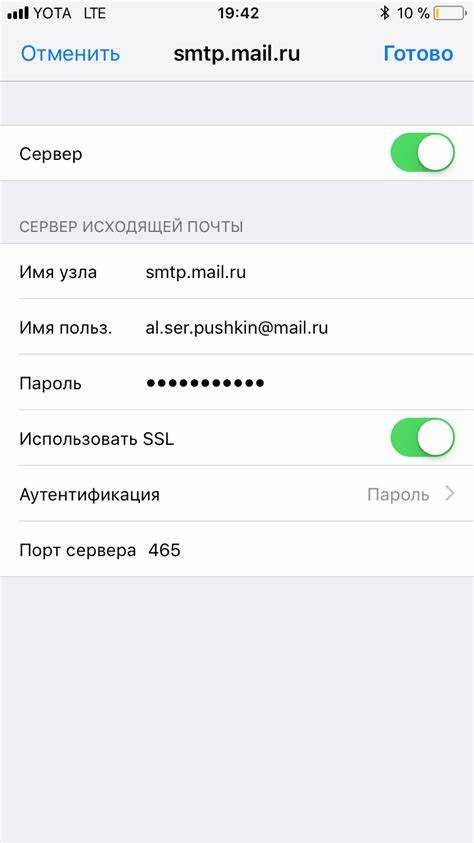
Заметки IMAP на iOS сохраняются на сервере почтового аккаунта, что накладывает определённые ограничения и особенности использования.
Основные ограничения:
- Отсутствие форматирования текста: жирный, курсив и списки с вложенностью поддерживаются ограниченно в зависимости от сервера.
- Размер вложений: большинство почтовых серверов ограничивает размер файлов, добавляемых в заметки, обычно до 20–25 МБ.
- Синхронизация задержек: при медленном интернете изменения могут отображаться с задержкой на других устройствах.
- Удаление заметок: удалённые записи перемещаются в «Корзину» почтового аккаунта и могут быть окончательно удалены сервером без возможности восстановления.
- Совместимость с другими приложениями: заметки, сохранённые через IMAP, могут отображаться иначе в сторонних приложениях и веб-интерфейсах почты.
Особенности работы:
- Все изменения заметок автоматически синхронизируются на устройствах, подключённых к тому же почтовому аккаунту.
- Создание и редактирование заметок возможны только при активном интернет-соединении для мгновенного сохранения на сервере.
- Для резервного копирования рекомендуется использовать веб-интерфейс почтового сервиса или экспорт заметок на локальное устройство.
Практические советы по использованию заметок IMAP в повседневной работе
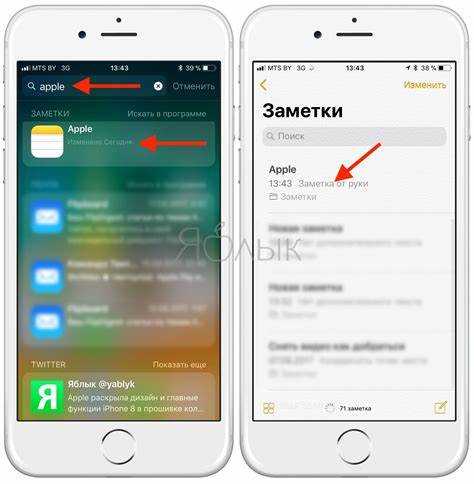
Заметки IMAP на iPhone позволяют организовать рабочую информацию, задачи и идеи с синхронизацией между устройствами. Эффективное использование требует планирования структуры и контроля синхронизации.
Рекомендации по применению:
- Разделяйте заметки по категориям, создавая отдельные папки для проектов, личных задач и идей.
- Используйте короткие заголовки и ключевые слова для упрощения поиска и быстрого доступа к нужным заметкам.
- Добавляйте ссылки, контакты и небольшие файлы прямо в заметку, если сервер почтового аккаунта поддерживает вложения.
- Регулярно проверяйте синхронизацию, особенно после внесения изменений на нескольких устройствах.
- Для временных заметок используйте отдельную папку, чтобы не перегружать основную структуру.
- Используйте поиск по ключевым словам для быстрого нахождения информации, особенно в больших коллекциях заметок.
- Создавайте резервные копии через веб-интерфейс почтового сервиса для защиты данных при сбоях или случайном удалении.
Эти практики позволяют поддерживать порядок в заметках, ускоряют доступ к информации и снижают риск потери данных при работе на нескольких устройствах.
Вопрос-ответ:
Как работает синхронизация заметок IMAP на iPhone?
Заметки IMAP на iPhone сохраняются на сервере почтового аккаунта и синхронизируются с другими устройствами, подключёнными к этому же аккаунту. При создании, редактировании или удалении заметки изменения автоматически отображаются на iPad, Mac и веб-интерфейсе почты, если есть интернет-соединение.
Можно ли использовать заметки IMAP без подключения к интернету?
Да, заметки можно создавать и редактировать офлайн. В этом случае изменения сохраняются локально и отправляются на сервер автоматически после восстановления соединения. Это позволяет работать с заметками вне доступа к сети без риска потери данных.
Какие ограничения накладывает использование IMAP для заметок на iPhone?
Основные ограничения: ограниченное форматирование текста (например, вложенные списки и разные стили отображаются не всегда), размер вложений до 20–25 МБ в зависимости от сервера, возможные задержки синхронизации при слабом интернете и окончательное удаление заметок сервером после очистки корзины.
Как организовать заметки IMAP для удобного доступа к информации?
Для удобства создавайте отдельные папки для проектов, рабочих задач и личных идей. Используйте короткие заголовки и ключевые слова, добавляйте ссылки и небольшие файлы, если сервер поддерживает вложения. Поиск и сортировка в приложении позволяют быстро находить нужные записи.
Как восстановить случайно удалённую заметку IMAP на iPhone?
Удалённые заметки перемещаются в папку «Корзина» на сервере почтового аккаунта. Для восстановления откройте эту папку через приложение почты или веб-интерфейс, выберите нужную заметку и переместите её обратно в основную папку. Если корзина была очищена сервером, восстановление возможно только через резервную копию.

 Загрузка...



