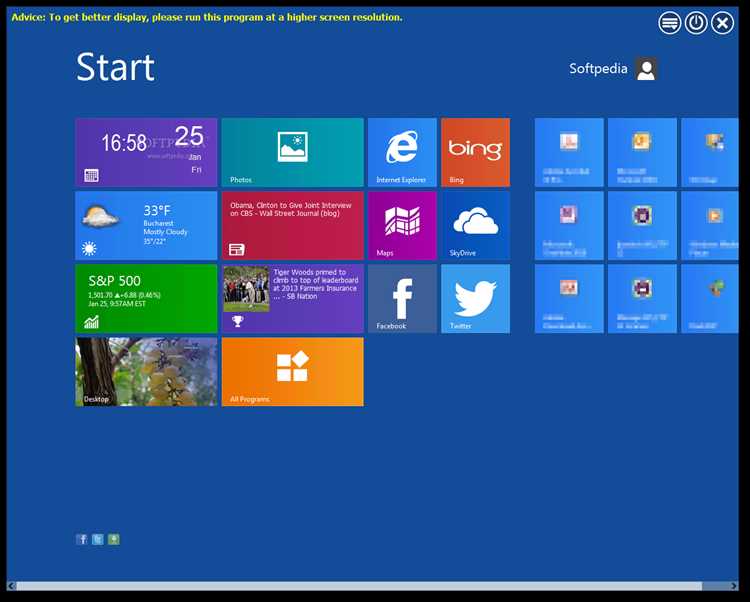
Начальный экран Windows 10 позволяет быстро запускать приложения, открывать часто используемые папки и переходить на нужные веб-страницы. Закрепление элементов на этом экране ускоряет доступ к необходимым инструментам и упрощает рабочий процесс.
Для закрепления приложения откройте меню Пуск, найдите нужное приложение и выберите «Закрепить на начальном экране». Плитка появится на экране, и её можно перемещать или изменять размер в зависимости от удобства использования.
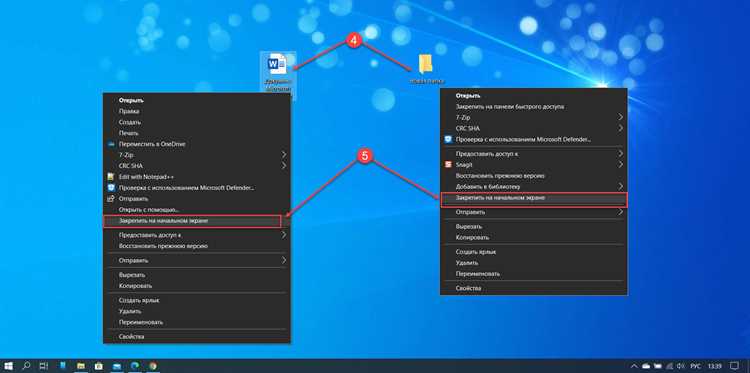
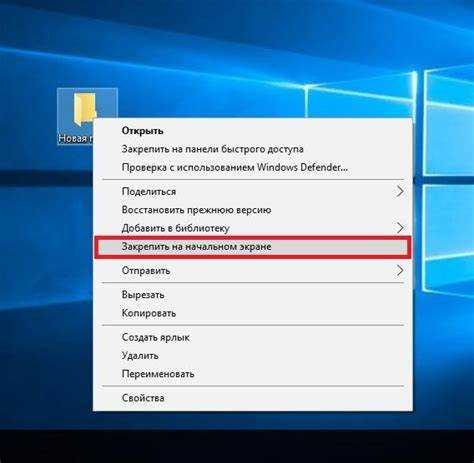
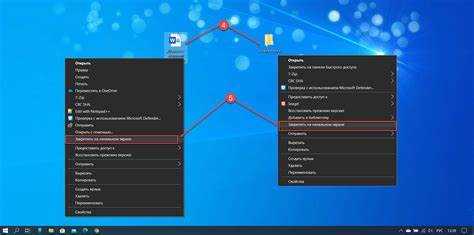
Файлы и папки также можно закреплять на начальном экране. Для этого щёлкните правой кнопкой мыши на объекте и выберите «Закрепить на начальном экране». Плитки папок позволяют открыть их содержимое прямо с экрана без необходимости перехода в проводник.
Закрепление веб-сайтов через Microsoft Edge создаёт плитки с прямым переходом на страницу. Для этого откройте сайт, нажмите Меню → Закрепить на начальном экране, и плитка будет доступна рядом с приложениями и папками.
Использование начального экрана с закреплёнными элементами помогает структурировать рабочее пространство и экономит время при ежедневной работе с Windows 10.
Как добавить приложение на начальный экран

Для быстрого доступа к приложениям на начальном экране Windows 10 используйте следующие шаги:
- Откройте меню Пуск и найдите приложение в списке всех программ.
- Щёлкните правой кнопкой мыши по названию приложения.
- Выберите опцию «Закрепить на начальном экране».
После закрепления плитка приложения появится на начальном экране. Для изменения расположения используйте перетаскивание плитки в нужную область экрана.
Размер плитки можно настроить, щёлкнув по ней правой кнопкой мыши и выбрав «Изменить размер». Доступны следующие варианты:
- Маленькая – отображает только значок.
- Средняя – стандартный размер для большинства приложений.
- Широкая – позволяет разместить дополнительную информацию или уведомления.
- Большая – удобна для часто используемых приложений.
Чтобы удалить приложение с начального экрана, щёлкните по плитке правой кнопкой мыши и выберите «Открепить от начального экрана». Приложение останется установленным в системе, но плитка исчезнет с экрана.
Как закрепить папку или файл на начальном экране
Закрепление папок и файлов на начальном экране позволяет открыть их напрямую, минуя проводник. Для этого выполните следующие шаги:
- Откройте проводник и найдите нужную папку или файл.
- Щёлкните по объекту правой кнопкой мыши.
- Выберите «Закрепить на начальном экране».
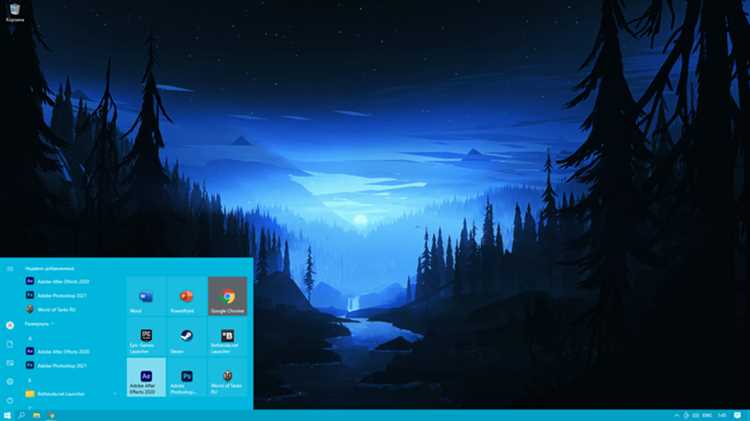
После закрепления на начальном экране появится плитка с названием и значком папки или файла. Плитки можно перемещать, чтобы организовать их по группам или приоритету использования.
Для удобства работы с большими папками рекомендуется использовать плитку широкого размера. Это позволяет видеть больше информации о содержимом без открытия папки.
Если нужно удалить закрепление, щёлкните по плитке правой кнопкой мыши и выберите «Открепить от начального экрана». Файл или папка останутся на своём месте в проводнике.
Закрепление веб-сайта через Microsoft Edge
Закрепление веб-сайтов на начальном экране позволяет открывать страницы напрямую, без запуска браузера и ввода адреса. Для этого используйте Microsoft Edge.
- Откройте Microsoft Edge и перейдите на нужный веб-сайт.
- Нажмите кнопку Меню (три точки в правом верхнем углу браузера).
- Выберите «Закрепить на начальном экране».
После этого на начальном экране появится плитка с названием сайта и его значком. Клик по плитке откроет страницу сразу в Edge.
Для упорядочивания нескольких сайтов можно изменять размер плитки и перемещать её в удобное место. Доступные размеры плиток: маленькая, средняя, широкая и большая.
Чтобы удалить сайт с начального экрана, щёлкните плитку правой кнопкой мыши и выберите «Открепить от начального экрана». Сайт останется доступным через браузер.
Как изменить размер плитки на начальном экране
Настройка размера плиток на начальном экране Windows 10 помогает выделять важные приложения и оптимизировать пространство экрана. Для изменения размера выполните следующие шаги:
- Щёлкните правой кнопкой мыши по плитке, которую нужно изменить.
- Выберите «Изменить размер».
- Выберите подходящий вариант из списка.
В Windows 10 доступны четыре основных размера плиток:
| Размер | Описание |
|---|---|
| Маленькая | Отображает только значок приложения, занимает минимум места. |
| Средняя | Стандартный размер для большинства приложений, показывает название и значок. |
| Широкая | Позволяет разместить уведомления или дополнительную информацию. |
| Большая | Максимальный размер, удобно для часто используемых приложений. |
Изменение размера плитки помогает быстро находить важные элементы и создавать удобную структуру начального экрана.
Как переместить и организовать плитки на экране
Перемещение плиток на начальном экране позволяет структурировать рабочее пространство и выделять часто используемые приложения.
- Щёлкните и удерживайте плитку, которую нужно переместить.
- Перетащите плитку в нужное место экрана.
- Отпустите плитку, чтобы зафиксировать её положение.
Для группировки плиток используйте пустое пространство между плитками:
- Перетащите плитку рядом с другой плиткой, чтобы создать новую группу.
- Щёлкните правой кнопкой мыши по пустой области группы и выберите «Задать имя группы» для удобной идентификации.
- Перетаскивайте плитки внутри группы для приоритизации или перестановки.
Для удаления группы достаточно открепить все плитки внутри неё. Экран автоматически перестроится, освобождая место для других элементов.
Регулярная организация плиток помогает ускорить доступ к приложениям и поддерживать на экране только актуальные элементы.
Как удалить закрепленное приложение или элемент

Удаление закрепленных элементов с начального экрана освобождает место и упрощает навигацию. Для удаления выполните следующие шаги:
- Щёлкните правой кнопкой мыши по плитке приложения, папки или файла.
- Выберите «Открепить от начального экрана».
Удаление плитки не удаляет само приложение или файл с компьютера. Программа останется доступной через меню Пуск или проводник.
Для удаления нескольких плиток одновременно удерживайте клавишу Ctrl и щёлкайте по нужным плиткам, после чего используйте опцию «Открепить от начального экрана».
Регулярная проверка закрепленных элементов помогает поддерживать начальный экран структурированным и удобным для быстрого доступа к важным приложениям и файлам.
Как сбросить изменения и вернуть стандартный вид экрана
Если начальный экран Windows 10 стал перегруженным или изменённые плитки нужно вернуть к стандартному виду, можно выполнить сброс настроек.
- Откройте Параметры через меню Пуск.
- Перейдите в раздел Персонализация → Пуск.
- Нажмите «Использовать настройки по умолчанию» или «Восстановить стандартный вид» (вариант может отличаться в зависимости от версии Windows).
Сброс вернёт стандартные группы плиток и удалит все закрепления приложений, папок и веб-сайтов. Установленные программы останутся на компьютере.
После сброса можно вручную закреплять только необходимые элементы, чтобы создать удобный и компактный начальный экран.
- Рекомендуется перед сбросом сделать скриншот текущего экрана для быстрого восстановления нужных плиток.
- Проверяйте размеры и расположение плиток после восстановления, чтобы оптимизировать рабочее пространство.
Использование горячих клавиш для управления начальным экраном
Горячие клавиши Windows 10 ускоряют работу с начальным экраном и позволяют управлять плитками без мыши.
- Win – открыть или закрыть начальный экран.
- Win + стрелка влево/вправо – закрепить окно приложения в левой или правой половине экрана, облегчая переключение между приложениями.
- Win + D – свернуть все окна и перейти на рабочий стол, что помогает быстро видеть закреплённые плитки на фоне открытых программ.
- Win + цифра – запуск приложения, закреплённого в соответствующей позиции на панели задач, ускоряет доступ к часто используемым программам.
- Ctrl + стрелки – перемещать выделенные плитки на начальном экране, если используется клавиатурное управление плитками.
Комбинация этих клавиш помогает быстрее ориентироваться на экране, перемещать и запускать приложения, не прибегая к мыши.
Вопрос-ответ:
Можно ли закрепить на начальном экране сразу несколько приложений?
Да, можно. Для этого откройте меню Пуск, удерживайте клавишу Ctrl и щёлкайте по приложениям, которые хотите закрепить. После выделения всех нужных приложений щёлкните правой кнопкой мыши и выберите «Закрепить на начальном экране». Плитки появятся на экране, их можно будет перемещать и менять размер.
Как изменить размер плитки приложения после закрепления?
Щёлкните правой кнопкой мыши по плитке на начальном экране и выберите «Изменить размер». Доступны варианты: маленькая, средняя, широкая и большая. Размер плитки можно менять в зависимости от частоты использования приложения и места на экране.
Можно ли закрепить на начальном экране отдельные файлы или папки?
Да. Откройте проводник, найдите нужный файл или папку, щёлкните правой кнопкой мыши и выберите «Закрепить на начальном экране». Плитка появится на экране, и к ней можно быстро получить доступ без открытия проводника.
Как удалить закреплённую плитку, чтобы приложение оставалось установленным?
Щёлкните правой кнопкой мыши по плитке на начальном экране и выберите «Открепить от начального экрана». Приложение или файл останется на компьютере, а плитка будет удалена с экрана.
Можно ли закрепить веб-сайт на начальном экране через браузер?
Да, через Microsoft Edge. Откройте сайт, нажмите кнопку меню (три точки) и выберите «Закрепить на начальном экране». На экране появится плитка с названием сайта и его значком, клик по которой откроет страницу сразу в Edge.

 Загрузка...