Содержание статьи
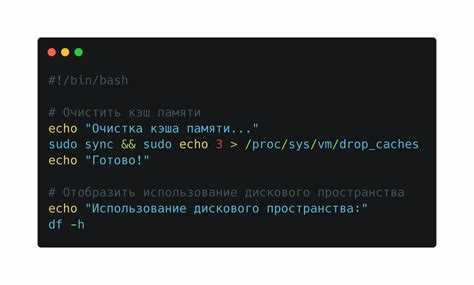
Bash скрипты позволяют автоматизировать задачи в Linux, от резервного копирования файлов до настройки системных параметров. Основной инструмент – командная оболочка Bash, которая доступна в большинстве дистрибутивов, включая Ubuntu, Fedora и CentOS. Знание точного синтаксиса и последовательности действий позволяет избежать ошибок при запуске и ускоряет работу с системой.
Каждый скрипт начинается с указания интерпретатора через shebang строку #!/bin/bash, что гарантирует правильное выполнение команд независимо от текущей оболочки пользователя. Прежде чем запускать скрипт, важно проверить права доступа: отсутствие разрешения на выполнение приведет к ошибке Permission denied.
Запуск скрипта может выполняться различными способами: напрямую через относительный или абсолютный путь, с указанием аргументов командной строки или через автоматизированные инструменты вроде cron и systemd. Правильная организация скрипта и проверка ошибок на каждом шаге повышают стабильность процессов и упрощают поддержку в будущем.
В этом руководстве подробно рассмотрены шаги создания, подготовки и запуска bash скриптов, включая передачу параметров, контроль ошибок и настройку автоматического выполнения. Каждый раздел содержит практические рекомендации, которые помогут избежать типичных проблем при работе с Linux.
Проверка наличия Bash и версии в системе
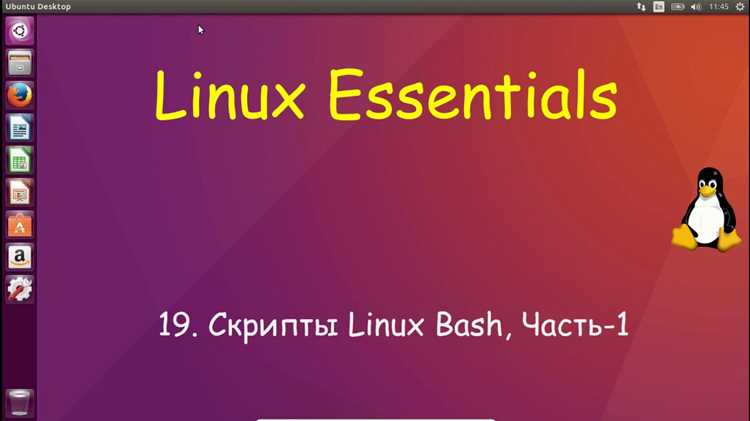
Для запуска bash скриптов необходимо убедиться, что оболочка Bash установлена. В терминале выполните команду bash —version. В ответе отобразится номер версии и дата сборки, например: GNU bash, version 5.1.16(1)-release (x86_64-pc-linux-gnu). Это позволяет определить, поддерживает ли текущая система используемые конструкции скрипта.
Если команда не найдена, Bash отсутствует в системе или не добавлен в PATH. На Debian и Ubuntu Bash устанавливается через sudo apt install bash, на CentOS и Fedora – через sudo yum install bash или sudo dnf install bash. После установки проверка версии должна вернуть корректные данные.
Для скриптов, требующих конкретной версии Bash, можно использовать конструкцию [ «$(bash -c ‘echo $BASH_VERSION’)» \<версия> ] для проверки и прерывания выполнения скрипта, если версия ниже необходимой. Это предотвращает ошибки при запуске скриптов с современными функциями.
Создание базового bash скрипта с правами доступа

Для создания простого bash скрипта откройте текстовый редактор и сохраните файл с расширением .sh. Первый шаг – указание интерпретатора:
#!/bin/bash
echo "Привет, мир!"
После сохранения скрипта необходимо назначить права доступа для выполнения:
- Откройте терминал и перейдите в директорию с файлом.
- Выполните команду chmod +x имя_скрипта.sh для добавления права на выполнение.
- Проверка прав: ls -l имя_скрипта.sh. В столбце прав должен появиться символ x для пользователя, группы или всех.
Для ограничения доступа к скрипту используйте специфические флаги chmod:
- chmod u+x – выполнение разрешено только владельцу.
- chmod g+x – выполнение разрешено группе.
- chmod o+x – выполнение разрешено всем пользователям.
После настройки прав скрипт можно запускать напрямую через терминал. Корректная установка прав предотвращает ошибки Permission denied при выполнении.
Назначение прав на выполнение скрипта через chmod
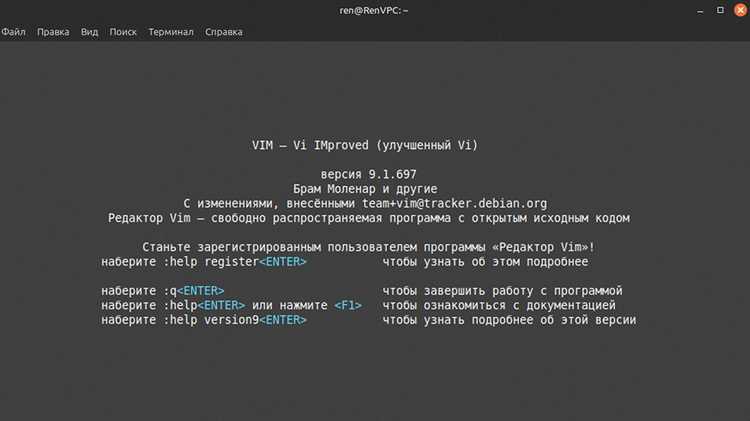
Для запуска bash скрипта в Linux необходимо назначить права на выполнение с помощью команды chmod. Без этих прав попытка запуска приведет к ошибке Permission denied.
Основные варианты использования команды:
- chmod +x имя_скрипта.sh – добавляет право выполнения для владельца, группы и всех остальных пользователей.
- chmod u+x имя_скрипта.sh – право выполнения только для владельца файла.
- chmod g+x имя_скрипта.sh – право выполнения для группы.
- chmod o+x имя_скрипта.sh – право выполнения для остальных пользователей.
- chmod 755 имя_скрипта.sh – числовой режим: чтение и выполнение для всех, запись только для владельца.
- chmod 700 имя_скрипта.sh – полный доступ только для владельца, никто другой не может запускать скрипт.
После назначения прав выполните ls -l имя_скрипта.sh для проверки. Символ x указывает на разрешение выполнения. Правильное распределение прав предотвращает случайное изменение скрипта другими пользователями и обеспечивает корректный запуск.
Запуск скрипта из текущей директории
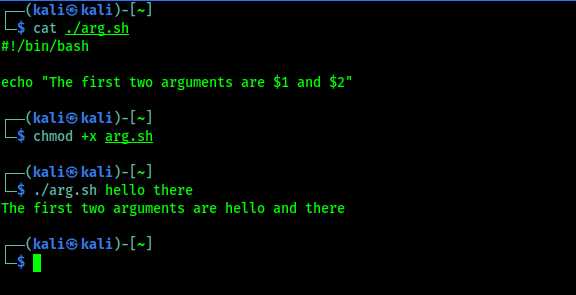
Для выполнения bash скрипта из текущей директории необходимо указать путь к файлу, так как директория не всегда включена в переменную PATH. Основной синтаксис:
./имя_скрипта.shПошаговые рекомендации:
- Откройте терминал и перейдите в каталог с файлом скрипта: cd /путь/к/директории.
- Проверьте права выполнения с помощью ls -l имя_скрипта.sh. При необходимости добавьте права через chmod +x имя_скрипта.sh.
- Запустите скрипт командой ./имя_скрипта.sh. Точка и слэш указывают на текущую директорию.
- Если скрипт требует аргументы, добавьте их после имени файла: ./имя_скрипта.sh аргумент1 аргумент2.
При частом использовании скрипта можно добавить текущую директорию в переменную PATH или переместить файл в каталог, уже включенный в PATH, чтобы запускать его без ./.
Использование абсолютного и относительного пути при запуске
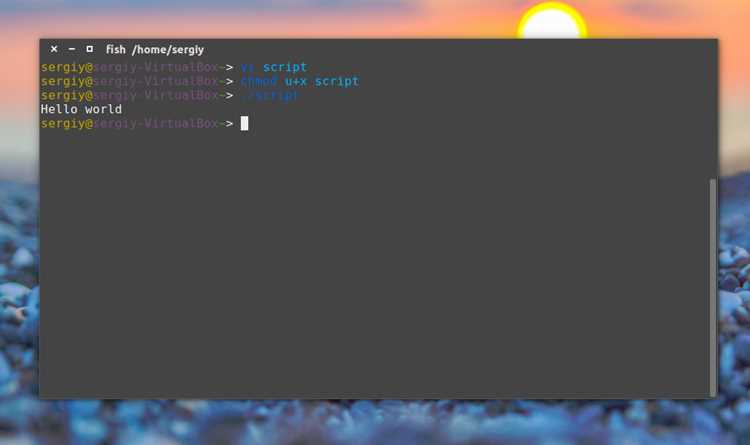
При запуске bash скрипта в Linux важно различать абсолютный и относительный путь к файлу. Абсолютный путь указывает полный адрес файла в файловой системе, начиная с корня /, тогда как относительный путь определяется относительно текущей директории.
Примеры:
| Тип пути | Пример команды | Описание |
|---|---|---|
| Абсолютный | /home/user/scripts/myscript.sh | Указывает полный путь к скрипту, запуск возможен из любой директории. |
| Относительный | ./myscript.sh | Запуск из текущей директории, точка обозначает текущий каталог. |
| Относительный с подкаталогом | ../scripts/myscript.sh | Подъем на один уровень выше и переход в подкаталог scripts. |
Рекомендации:
- Используйте абсолютный путь для системных скриптов или при автоматизации через cron.
- Относительный путь удобен при ручной работе в проектных директориях.
- Перед запуском убедитесь в наличии прав выполнения с помощью chmod +x.
Передача аргументов в bash скрипт

Bash скрипты могут принимать параметры из командной строки, что позволяет изменять поведение без изменения кода. Аргументы передаются после имени скрипта и доступны внутри скрипта через специальные переменные $1, $2, $3 и так далее. $0 содержит имя самого скрипта.
Пример скрипта myscript.sh:
#!/bin/bash
echo "Имя скрипта: $0"
echo "Первый аргумент: $1"
echo "Второй аргумент: $2"
Запуск с аргументами:
./myscript.sh input.txt output.txtРекомендации:
- Используйте $# для проверки количества переданных аргументов, чтобы избежать ошибок при отсутствии параметров.
- Для обработки всех аргументов применяйте $@ или $*, например: for arg in «$@»; do echo $arg; done.
- Оборачивайте аргументы в кавычки при обращении, чтобы корректно обрабатывать значения с пробелами.
- Для опций используйте конструкцию getopts, чтобы структурировать передачу ключей и параметров.
Контроль ошибок в bash скриптах осуществляется с помощью проверки кода возврата последней команды через переменную $?. Значение 0 означает успешное выполнение, любое другое – ошибку.
Пример проверки выполнения команды:
cp input.txt backup.txt
if [ $? -ne 0 ]; then
echo "Ошибка копирования файла" >&2
exit 1
fi
Для упрощения можно использовать конструкцию set -e в начале скрипта. Она автоматически прерывает выполнение при любой ошибке.
Рекомендации:
- Всегда проверяйте ключевые операции, такие как работа с файлами или сетевыми ресурсами.
- Используйте информативные сообщения для пользователей и логирования, чтобы быстро определить причину сбоя.
- Комбинируйте set -e и явную проверку кода возврата для максимальной надежности скрипта.
Автоматизация запуска скрипта через cron или systemd
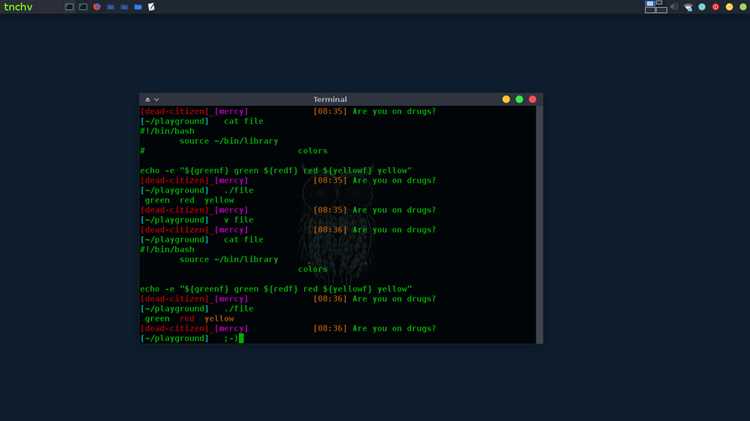
Для регулярного выполнения bash скриптов используют cron или systemd. Cron подходит для повторяющихся задач по расписанию, systemd – для служб и более сложных сценариев запуска.
Настройка через cron:
- Откройте crontab текущего пользователя: crontab -e.
- Добавьте запись с указанием времени и пути к скрипту, например: 0 3 * * * /home/user/myscript.sh – выполнение каждый день в 3:00.
- Сохраните изменения. Cron автоматически подхватит новую задачу.
Настройка через systemd:
- Создайте unit-файл: /etc/systemd/system/myscript.service с содержимым:
- Для регулярного выполнения создайте таймер: /etc/systemd/system/myscript.timer:
- Активируйте таймер: systemctl enable —now myscript.timer.
[Unit]
Description=Запуск myscript.sh
[Service]
Type=oneshot
ExecStart=/home/user/myscript.sh
[Unit]
Description=Таймер для myscript.sh
[Timer]
OnCalendar=daily
Persistent=true
[Install]
WantedBy=timers.target
Рекомендации:
- Указывайте абсолютный путь к скрипту для исключения ошибок при запуске.
- Проверяйте права выполнения и наличие необходимых переменных окружения.
Вопрос-ответ:
Как проверить, установлен ли Bash на моей системе и его версию?
Для проверки наличия Bash выполните команду bash —version в терминале. Она выведет номер версии и сборку, например: GNU bash, version 5.1.16(1)-release. Если команда не найдена, Bash нужно установить через пакетный менеджер вашей системы: sudo apt install bash для Debian/Ubuntu или sudo yum install bash для CentOS/Fedora.
Как правильно создать скрипт и дать ему права на выполнение?
Создайте текстовый файл с расширением .sh и добавьте строку #!/bin/bash в начале. После этого сохраните файл и назначьте права на выполнение командой chmod +x имя_скрипта.sh. Проверить права можно через ls -l, где символ x указывает на возможность запуска скрипта.
Чем отличается запуск скрипта через абсолютный и относительный путь?
Абсолютный путь указывает полный адрес файла в системе, например /home/user/myscript.sh, и позволяет запускать скрипт из любой директории. Относительный путь зависит от текущей директории: ./myscript.sh запускает скрипт в текущей папке, а ../scripts/myscript.sh — из родительской директории. Абсолютный путь удобен для автоматизации, относительный — при работе в проектных папках.
Как передавать параметры в bash скрипт и использовать их внутри?
Параметры передаются после имени скрипта, например: ./myscript.sh файл1.txt файл2.txt. Внутри скрипта первый аргумент доступен через $1, второй через $2, имя скрипта через $0. Для обработки всех аргументов можно использовать $@ или $*. Проверка количества параметров осуществляется через $# для предотвращения ошибок при отсутствии аргументов.
Какие способы автоматизировать запуск скрипта без ручного запуска каждый раз?
Для автоматического выполнения скриптов используют cron и systemd. В cron задачи прописываются через crontab -e с указанием времени и пути к скрипту. Systemd позволяет создавать unit-файл с описанием службы и таймер для регулярного запуска. В обоих случаях рекомендуется использовать абсолютные пути к скриптам и проверять права выполнения.

 Загрузка...