Содержание статьи
Вход в игровой центр через Steam требует наличия установленного клиента и действующего аккаунта. Для начала убедитесь, что у вас последняя версия Steam – это важно для корректной работы и безопасности. Проверить обновления можно через меню «Steam» в левом верхнем углу приложения.
После входа в Steam найдите в своей библиотеке или в разделе магазина приложение игрового центра. Если его нет, загрузите и установите, следуя подсказкам установки. Игровой центр может требовать дополнительной авторизации – для этого используйте те же данные аккаунта Steam, что и для входа в сам клиент.
Если при попытке входа возникают ошибки, проверьте стабильность интернет-соединения и корректность введённых данных. Часто помогает перезапуск Steam или переустановка игрового центра. Также стоит проверить настройки безопасности, такие как двухфакторная аутентификация и разрешения для приложений.
Проверка установленного клиента Steam на компьютере
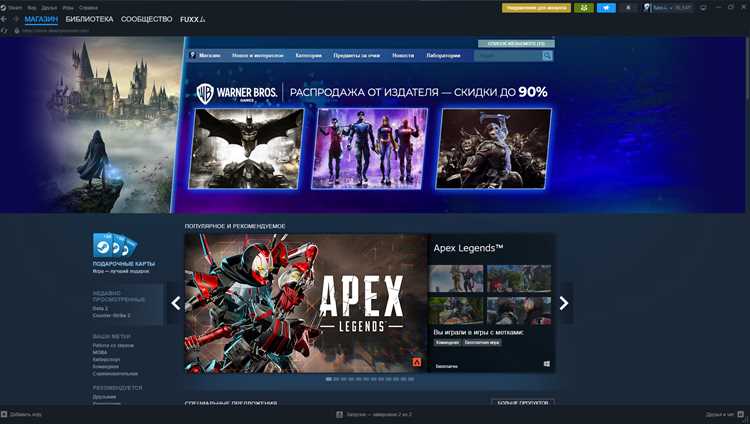
Для входа в игровой центр через Steam необходимо убедиться, что клиент Steam установлен и работает корректно.
- Откройте меню «Пуск» и найдите программу Steam в списке установленных приложений.
- Если Steam не найден, загрузите установочный файл с официального сайта store.steampowered.com и установите клиент.
- Запустите Steam и проверьте, успешно ли он открывается без ошибок.
- В главном меню нажмите на вкладку Steam в левом верхнем углу и выберите пункт Проверить обновления клиента.
- Если обновления доступны, дождитесь их установки и перезапустите программу.
- Убедитесь, что клиент работает на последней версии, проверив номер версии в нижнем левом углу окна Steam.
Только после успешной проверки и обновления клиента можно переходить к следующим шагам для входа в игровой центр.
Создание или вход в аккаунт Steam
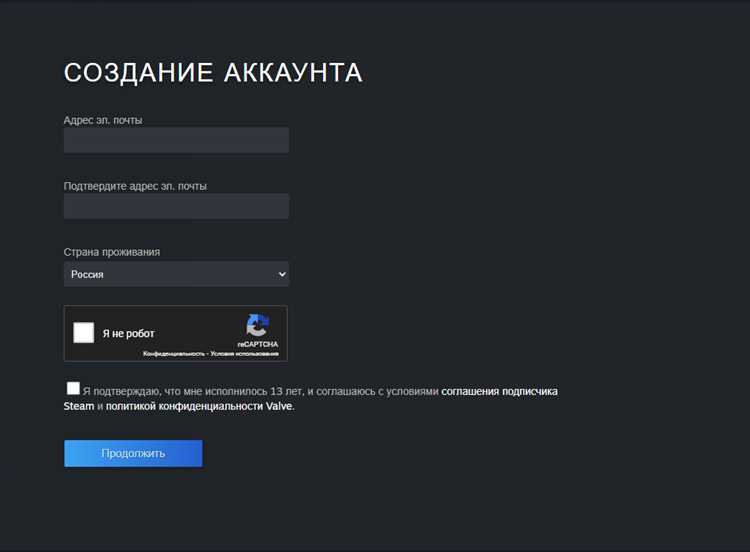
Для доступа к игровому центру необходим аккаунт Steam. Если аккаунт отсутствует, создайте его на официальном сайте store.steampowered.com или через клиент Steam.
Процесс создания аккаунта включает следующие шаги:
- Введите действующий адрес электронной почты.
- Придумайте уникальное имя пользователя и надежный пароль.
- Подтвердите электронную почту, перейдя по ссылке из письма от Steam.
- Заполните необходимые поля, включая дату рождения и страну проживания.
Для входа в существующий аккаунт:
- Запустите клиент Steam.
- В окне авторизации введите имя пользователя и пароль.
- Если включена двухфакторная аутентификация, введите код из приложения Steam Guard или SMS.
- При проблемах с входом используйте функции восстановления пароля через кнопку «Забыли пароль?».
После успешного входа аккаунт готов к использованию для доступа в игровой центр.
Установка и обновление приложения игрового центра через Steam
Откройте клиент Steam и перейдите в раздел Магазин. В строке поиска введите название игрового центра и выберите нужное приложение из результатов.
Нажмите кнопку Установить и выберите папку для загрузки. Размер и время установки зависят от приложения, следите за индикатором прогресса в библиотеке Steam.
Для проверки обновлений откройте раздел Библиотека, найдите приложение игрового центра. Если доступно обновление, кнопка Обновить будет активна – нажмите её.
Чтобы обеспечить своевременные обновления, в настройках Steam включите опцию Автоматическое обновление для приложения. Это позволит поддерживать актуальную версию без дополнительного вмешательства.
После установки и обновления приложение готово к запуску и дальнейшему использованию через Steam.
Поиск игрового центра в библиотеке Steam
Для запуска игрового центра через Steam откройте клиент и перейдите в раздел Библиотека. Здесь отображаются все установленные и доступные для установки приложения и игры.
Для быстрого поиска воспользуйтесь строкой поиска в верхней части окна библиотеки. Введите точное или частичное название игрового центра.
Если приложение присутствует в вашей библиотеке, оно отобразится в таблице ниже. Проверьте столбцы для быстрого понимания статуса установки и наличия обновлений.
| Название приложения | Статус установки | Версия | Доступно обновление |
|---|---|---|---|
| Игровой центр | Установлено | 1.2.5 | Нет |
| Другие приложения | Не установлено | – | – |
Если приложение не найдено, перейдите в раздел Магазин для загрузки или проверьте правильность ввода названия в поиске.
Запуск игрового центра из интерфейса Steam
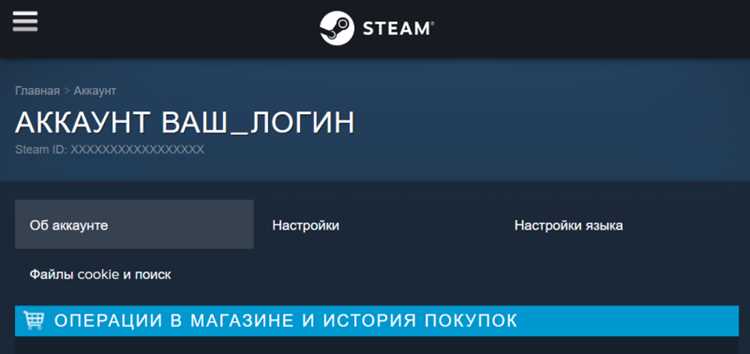
После установки откройте клиент Steam и перейдите в раздел Библиотека. В списке игр и приложений найдите название игрового центра.
Для запуска нажмите кнопку Играть рядом с названием приложения. Если кнопка неактивна, проверьте состояние установки и обновлений.
Во время запуска клиент может запросить дополнительные разрешения или подтверждение действий – внимательно прочитайте и подтвердите их для корректной работы.
При первом запуске возможно появление окна с настройками или вводом данных для авторизации внутри игрового центра. Следуйте подсказкам, чтобы завершить вход.
Если приложение не запускается, попробуйте перезапустить Steam или проверить целостность файлов через контекстное меню в библиотеке.
Авторизация внутри игрового центра через Steam
После запуска игрового центра система автоматически запрашивает вход через аккаунт Steam. Для подтверждения используйте данные, под которыми выполнен вход в клиент.
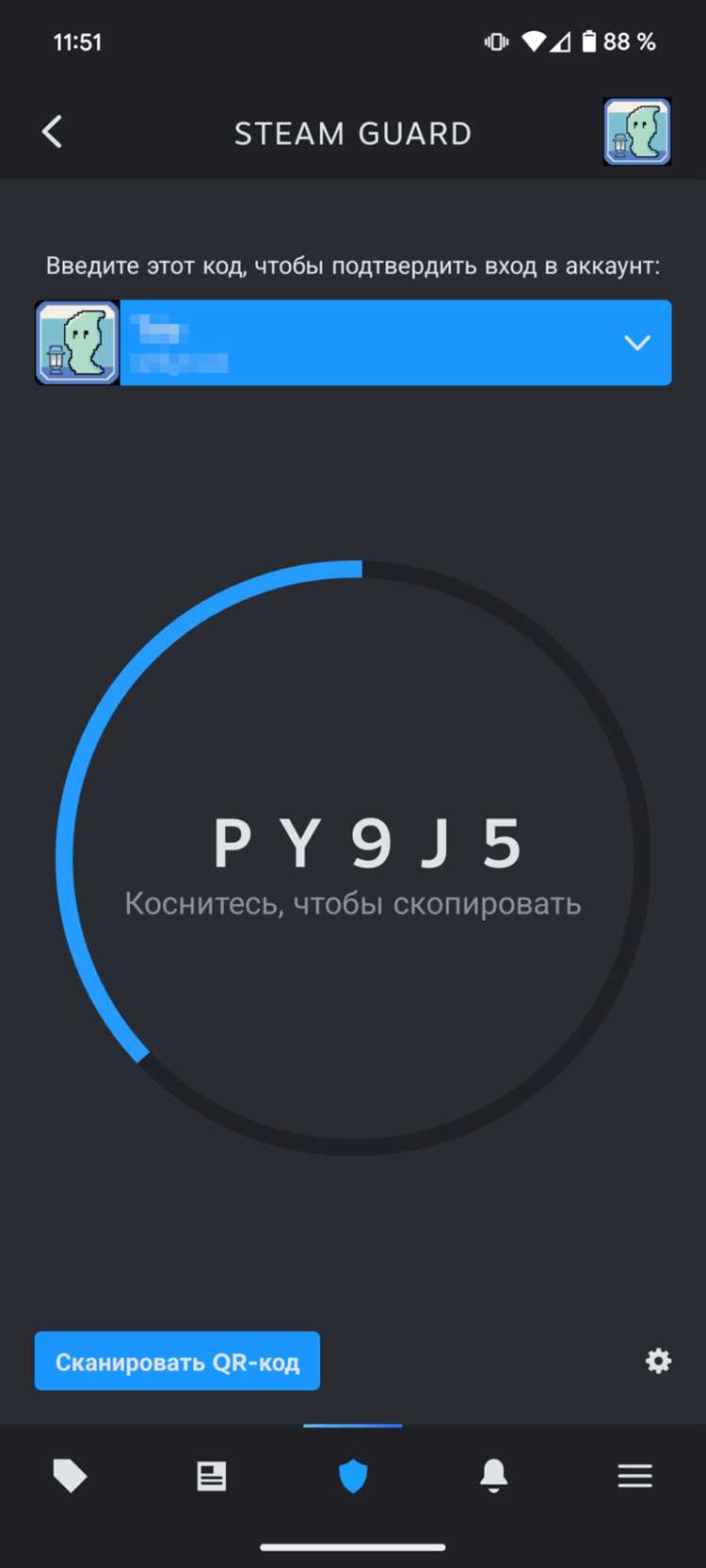
Если приложение требует повторного ввода логина и пароля, введите их точно так же, как в Steam. В случае включённой двухфакторной аутентификации введите код из приложения Steam Guard.
Некоторые игровые центры используют протокол OAuth для авторизации – после запроса подтвердите доступ через всплывающее окно Steam.
При возникновении ошибок авторизации проверьте статус подключения к интернету и актуальность данных аккаунта. При необходимости выполните выход из Steam и повторный вход.
После успешной авторизации появляется интерфейс игрового центра с доступом ко всем функциям и сервисам.
Настройка профиля и параметров в игровом центре

После входа в игровой центр перейдите в раздел Профиль или Настройки для редактирования личных данных и параметров.
Обновите информацию, включая имя пользователя, аватар и контактные данные, если это предусмотрено. Используйте форматы изображений и размеров, указанные в интерфейсе, чтобы избежать ошибок загрузки.
Настройте параметры конфиденциальности: выберите, кто может видеть ваш профиль и активность. Обычно доступны варианты Только друзья, Все пользователи или Только вы.
Проверьте настройки уведомлений – выберите, какие события будут отображаться и каким способом (всплывающие окна, email, мобильные уведомления).
В разделе Безопасность активируйте двухфакторную аутентификацию, если она доступна, для защиты аккаунта в игровом центре.
Сохраните внесённые изменения и перезапустите приложение при необходимости, чтобы новые настройки применились корректно.
Решение распространённых проблем при входе в игровой центр через Steam
При входе в игровой центр через Steam часто возникают ошибки, связанные с авторизацией, сетевыми настройками и программным обеспечением. Ниже представлены методы устранения наиболее частых проблем.
- Ошибка авторизации
- Проверьте правильность ввода логина и пароля Steam.
- Отключите двухфакторную аутентификацию (Steam Guard) временно, если вход блокируется, и попробуйте снова.
- Очистите кэш Steam: откройте «Параметры» → «Загрузки» → «Очистить кэш загрузок» и перезапустите клиент.
- Убедитесь, что в настройках игрового центра указана актуальная учётная запись Steam.
- Проблемы с сетевым соединением
- Проверьте стабильность интернет-соединения, рекомендуется подключение через кабель.
- Отключите VPN и прокси-серверы, которые могут блокировать доступ к серверам игрового центра.
- Добавьте Steam и игровой центр в исключения брандмауэра и антивируса.
- Перезапустите маршрутизатор и клиент Steam.
- Не загружается интерфейс игрового центра
- Обновите клиент Steam до последней версии.
- Очистите временные файлы Steam, удалив содержимое папки «appcache» в каталоге Steam.
- Проверьте целостность файлов игрового центра через свойства игры в библиотеке Steam.
- Перезапустите компьютер и повторите попытку входа.
- Ошибка подключения к серверу игрового центра
- Проверьте статус серверов Steam и игрового центра на официальных страницах статуса.
- Измените регион загрузки в настройках Steam на ближайший к вашему местоположению.
- Используйте команду «steam://flushconfig» для сброса конфигурации клиента.
- Проблемы с обновлением игровых файлов
- Проверьте наличие свободного места на диске.
- Временно отключите антивирус и брандмауэр, которые могут блокировать обновление.
- Удалите папку с временными файлами игры и повторите обновление через клиент Steam.
Если перечисленные методы не помогли, рекомендуется обратиться в службу поддержки Steam или игрового центра с указанием конкретных кодов ошибок и действий, приведших к проблеме.
Вопрос-ответ:
Что делать, если при входе в игровой центр через Steam появляется ошибка авторизации?
Ошибка авторизации обычно связана с неверными данными учётной записи или дополнительной защитой. Проверьте правильность введённого логина и пароля. Если включена двухфакторная аутентификация Steam Guard, попробуйте временно её отключить и войти снова. Также очистка кэша клиента Steam через настройки помогает устранить сбои, влияющие на вход.
Почему игровой центр не загружается после успешного входа через Steam?
Частая причина — повреждение временных файлов или неполная загрузка компонентов. Для решения удалите содержимое папки «appcache» в каталоге Steam, после чего перезапустите клиент. Проверьте, что Steam обновлён до последней версии. Если проблема сохраняется, попробуйте проверить целостность игровых файлов через библиотеку Steam.
Какие настройки сети могут блокировать доступ к игровому центру через Steam?
Доступ блокируют VPN-сервисы, прокси-серверы, а также настройки брандмауэра и антивируса, которые могут воспринимать соединение как подозрительное. Чтобы решить проблему, отключите VPN и прокси, добавьте Steam и игровой центр в список исключений брандмауэра и антивируса. Также проверьте стабильность интернет-соединения, предпочтительно через проводное подключение.
Как сбросить настройки клиента Steam для решения проблем с входом в игровой центр?
Для сброса конфигурации клиента Steam можно использовать специальную команду. Закройте Steam, затем в окне «Выполнить» (Win + R) введите steam://flushconfig и нажмите Enter. Это очистит локальные настройки без удаления игр. После перезапуска клиента попробуйте войти в игровой центр заново. Такой метод помогает устранить ошибки, связанные с повреждёнными файлами настроек.

 Загрузка...