Содержание статьи
Виртуальная консоль предоставляет прямой доступ к системным ресурсам без графического интерфейса. В Linux стандартные текстовые консоли доступны через сочетания клавиш Ctrl+Alt+F1–F6, а переключение обратно на графическую среду осуществляется через Ctrl+Alt+F7 или F8 в зависимости от дистрибутива. Выход из сеанса можно выполнить через команду logout или комбинации Ctrl+D, что завершает текущий пользовательский процесс без перезагрузки системы.
В Windows виртуальная консоль реализуется через Командную строку или PowerShell. Завершение работы сеанса происходит с помощью команды exit, которая закрывает окно и освобождает системные ресурсы. В случаях зависания процессов применяются сочетания Ctrl+C для прерывания команды или использование Диспетчера задач для принудительного завершения процессов.
Практическое использование этих методов важно для системных администраторов и пользователей, работающих с серверными средами или удалёнными машинами. Корректное завершение сеанса предотвращает потерю данных и снижает риск повреждения системных настроек. Для автоматизации выхода из консоли в скриптах Linux применяется команда exit в сочетании с проверкой статуса выполнения предыдущих команд через $?.
В Windows для безопасного завершения сессий PowerShell рекомендуется использовать Stop-Process только для зависших процессов, а не для всех активных задач, чтобы избежать закрытия критически важных служб. Правильное понимание механизмов выхода из консоли ускоряет работу с системами и снижает вероятность ошибок при управлении серверной инфраструктурой.
Выход из текстовой консоли Linux с помощью комбинации клавиш
Для завершения работы в текстовой консоли Linux используются стандартные сочетания клавиш. Наиболее распространённое решение – Ctrl+D, которое отправляет сигнал конца ввода (EOF) текущему сеансу пользователя и автоматически завершает его.
Если текущий процесс завис или требуется прервать выполнение команды, используется Ctrl+C, который посылает сигнал SIGINT процессу, возвращая управление обратно в командную строку без выхода из сеанса.
Для перехода между виртуальными консолями применяются комбинации Ctrl+Alt+F1–F6. Возврат в графическую среду, если она активна, выполняется через Ctrl+Alt+F7 или F8 в зависимости от настроек дистрибутива. Эти клавиши позволяют безопасно покидать текущую консоль, не нарушая работу фоновых процессов.
При необходимости полного завершения сеанса можно дополнительно использовать Ctrl+Alt+Del, что инициирует перезагрузку системы, но этот метод следует применять только при невозможности нормального выхода через Ctrl+D или logout.
Использование команды logout для завершения сеанса

Команда logout применяется для завершения текущего сеанса в текстовой консоли Linux. Она корректно закрывает все дочерние процессы пользователя и освобождает ресурсы системы, что предотвращает зависание фоновых задач.
Для выполнения команды достаточно ввести logout в командной строке и нажать Enter. Если пользователь работает через удалённое подключение, например SSH, команда завершает сеанс и закрывает соединение.
Ниже приведены основные варианты использования команды logout и их действие:
| Сценарий | Команда | Результат |
|---|---|---|
| Выход из локальной текстовой консоли | logout | Завершение сеанса, возврат к экрану входа или переключение на другую консоль |
| Удалённый SSH-сеанс | logout | Закрытие соединения с удалённой системой |
| Сценарий с открытыми дочерними процессами | logout | Попытка завершения всех дочерних процессов пользователя и завершение сеанса |
Команда logout является безопасным методом выхода и рекомендуется для системных администраторов при работе с несколькими сеансами, чтобы исключить потерю данных или зависание процессов.
Переход между виртуальными консолями с Ctrl+Alt+Fx

В Linux каждая виртуальная консоль соответствует отдельной сессии. Для переключения между ними используются сочетания клавиш Ctrl+Alt+Fx, где Fx – функциональная клавиша от F1 до F6.
Основные рекомендации по использованию этих комбинаций:
- Ctrl+Alt+F1 – переход на первую текстовую консоль, обычно используется для системного администратора.
- Ctrl+Alt+F2–F6 – доступ к дополнительным сессиям для других пользователей или фоновых задач.
- Ctrl+Alt+F7 или F8 – возврат в графическую оболочку (X Window System), если она запущена.
- Используйте Alt без Ctrl только при переключении внутри графической среды для избежания случайного выхода из сеанса.
Примеры практических сценариев:
- Администратор проверяет системные логи на F1, параллельно пользователь работает на F2.
- При зависании графической оболочки переключение на F1 позволяет завершить проблемный процесс через текстовую консоль.
- Для многопользовательских серверов каждая консоль используется для отдельного сеанса без прерывания работы других пользователей.
Частое использование Ctrl+Alt+Fx помогает управлять системой без выхода из графического интерфейса и минимизирует риск потери данных при зависании приложений.
Прерывание зависших процессов через Ctrl+C и Ctrl+Z
В текстовой консоли Linux зависшие процессы можно контролировать с помощью сочетаний клавиш Ctrl+C и Ctrl+Z, которые посылают сигналы SIGINT и SIGTSTP соответственно.
Рекомендации по применению:
- Ctrl+C – немедленно завершает выполнение текущей команды или скрипта, возвращая контроль в консоль. Используется для прерывания зависших или ошибочных процессов.
- Ctrl+Z – приостанавливает процесс и переводит его в фоновый режим. Позволяет позже возобновить выполнение через команду fg или bg.
- После Ctrl+Z можно проверить список фоновых процессов с помощью команды jobs.
Практические сценарии:
- Зависший скрипт, выполняющий бесконечный цикл: Ctrl+C завершает его без необходимости перезапуска системы.
- Долгий процесс, который нужно временно приостановить для запуска другой команды: Ctrl+Z переводит процесс в фон, затем fg %1 возвращает его в активный режим.
- Комбинированное использование jobs и kill позволяет безопасно завершать зависшие фоновые процессы.
Эти методы предотвращают зависание консоли и позволяют управлять процессами без необходимости полного выхода из сеанса или перезагрузки системы.
Выход из консоли Windows через команду exit
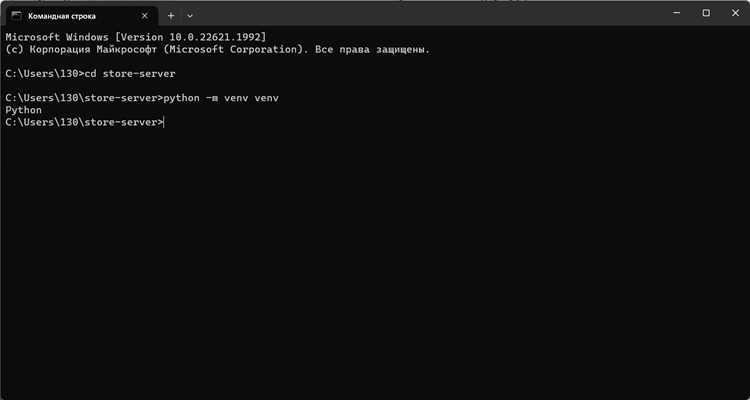
Команда exit используется для завершения сеанса в Командной строке и PowerShell. Она закрывает текущее окно консоли и освобождает ресурсы, занятые процессом.
Для выполнения команды достаточно ввести exit и нажать Enter. В PowerShell это также завершает все дочерние процессы, запущенные в рамках текущего сеанса.
Практические рекомендации:
- Используйте exit для корректного завершения скриптов и команд, чтобы избежать зависания окон.
- При работе с удалёнными сеансами через SSH или PsExec команда exit закрывает подключение без необходимости принудительного завершения процесса.
- Если консоль зависла, комбинации Ctrl+C или Ctrl+Break перед exit позволяют прервать текущие команды и безопасно завершить сеанс.
Регулярное использование exit минимизирует риск утечки ресурсов и гарантирует, что все процессы завершатся корректно перед закрытием консоли.
Закрытие PowerShell и командной строки через графический интерфейс

Для завершения сеанса PowerShell или Командной строки через графический интерфейс можно использовать стандартные элементы окна. Кнопка Закрыть (X) в правом верхнем углу закрывает текущее окно и завершает все процессы, запущенные в рамках сеанса.
Альтернативный способ – использовать контекстное меню окна. Щёлкните правой кнопкой мыши на заголовке окна и выберите Закрыть. Этот метод безопасно завершает сеанс и освобождает ресурсы системы.
Рекомендации по применению:
- Перед закрытием убедитесь, что все критические процессы завершены или приостановлены, чтобы избежать потери данных.
- Если окно зависло, используйте Диспетчер задач для принудительного завершения процесса через вкладку Процессы.
- Для многосессионных сценариев рекомендуется закрывать окна последовательно, чтобы избежать конфликтов фоновых задач.
Использование графического интерфейса удобно при работе на локальной машине и обеспечивает быстрый и безопасный способ завершения консольных сеансов без необходимости ввода команд.
Принудительное завершение сессии через диспетчер задач Windows
Диспетчер задач Windows позволяет принудительно завершить зависшие процессы PowerShell или Командной строки. Для этого откройте Диспетчер задач сочетанием клавиш Ctrl+Shift+Esc или через контекстное меню панели задач.
Вкладка Процессы отображает все активные окна и фоновые задачи. Найдите процесс cmd.exe для Командной строки или powershell.exe для PowerShell и выберите Завершить задачу через контекстное меню.
Рекомендации по безопасному завершению сеансов:
- Перед принудительным завершением убедитесь, что важные команды не выполняются, чтобы избежать потери данных.
- Если необходимо завершить несколько зависших процессов, используйте вкладку Подробности и сортируйте по имени процесса для быстрого поиска.
- Принудительное завершение подходит только при полной неотзывчивости консоли или критических ошибках, когда стандартные методы выхода через exit или графический интерфейс не работают.
Этот способ гарантирует освобождение системных ресурсов и позволяет восстановить контроль над системой без перезагрузки.
Вопрос-ответ:
Как выйти из текстовой консоли Linux, если обычная комбинация Ctrl+D не срабатывает?
Если Ctrl+D не завершает сеанс, можно попробовать комбинацию Ctrl+Alt+Del, которая инициирует перезагрузку, но перед этим лучше приостановить все критические процессы. Также возможно использовать команду logout для завершения сеанса, что корректно закрывает все дочерние процессы пользователя. В случае зависания конкретной команды можно прервать её с помощью Ctrl+C, после чего повторно выполнить logout.
Можно ли переключаться между несколькими виртуальными консолями Linux без выхода из текущего сеанса?
Да, каждая виртуальная консоль работает независимо. Для переключения используется Ctrl+Alt+F1–F6, где каждая функциональная клавиша открывает отдельный сеанс. Возврат в графическую среду выполняется через Ctrl+Alt+F7 или F8 в зависимости от дистрибутива. Такой способ позволяет работать с несколькими задачами одновременно и сохраняет текущие процессы активными в других консолях.
Какая разница между Ctrl+C и Ctrl+Z в текстовой консоли Linux?
Комбинация Ctrl+C отправляет сигнал SIGINT и завершает текущий процесс немедленно, возвращая управление в консоль. Ctrl+Z приостанавливает процесс и переводит его в фоновый режим, что позволяет возобновить выполнение позже с помощью fg или bg. Использование Ctrl+Z полезно при необходимости временно освободить консоль для других команд, сохраняя состояние процесса.
Как безопасно завершить сеанс PowerShell, если открыто несколько фоновых процессов?
Для корректного завершения сначала проверьте активные процессы командой Get-Process. После этого можно закрыть окно через графический интерфейс или использовать команду exit. Если какие-то процессы зависли, их можно завершить выборочно через Stop-Process, чтобы не прерывать критически важные задачи. Такой подход позволяет сохранить состояние системы и избежать внезапного завершения всех процессов.
В каких случаях нужно использовать Диспетчер задач Windows для завершения консоли?
Диспетчер задач применяется, если PowerShell или Командная строка не реагируют на команды exit или стандартное закрытие окна. Через вкладку Процессы можно найти cmd.exe или powershell.exe и выбрать Завершить задачу. Этот метод освобождает системные ресурсы, но его следует применять только при полной неотзывчивости окна, чтобы не потерять данные в активных процессах.
Как правильно выйти из виртуальной консоли Linux, если одновременно выполняются несколько процессов?
Для безопасного выхода из виртуальной консоли Linux сначала нужно определить активные процессы. Если есть зависшие или долгие команды, их можно прервать с помощью Ctrl+C или приостановить Ctrl+Z для дальнейшего возобновления. После этого вводится команда logout или Ctrl+D, что завершает сеанс и освобождает ресурсы. Такой подход предотвращает потерю данных и позволяет оставить фоновые процессы в стабильном состоянии, если они не критичны для завершения сеанса.
Можно ли закрыть зависшую консоль Windows без перезапуска всей системы?
Да, для этого используется Диспетчер задач. Откройте его сочетанием клавиш Ctrl+Shift+Esc, найдите процесс cmd.exe для Командной строки или powershell.exe для PowerShell и выберите Завершить задачу. Это позволяет освободить системные ресурсы и восстановить контроль над компьютером. Если несколько процессов зависли, их можно закрывать выборочно, чтобы не нарушить работу критических приложений.

 Загрузка...