Содержание статьи

В Java текст можно окрашивать как в консольных, так и в графических приложениях. Для консоли стандартного Java API не существует прямого способа задать цвет, поэтому применяются ANSI-коды или сторонние библиотеки вроде Jansi. ANSI-коды поддерживаются большинством терминалов и позволяют задавать цвета текста и фона, а также комбинации, включая яркость и подчеркивание. Например, \u001B[31m окрашивает текст в красный цвет.
Для графических интерфейсов Swing и JavaFX доступна более гибкая работа с цветом. В Swing компоненты JLabel, JTextArea и JTextPane позволяют менять цвет текста с помощью методов setForeground(Color). Для JTextPane также можно использовать StyledDocument для задания цвета отдельных фрагментов текста без изменения всего компонента. В JavaFX цвет задается через свойства setTextFill(Paint) для Label и Text, что упрощает динамическое обновление интерфейса.
В статье собраны конкретные примеры и рекомендации по применению цветов для разных компонентов и сценариев, включая консоль, Swing и JavaFX. Каждый метод сопровождается краткими пояснениями и кодовыми фрагментами, что позволяет сразу интегрировать цветной текст в существующие проекты без лишних экспериментов.
Выделение текста цветом в Java: примеры и методы

В Swing изменение цвета текста реализуется через метод setForeground(Color). Для компонентов JLabel и JTextArea достаточно вызвать метод для всего текста. Для JTextPane можно задать цвет отдельных фрагментов с помощью StyledDocument и SimpleAttributeSet. Ниже приведены примеры настройки основных цветов через Color:
| Цвет | Пример кода Swing |
|---|---|
| Красный | label.setForeground(Color.RED); |
| Зеленый | textArea.setForeground(Color.GREEN); |
| Синий | textPane.setCharacterAttributes(attrSet, true); |
В JavaFX для Label и Text цвет задается методом setTextFill(Paint). Для динамического изменения цвета при событиях используют объекты Color и привязку через свойства. Например, для кнопки, меняющей цвет текста при нажатии, используют label.setTextFill(Color.ORANGE); в обработчике события ActionEvent.
При работе с таблицами JTable или списками JList окраска текста выполняется через кастомные рендереры. Метод getTableCellRendererComponent позволяет задать цвет для каждой ячейки индивидуально, что важно для выделения ошибок, предупреждений или разных категорий данных.
Для консольных приложений с более сложным форматированием целесообразно использовать библиотеки, такие как Jansi, которые упрощают работу с цветами и поддерживают стили текста без ручного ввода ANSI-кодов. Это особенно удобно при логировании и отображении статусов выполнения программы.
Основные цвета текста кодируются следующим образом:
- Черный: \u001B[30m
- Красный: \u001B[31m
- Зеленый: \u001B[32m
- Желтый: \u001B[33m
- Синий: \u001B[34m
- Фиолетовый: \u001B[35m
- Голубой: \u001B[36m
- Белый: \u001B[37m
Для изменения фона используются аналогичные коды с добавлением 10:
- Черный фон: \u001B[40m
- Красный фон: \u001B[41m
- Зеленый фон: \u001B[42m
- Желтый фон: \u001B[43m
- Синий фон: \u001B[44m
- Фиолетовый фон: \u001B[45m
- Голубой фон: \u001B[46m
- Белый фон: \u001B[47m
Для практического применения в Java создаются строки с кодами перед текстом и сбросом цвета после текста:
- Добавьте код цвета перед текстом: System.out.println(«\u001B[31mКрасный текст\u001B[0m»);
- Комбинируйте цвета текста и фона: System.out.println(«\u001B[32m\u001B[44mЗеленый текст на синем фоне\u001B[0m»);
- Используйте последовательности для форматирования: жирный текст \u001B[1m, подчеркивание \u001B[4m
Цвет текста в Swing с JLabel и JTextArea
В Swing компоненты JLabel и JTextArea поддерживают изменение цвета текста через метод setForeground(Color). Для JLabel этот метод применяется ко всему тексту, отображаемому в компоненте. Для JTextArea также применяется ко всему содержимому, так как стандартный текстовый компонент не поддерживает разноцветные фрагменты без использования JTextPane.
Пример установки цвета текста для JLabel:
JLabel label = new JLabel(«Красный текст»);
label.setForeground(Color.RED);
Для JTextArea изменение цвета выглядит аналогично:
JTextArea textArea = new JTextArea(«Зеленый текст»);
textArea.setForeground(Color.GREEN);
Swing поддерживает предопределенные цвета через класс Color, например: Color.BLUE, Color.YELLOW, Color.ORANGE. Для кастомных цветов можно использовать конструктор new Color(r, g, b), где значения r, g, b задаются от 0 до 255.
При работе с большими текстовыми блоками рекомендуется устанавливать цвет сразу после создания компонента или перед добавлением его на контейнер. Это предотвращает перерисовку текста и снижает нагрузку на Event Dispatch Thread.
Для динамического изменения цвета текста можно использовать обработчики событий, например ActionListener для кнопок, которые вызывают метод setForeground() с новым цветом. Такой подход удобен для подсветки ошибок или изменения статуса текста при взаимодействии пользователя.
Изменение цвета текста в JavaFX Label и Text
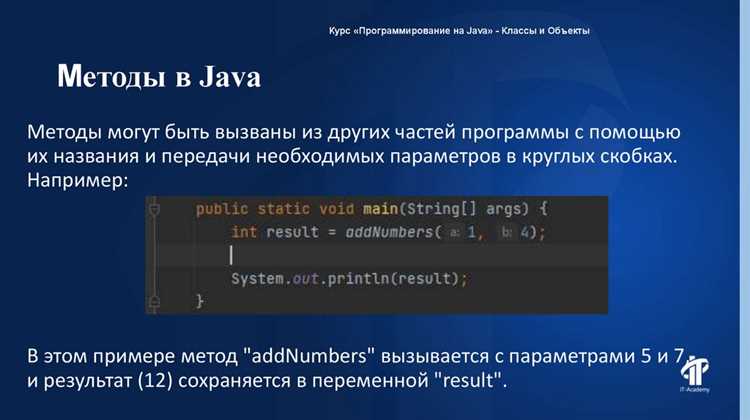
В JavaFX компоненты Label и Text позволяют изменять цвет текста через метод setTextFill(Paint). Для простых изменений достаточно передать объект Color, например Color.RED или Color.BLUE. Цвет применяется ко всему тексту компонента.
Пример для Label:
Label label = new Label(«Красный текст»);
label.setTextFill(Color.RED);
Пример для Text:
Text text = new Text(«Зеленый текст»);
text.setFill(Color.GREEN);
Для кастомных цветов используют конструктор Color.rgb(r, g, b), где r, g, b – значения от 0 до 255. Например, Color.rgb(255, 128, 0) задает оранжевый оттенок.
Динамическое изменение цвета при событиях реализуется через обработчики, например setOnAction для кнопок. В обработчике можно вызывать setTextFill() с новым объектом Color, что позволяет подсвечивать текст в зависимости от состояния приложения или действий пользователя.
При работе с многострочным текстом или групповыми компонентами рекомендуется использовать контейнеры VBox или HBox, чтобы управлять цветом каждого элемента отдельно и обеспечивать гибкую визуализацию без повторного создания компонентов.
Форматирование строки с HTML для цветного текста в JLabel
JLabel поддерживает базовый HTML, что позволяет задавать цвет отдельных частей текста без изменения всего компонента. Для этого строка текста должна начинаться с тега <html> и завершаться </html>. Цвет задается через атрибут style=»color:#RRGGBB;» внутри тега <font> или <span>.
Пример окраски части текста в красный:
JLabel label = new JLabel(«<html>Обычный текст <font color=’#FF0000′>красный текст</font></html>»);
Для нескольких цветов внутри одной строки используют комбинации тегов <font> или <span style=’color:#RRGGBB;’>. Например, зеленый и синий текст:
JLabel label = new JLabel(«<html><span style=’color:#00FF00;’>Зеленый</span> и <span style=’color:#0000FF;’>синий</span></html>»);
При использовании HTML-форматирования можно также комбинировать цвет с другими стилями, например жирным или курсивом, через теги <b> и <i>. Это позволяет создавать многоцветные и форматированные надписи без применения JTextPane или кастомных рендереров.
Рекомендация: при частом изменении цвета текста в JLabel создавайте строки с HTML динамически, используя StringBuilder или String.format(), чтобы избежать дублирования кода и упростить поддержку различных цветовых комбинаций.
Цвет текста в JTable и JList: индивидуальные ячейки и элементы
В Swing для задания цвета текста в отдельных ячейках JTable или элементах JList используется кастомный рендерер. Стандартные методы setForeground изменяют цвет всего компонента, поэтому для дифференцированной окраски требуется переопределение метода getTableCellRendererComponent или getListCellRendererComponent.
Пример для JTable:
table.setDefaultRenderer(Object.class, new DefaultTableCellRenderer() {
@Override
public Component getTableCellRendererComponent(JTable table, Object value, boolean isSelected, boolean hasFocus, int row, int column) {
Component c = super.getTableCellRendererComponent(table, value, isSelected, hasFocus, row, column);
if (row % 2 == 0) c.setForeground(Color.BLUE);
else c.setForeground(Color.RED);
return c;
}
});
Для JList процесс аналогичен:
list.setCellRenderer(new DefaultListCellRenderer() {
@Override
public Component getListCellRendererComponent(JList list, Object value, int index, boolean isSelected, boolean cellHasFocus) {
Component c = super.getListCellRendererComponent(list, value, index, isSelected, cellHasFocus);
if (index % 2 == 0) c.setForeground(Color.GREEN);
else c.setForeground(Color.MAGENTA);
return c;
}
});
Рекомендация: для больших таблиц и списков лучше использовать условные проверки внутри рендерера на основе данных модели, а не индекса строки. Это позволяет выделять ошибки, категории или статусы, сохраняя визуальное соответствие содержимому и облегчая поддержку кода.
Настройка цвета текста в JTextPane с помощью StyledDocument

Для окраски отдельных фрагментов текста в JTextPane используется StyledDocument вместе с SimpleAttributeSet. Это позволяет задавать цвет, шрифт, стиль и другие атрибуты для конкретного диапазона символов без изменения всего текста.
Пример создания красного текста в JTextPane:
JTextPane textPane = new JTextPane();
StyledDocument doc = textPane.getStyledDocument();
SimpleAttributeSet attr = new SimpleAttributeSet();
StyleConstants.setForeground(attr, Color.RED);
doc.insertString(doc.getLength(), «Красный текст», attr);
Для разноцветного текста создаются разные объекты SimpleAttributeSet с нужными цветами и применяются к конкретным вставляемым строкам. Например, зеленый и синий текст:
SimpleAttributeSet greenAttr = new SimpleAttributeSet();
StyleConstants.setForeground(greenAttr, Color.GREEN);
doc.insertString(doc.getLength(), «Зеленый текст», greenAttr);
SimpleAttributeSet blueAttr = new SimpleAttributeSet();
StyleConstants.setForeground(blueAttr, Color.BLUE);
doc.insertString(doc.getLength(), » Синий текст», blueAttr);
Рекомендации: для динамического изменения цвета текста внутри JTextPane используйте методы setCharacterAttributes() с указанием диапазона символов. Это позволяет подсвечивать ошибки, выделять ключевые слова или изменять цвет текста в реальном времени без перезаписи всего содержимого.
Создание цветного текста в консольных приложениях через библиотеки
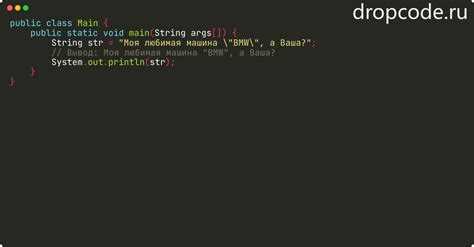
Для упрощения работы с цветом в консоли Java используют сторонние библиотеки, которые абстрагируют ANSI-коды и добавляют удобные методы форматирования. Популярные решения включают Jansi и Lanterna. Они обеспечивают совместимость с разными терминалами и поддерживают цвет текста, фона и эффекты вроде жирного шрифта или подчеркивания.
Основные преимущества библиотек:
- Поддержка 16 базовых и 256 расширенных цветов.
- Комбинация форматирования текста (жирный, курсив, подчеркивание) с цветом.
- Сокращение кода и снижение ошибок при использовании ANSI-кодов вручную.
Пример использования Jansi:
- Подключение библиотеки через Maven: <dependency>…</dependency>
- Инициализация консоли: AnsiConsole.systemInstall();
- Завершение работы с библиотекой: AnsiConsole.systemUninstall();
Динамическое изменение цвета текста в GUI при событиях
В Swing и JavaFX цвет текста можно изменять в реальном времени при взаимодействии пользователя с компонентами. В Swing для JLabel, JTextArea или JTextPane используется метод setForeground(Color), а в JavaFX для Label и Text – setTextFill(Paint). Эти методы можно вызывать внутри обработчиков событий, таких как ActionListener или ChangeListener.
Пример динамического изменения цвета в Swing при нажатии кнопки:
JButton button = new JButton(«Изменить цвет»);
JLabel label = new JLabel(«Текст»);
button.addActionListener(e -> label.setForeground(Color.ORANGE));
В JavaFX изменение цвета при событии выглядит так:
Button button = new Button(«Изменить цвет»);
Label label = new Label(«Текст»);
button.setOnAction(e -> label.setTextFill(Color.GREEN));
Для JTextPane в Swing динамическое выделение фрагментов текста выполняется через StyledDocument и SimpleAttributeSet. В обработчике событий создается атрибут с нужным цветом и применяется к диапазону символов через setCharacterAttributes().
Рекомендации: используйте условные конструкции внутри обработчиков для изменения цвета в зависимости от состояния приложения или вводимых данных. Это позволяет выделять ошибки, статус выполнения или отдельные категории информации без создания новых компонентов и без перерисовки всего интерфейса.
Вопрос-ответ:
Как использовать ANSI-коды для окраски текста в консоли Java?
ANSI-коды представляют собой управляющие последовательности, которые вставляются в строку перед текстом для задания цвета и стиля. Например, красный текст формируется с помощью \u001B[31m, зеленый — \u001B[32m, а сброс цвета выполняется кодом \u001B[0m. Чтобы текст окрашивался корректно, коды вставляют перед строкой и сбрасывают после нее: System.out.println(«\u001B[31mКрасный текст\u001B[0m»);. Для более сложного форматирования, включая цвет фона и яркость, можно комбинировать коды и использовать последовательности для подчеркивания или жирного текста.
Можно ли менять цвет отдельных фрагментов текста в JTextPane?
Да, в JTextPane применяют StyledDocument с SimpleAttributeSet. Для каждого фрагмента текста создают свой набор атрибутов, задавая цвет через StyleConstants.setForeground(attr, Color). После этого вставляют текст или изменяют существующий через setCharacterAttributes(), указывая диапазон символов. Такой подход позволяет выделять отдельные слова или предложения, не изменяя цвет всего текста, и подходит для подсветки ошибок, ключевых слов или различной информации в одном компоненте.
Как задать цвет текста в JLabel с разными частями окраски?
Для JLabel можно использовать HTML-разметку внутри строки. Текст нужно обернуть в теги <html> и </html>, а отдельные фрагменты выделять тегами <font color=’#RRGGBB’> или <span style=’color:#RRGGBB;’>. Например: new JLabel(«<html>Белый текст <font color=’#FF0000′>красный текст</font></html>»);. Можно комбинировать с <b> и <i> для изменения стиля, не создавая дополнительных компонентов.
Как динамически менять цвет текста в Swing и JavaFX при событиях пользователя?
В Swing используют метод setForeground(Color) для JLabel, JTextArea или JTextPane, а в JavaFX — setTextFill(Paint) для Label и Text. Эти методы вызывают внутри обработчиков событий, например ActionListener или setOnAction. Для JTextPane динамическое выделение выполняется через StyledDocument: создается атрибут с нужным цветом и применяется к диапазону символов. Таким образом можно менять цвет текста в зависимости от действий пользователя, состояния приложения или вводимых данных без перерисовки всего интерфейса.

 Загрузка...