Содержание статьи

Цветное выделение текста применяется для навигации по большим объёмам информации, пометок при редактировании и фиксации ключевых фрагментов. В текстовых документах оно используется при работе с отчётами, инструкциями и учебными материалами, а в браузере – при чтении статей, технической документации и поиске нужных данных на странице.
В офисных редакторах выделение может выполняться двумя способами: изменением цвета фона символов или изменением цвета самого текста. Эти методы по-разному ведут себя при копировании, экспорте в PDF и печати, что напрямую влияет на сохранность форматирования. Например, фон текста сохраняется при переносе между Word и Google Docs, тогда как цвет символов может быть сброшен при вставке в простые редакторы.
В браузере цветное выделение чаще всего реализуется через расширения, встроенные режимы чтения или пользовательские стили CSS. Такие инструменты позволяют подсвечивать текст без изменения исходной страницы, сохранять пометки между сессиями и экспортировать список выделенных фрагментов. Это удобно при анализе источников, сравнении версий текста и работе с длинными веб-страницами.
При выборе способа выделения стоит учитывать задачу: временная подсветка для чтения, постоянное форматирование документа или визуальное выделение на сайте. Разные инструменты дают разный результат, и знание их ограничений помогает избежать потери форматирования и повторной ручной работы.
Выделение текста цветом в Microsoft Word через панель форматирования

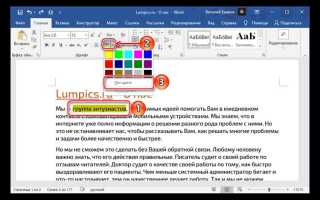
Инструмент «Цвет выделения текста» в Word находится на вкладке «Главная» в группе «Шрифт». Он добавляет фон под символами, не изменяя цвет букв, что позволяет помечать важные фрагменты без изменения основного стиля документа. Применяется как к выделенному тексту, так и в режиме маркера для последовательного подсвечивания.
Выбор оттенка доступен из стандартной палитры или через «Другие цвета» с ручным вводом значений RGB. Это полезно при согласовании правок в совместных документах, где каждому типу заметок назначается определённый цвет. Последний использованный оттенок сохраняется для повторного применения.
Подсветка фиксируется как отдельный параметр форматирования. Найти все отмеченные фрагменты можно через «Найти и заменить» с указанием формата «Цвет выделения текста». Удаление выполняется параметром «Нет цвета», при этом сохраняются шрифты, интервалы и абзацы.
При копировании между документами Word подсветка остаётся, при вставке в PDF фон корректно отображается. В простые текстовые редакторы и при пересылке по электронной почте форматирование удаляется, поэтому для сохранения заметок в таких случаях лучше использовать Word или PDF.
Инструмент подсветки не влияет на структуру документа и стили. Он подходит для проверки, редактирования и выделения ключевых участков текста, а перед финальной версией документа подсветку можно удалить массово для чистого оформления.
Настройка цвета выделения текста в Google Docs
В Google Docs подсветка текста выполняется через кнопку «Цвет выделения текста» на панели инструментов. Она изменяет фон выбранного фрагмента без изменения цвета шрифта. Чтобы выделить несколько разрывов или несмежные фрагменты, следует удерживать клавишу Ctrl при выделении.
Стандартная палитра содержит базовые оттенки, но через пункт «Пользовательский» можно задать точные значения RGB. Это важно при совместной работе, когда каждому типу правок назначается определённый цвет, например комментарии редактора, исправления автора или заметки для сверки с источниками.
Подсветка фиксируется в документе и сохраняется при совместном редактировании, что позволяет другим пользователям видеть отметки в реальном времени. Для удаления применяется параметр «Нет цвета», при этом сохраняются формат шрифта, интервалы и структура абзацев.
При копировании текста в другие сервисы Google Docs цвет сохраняется, а при экспорте в PDF подсветка отображается корректно. В простые текстовые редакторы, такие как Блокнот, фон удаляется, поэтому для сохранения заметок вне Google Docs рекомендуется использовать PDF или сохранять документ в формате DOCX.
Для быстрого поиска помеченных фрагментов можно использовать расширенные функции поиска с фильтром по форматированию, что ускоряет работу с длинными документами и позволяет быстро менять цвет выделения или удалять все подсветки одного типа.
Использование цветного фона текста в LibreOffice Writer

В LibreOffice Writer цветной фон текста задаётся через инструмент «Цвет фона символа», расположенный на панели форматирования или во вкладке «Формат» → «Символ». Он изменяет фон выбранного текста, не затрагивая цвет букв, что позволяет создавать визуальные пометки и акценты без изменения шрифтов.
Для точного выбора цвета используется диалог выбора цветов, где можно указать значения RGB или выбрать оттенок из палитры. Это удобно при стандартизации документов, когда разные типы пометок должны иметь определённый цвет, например, правки редактора или важные термины.
Подсветка сохраняется при копировании текста внутри документов LibreOffice и при экспорте в PDF. При вставке в редакторы без поддержки форматирования фон удаляется. Для очистки цвета используется параметр «Нет цвета», что оставляет неизменными шрифты и структуру абзацев.
Для массового изменения или поиска всех фрагментов с цветным фоном применяется «Найти и заменить» с фильтром по форматированию. Это ускоряет работу с длинными текстами, позволяет менять оттенки всех подсвеченных фрагментов одновременно или удалять подсветку.
Использование фоновой подсветки особенно полезно при совместной работе, вычитке и подготовке документов к печати, так как цвет остаётся видимым при экспорте и не влияет на макет текста.
Выделение текста цветом в PDF файлах с помощью встроенных инструментов

Большинство PDF-ридеров, включая Adobe Acrobat Reader, Foxit Reader и встроенные просмотрщики браузеров, поддерживают подсветку текста с помощью встроенных инструментов. Подсветка изменяет фон выбранного текста, не меняя цвет символов, что сохраняет читаемость и структуру документа.
Алгоритм работы с инструментом подсветки обычно включает следующие шаги:
- Выделение текста курсором или инструментом «Выделение»;
- Выбор цвета подсветки через панель аннотаций или контекстное меню;
- Сохранение документа для фиксации изменений.
Дополнительно возможны следующие функции:
- Смена цвета подсветки на любой выделенный фрагмент;
- Удаление подсветки без влияния на текст;
- Добавление заметок и комментариев, связанных с выделенным текстом;
- Поиск всех подсвеченных фрагментов через фильтры аннотаций.
При экспорте PDF с подсветкой текст сохраняет видимость на большинстве платформ. Для совместной работы рекомендуется использовать PDF с возможностью редактирования аннотаций, чтобы другие пользователи могли видеть и изменять подсветку. При печати документа следует проверять контраст выбранного цвета, чтобы фрагменты оставались заметными на бумаге.
Подсветка текста цветом на веб-странице с помощью расширений браузера
Для подсветки текста на веб-страницах используют специальные расширения браузера, такие как Super Simple Highlighter, Weava Highlighter или Marker. Они позволяют выделять текст любым цветом без изменения исходного кода страницы.
Функции расширений обычно включают:
- Выбор нескольких цветов для разных типов заметок;
- Сохранение выделенных фрагментов между сессиями;
- Создание списков всех подсвеченных фрагментов для быстрого доступа;
- В Microsoft Word и LibreOffice Writer подсветка сохраняется при сохранении документа в родных форматах (.docx, .odt) и при экспорте в PDF.
- При копировании текста в другие документы Word или Google Docs фон обычно сохраняется, а при вставке в простые редакторы, такие как Блокнот, подсветка удаляется.
- В Google Docs подсветка сохраняется при совместном редактировании и при экспорте в PDF, но теряется при сохранении в формате .txt.
- В браузере подсветка через расширения сохраняется в локальном хранилище или облачном аккаунте расширения; при копировании на веб-странице цвет может не переноситься в текстовые файлы.
- Для сохранения всех пометок рекомендуется использовать форматы с поддержкой форматирования, например PDF или DOCX, либо делать скриншоты с цветными выделениями.
Выделение текста цветом в браузере через режим чтения
Режим чтения в современных браузерах, таких как Firefox и Edge, позволяет выделять текст цветом без изменения исходной веб-страницы. Подсветка сохраняется только в текущей сессии или при использовании встроенных заметок и аннотаций.
Основные возможности режима чтения:
| Функция | Описание |
|---|---|
| Выбор цвета выделения | Цвет подсветки можно выбрать из предустановленных оттенков, чтобы маркировать ключевые фрагменты или структурные элементы текста. |
| Множественные выделения | Позволяет использовать разные цвета для разных типов информации, например важные факты, ссылки и комментарии. |
| Сохранение подсветки | Некоторые браузеры позволяют сохранять выделенные фрагменты в заметках или экспортировать в PDF. |
| Навигация по подсвеченному тексту | Встроенные функции поиска или панели управления позволяют быстро переходить ко всем выделенным фрагментам. |
| Удаление подсветки | Можно снять цвет одним действием, не затрагивая исходную страницу. |
Для работы с подсветкой в режиме чтения рекомендуется использовать контрастные цвета, чтобы фрагменты оставались заметными на страницах с различными темами. Это упрощает чтение длинных текстов и анализ информации без установки дополнительных расширений.
Использование CSS для задания цвета выделения текста на сайте
В CSS подсветка текста задаётся с помощью свойства background-color для выбранных элементов или классов. Оно изменяет фон под символами, не влияя на цвет текста, что позволяет создавать визуальные акценты без изменения структуры страницы.
Пример использования:
span.highlight { background-color: #FFFF00; }
Для применения к конкретным участкам текста достаточно обернуть их в тег span с классом highlight. Такой способ подходит для пометок, выделения ключевых слов или выделения терминов на образовательных и информационных сайтах.
Также можно использовать псевдоклассы для интерактивной подсветки, например:
p:hover { background-color: #FFD700; }
Это позволяет менять цвет при наведении курсора на абзац, повышая читаемость и удобство взаимодействия с контентом.
При выборе цветов рекомендуется учитывать контраст с текстом и фоном страницы, чтобы подсветка оставалась заметной на любых устройствах и при печати. Для массового выделения нескольких типов элементов удобно использовать разные CSS-классы с назначенными цветами.
Сохранение и копирование текста с цветным выделением

Сохранение и перенос текста с цветным выделением зависит от используемого приложения или платформы. В большинстве текстовых редакторов и браузеров подсветка хранится как отдельный параметр форматирования.
Рекомендации по сохранению и копированию:
При подготовке документов к обмену или печати стоит учитывать совместимость форматов и платформ, чтобы выделенные фрагменты оставались видимыми для всех участников.
Вопрос-ответ:
Как выделить текст цветом в Microsoft Word и сохранить его при печати?
В Word используется инструмент «Цвет выделения текста» на вкладке «Главная» в группе «Шрифт». Он добавляет фон под символами, не меняя цвет шрифта. Для сохранения при печати лучше использовать контрастные цвета. Подсветка сохраняется при экспорте документа в PDF и отображается на печати так же, как в редакторе.
Можно ли настроить точный цвет подсветки в Google Docs?
Да, Google Docs позволяет выбрать стандартный цвет из палитры или задать собственный оттенок через пункт «Пользовательский» с указанием значения RGB. Это удобно при совместной работе, чтобы использовать разные цвета для комментариев, правок или важных фрагментов текста.
Как подсветка текста работает в PDF-файлах и сохраняется ли при копировании?
В большинстве PDF-ридеров подсветка текста создаётся с помощью инструментов аннотаций или выделения. Цвет сохраняется внутри файла и отображается при печати и просмотре на других устройствах. При копировании текста в простые редакторы фон обычно не переносится, остаётся только текст.
Можно ли подсветить текст на веб-странице без установки дополнительных расширений?
Да, современные браузеры, такие как Firefox и Edge, имеют режим чтения, который позволяет выделять текст цветом. Выбор цвета и подсветка сохраняются в пределах сессии или через встроенные заметки. Также можно использовать встроенные функции поиска для перехода к всем выделенным фрагментам.
Как применять CSS для выделения текста цветом на сайте?
Через CSS используется свойство background-color для тегов или классов. Например, для выделения ключевых слов создают класс highlight и задают фон: span.highlight { background-color: #FFFF00; }. Такой подход позволяет менять цвет подсветки массово и управлять визуальными акцентами на странице без изменения структуры контента.

 Загрузка...