Содержание статьи
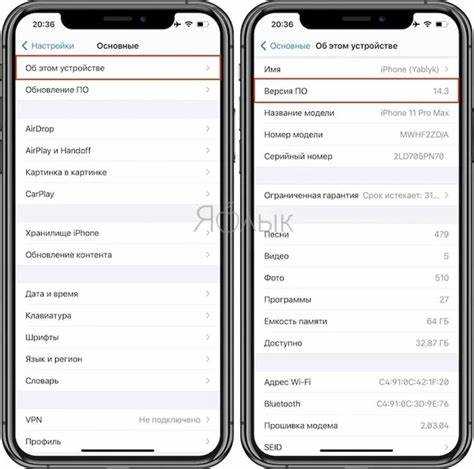
Знание точной версии iOS на iPhone или iPad важно для совместимости приложений и безопасности устройства. Например, начиная с iOS 16, появились новые функции конфиденциальности, а некоторые приложения требуют минимум iOS 15 для корректной работы. Проверка версии позволяет вовремя обновить систему или определить необходимость обновления приложений.
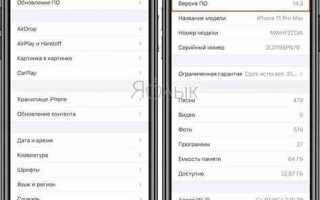
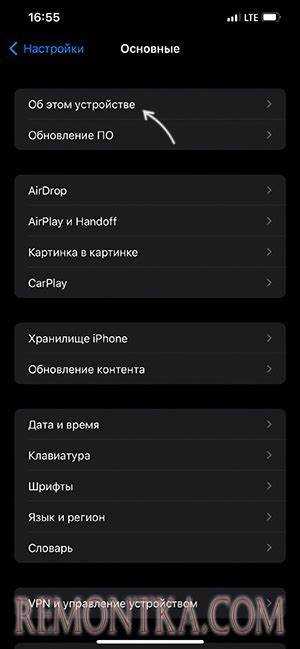
Самый быстрый способ узнать текущую версию iOS – открыть Настройки устройства, перейти в раздел Основные → Об этом устройстве и найти поле Версия программного обеспечения. Здесь отображается точное значение, включая патч-релизы, например 17.2.1. Это важно при поиске инструкций по устранению проблем или проверке совместимости с аксессуарами.
Для пользователей Mac существует альтернативный способ: подключение устройства к компьютеру с macOS и использование Finder или iTunes. Система покажет номер версии и информацию о последнем доступном обновлении. Такой подход помогает, если устройство не загружается полностью или настройки недоступны.
Если устройство участвует в программе тестирования бета-версий iOS, номер версии может содержать индексы бета-релиза, например 18.0 beta 2. В этом случае важно сверять версию с официальными обновлениями, чтобы избежать установки нестабильных сборок на основной рабочий iPhone или iPad.
Проверка версии через настройки устройства
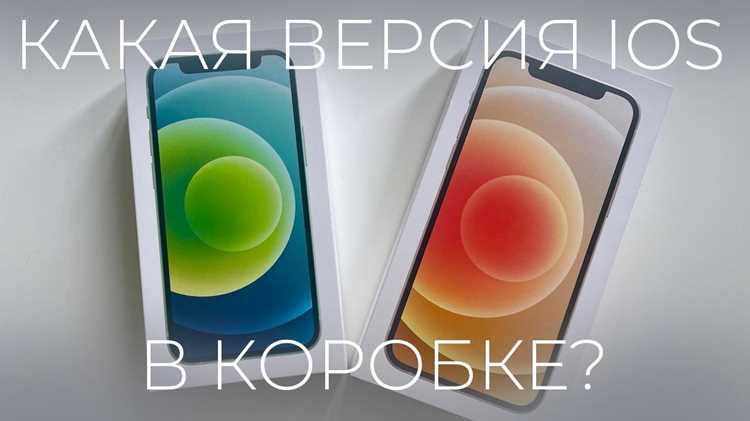
Для точного определения версии iOS откройте приложение Настройки на iPhone или iPad и перейдите в раздел Основные → Об этом устройстве. В поле Версия программного обеспечения отображается номер установленной iOS, включая минорные обновления и патчи, например 17.3.1. Это значение важно для проверки совместимости приложений, аксессуаров и встроенных функций системы.
При необходимости проверить наличие обновлений в том же разделе выберите Обновление ПО. Система сравнит текущую версию с последней официально доступной и предложит загрузку, если доступно обновление. Для устройств с ограниченным интернет-соединением рекомендуется подключение к Wi-Fi перед проверкой, чтобы исключить ошибки загрузки.
Если устройство используется несколькими профилями конфигурации или управляется корпоративной системой MDM, отображаемая версия может включать ограничения. В таких случаях стоит сверять информацию в Настройки → Основные → Управление устройством, чтобы убедиться, что версия iOS соответствует официальным требованиям и разрешениям.
Определение версии iOS через iTunes или Finder
Для проверки версии iOS с помощью компьютера подключите iPhone или iPad к Mac или ПК через USB-кабель. На macOS Catalina и новее откройте Finder, на более ранних версиях macOS или Windows – iTunes. В списке подключенных устройств выберите нужное устройство.
В интерфейсе программы отобразится информация о модели, серийном номере и текущей версии iOS. Номер версии включает основное обновление и патчи, например 17.2.1. Это помогает сравнить установленную систему с последней доступной версией и убедиться в совместимости приложений и аксессуаров.
Для обновления iOS через компьютер нажмите Проверить наличие обновления. Если доступна новая версия, система предложит загрузить и установить её. Такой метод удобен для устройств с ограниченным доступом к интернету или при необходимости восстановить iOS без использования встроенного обновления по Wi-Fi.
Проверка версии с помощью профиля конфигурации

На устройствах с установленными профилями конфигурации iOS предоставляет дополнительный способ проверки версии через Настройки → Основные → Профили. Здесь отображаются все активные профили, включая тестовые или корпоративные, а также информация о совместимой версии iOS.
При наличии бета-профиля Apple Developer или публичной бета-программы можно увидеть точное обозначение сборки, например 17.4 beta 1. Это позволяет отличить стабильные версии от тестовых и оценить совместимость приложений с установленной сборкой.
Перед обновлением устройства рекомендуется сверять версию iOS с требованиями профиля конфигурации. В случае корпоративного MDM-профиля отклонение от указанной версии может привести к ограничению доступа к рабочим ресурсам или функции обновления.
Как узнать версию iOS при заблокированном устройстве
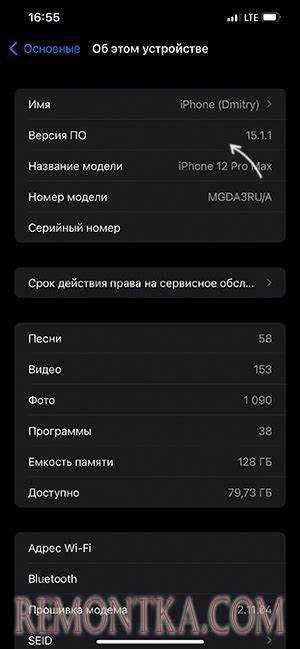
Если iPhone или iPad заблокирован и нет доступа к настройкам, версию iOS можно определить через подключение к компьютеру:
- Подключите устройство к Mac или ПК с помощью USB-кабеля.
- На macOS Catalina и новее откройте Finder, на более ранних версиях macOS или Windows – iTunes.
- Выберите подключённое устройство в списке.
- В разделе информации о устройстве отображается текущая версия iOS, включая минорные обновления и патчи.
Дополнительно можно использовать режим восстановления:
- Переведите устройство в режим восстановления или DFU.
- Подключите к компьютеру и откройте Finder или iTunes.
- Программа покажет установленную версию и доступные обновления перед восстановлением системы.
Этот метод позволяет получить точные данные о версии iOS даже при заблокированном экране и отсутствии доступа к настройкам устройства.
Сравнение установленной версии с последней доступной
Сравнение текущей версии iOS с последней доступной позволяет убедиться в актуальности системы и совместимости приложений. Для этого можно использовать следующие методы:
- На устройстве откройте Настройки → Основные → Обновление ПО. Система проверит серверы Apple и покажет, доступно ли обновление.
- Через компьютер с iTunes или Finder подключите устройство. В информации о версии iOS отобразится текущая и последняя доступная сборка.
- Проверка через профиль бета-версий: в разделе Настройки → Основные → Профили отображается версия, соответствующая установленному профилю тестирования.
При сравнении учитывайте:
- Основные версии (например, 17.3 vs 17.4) влияют на доступность новых функций и исправления безопасности.
- Минорные обновления и патчи (например, 17.3.1) устраняют ошибки и повышают стабильность.
- Устройства, участвующие в бета-тестировании, могут показывать версию с индексом beta, который не соответствует стабильной сборке.
Регулярная проверка и обновление iOS помогает поддерживать совместимость с приложениями, аксессуарами и сетевыми службами.
Проверка версии iOS при использовании тестовых бета-сборок
При установке тестовых бета-версий iOS важно точно определять текущую сборку, чтобы контролировать совместимость приложений и системные функции. Номер версии содержит обозначение бета-релиза, например 18.0 beta 2.
Для быстрого определения версии откройте Настройки → Основные → Об этом устройстве. Дополнительно можно использовать профиль конфигурации бета-версии для проверки точной сборки и даты выпуска.
Ниже приведена таблица для удобного сравнения основных и бета-версий iOS:
| Тип версии | Пример номера | Назначение | Рекомендация |
|---|---|---|---|
| Стабильная | 17.3.1 | Используется в рабочих устройствах, совместимость со всеми приложениями | Обновлять по мере выхода официальных релизов |
| Бета публичная | 18.0 beta 1 | Тестирование новых функций, возможны ошибки | Использовать на дополнительном устройстве, резервировать данные |
| Бета для разработчиков | 18.0 beta 2 (Developer) | Тестирование API и функций для разработчиков | Использовать только на устройствах для разработки, не рекомендуется для основной работы |
Регулярная проверка версии и сверка с официальными бета-релизами помогает избежать конфликтов с приложениями и потерей данных.
Ошибки при определении версии и способы их устранения
Некорректное отображение версии iOS может возникать по нескольким причинам. Частые ошибки включают:
- Отсутствие обновления данных в настройках после восстановления или установки профиля конфигурации.
- Использование устаревшей версии iTunes или Finder на компьютере.
- Конфликты с корпоративными профилями MDM, которые могут блокировать отображение актуальной версии.
- Устройства в режиме бета-тестирования, где номер сборки отличается от стабильной версии.
Рекомендации по устранению ошибок:
- Перезагрузите устройство и откройте Настройки → Основные → Об этом устройстве для обновления информации.
- Обновите iTunes или macOS до последней версии для корректного отображения данных через компьютер.
- При наличии корпоративного профиля MDM сверяйте версию с данными профиля и при необходимости обратитесь к администратору.
- Для бета-версий используйте профиль конфигурации или официальный сайт Apple для проверки точной сборки.
Следование этим рекомендациям позволяет получить точную информацию о версии iOS и исключить ошибки при обновлениях и установке приложений.
Вопрос-ответ:
Как быстро проверить версию iOS на iPhone без подключения к компьютеру?
Откройте Настройки → Основные → Об этом устройстве. В поле Версия программного обеспечения будет отображён номер установленной iOS, включая минорные обновления и патчи. Этот способ позволяет сразу определить, какая сборка установлена и сравнить её с последними обновлениями.
Можно ли определить версию iOS, если устройство заблокировано?
Да, для этого подключите iPhone или iPad к компьютеру с iTunes или Finder. В списке подключённых устройств отобразится установленная версия iOS. Также можно использовать режим восстановления или DFU — при подключении к компьютеру информация о версии будет видна, даже если экран устройства заблокирован или система не загружается.
Как отличить бета-версию iOS от стабильной?
Номер бета-версии содержит слово beta, например 18.0 beta 2. Такие сборки предназначены для тестирования новых функций и могут содержать ошибки. Стабильные версии имеют обычный формат, например 17.3.1. Для проверки точной сборки можно использовать профиль конфигурации бета-версии или раздел Настройки → Основные → Об этом устройстве.
Что делать, если версия iOS отображается некорректно?
Чаще всего это связано с устаревшей информацией в настройках, устаревшей версией iTunes или ограничениями корпоративного профиля MDM. Рекомендуется перезагрузить устройство, обновить iTunes или macOS, а при наличии MDM-профиля сверить версию с данными профиля. Для бета-версий можно использовать профиль конфигурации для точного определения сборки.
Как сравнить установленную версию iOS с последней доступной?
На устройстве откройте Настройки → Основные → Обновление ПО. Система проверит серверы Apple и покажет доступное обновление. Через компьютер с iTunes или Finder также можно увидеть текущую версию и последнюю доступную сборку. При сравнении учитывайте основные версии и минорные патчи, чтобы определить совместимость приложений и аксессуаров.
Можно ли проверить версию iOS на iPad без доступа к настройкам устройства?
Да, это возможно через компьютер. Подключите iPad к Mac или ПК с помощью USB-кабеля. На macOS Catalina и новее откройте Finder, на более ранних версиях macOS или Windows — iTunes. В списке подключённых устройств отобразится текущая версия iOS, включая минорные обновления и патчи. Если устройство находится в режиме восстановления или DFU, информация о версии также будет доступна перед восстановлением системы. Этот метод полезен, когда экран заблокирован или настройки недоступны.

 Загрузка...