Содержание статьи

Для разработки на Java требуется правильно установленная среда выполнения и набор разработчика JDK. На момент написания последней версии IntelliJ IDEA поддерживаются JDK 17, 20 и 21. Рекомендуется использовать версии с LTS, например JDK 17, чтобы избежать проблем с совместимостью библиотек и фреймворков.
IntelliJ IDEA автоматически определяет JDK, установленный в системе, но ручная настройка может понадобиться при нескольких версиях или нестандартных путях установки. Для корректной работы проекта важно, чтобы путь к JDK был указан как Project SDK в настройках проекта.
Этот гид подробно объясняет процесс: от проверки текущей версии Java на компьютере до подключения JDK в IntelliJ IDEA и устранения ошибок при несовпадении версий. Все действия приводятся с конкретными командами для Windows и macOS, что позволяет настроить среду без лишних шагов и задержек.
Проверка установленной версии Java на компьютере

На Windows откройте командную строку (Win + R → cmd) и выполните команду java -version. Она выведет установленную версию Java и архитектуру (32 или 64 бит). Если команда не распознается, JDK не установлен или переменная PATH не настроена.
На macOS откройте терминал и выполните java -version или javac -version. Первая проверка показывает установленную JRE, вторая – компилятор JDK. Для корректной работы IntelliJ IDEA важен именно компилятор.
Если отображается версия ниже 17, рекомендуется установить актуальную LTS-версию JDK, так как более старые версии могут вызвать ошибки при компиляции современных библиотек и фреймворков.
Скачивание нужной версии JDK с официального сайта
Для установки JDK используйте только официальные источники, чтобы избежать поврежденных пакетов и вредоносного ПО. Основные поставщики: Oracle, OpenJDK, Temurin. На сайте Oracle доступны версии JDK 17, 20 и 21, включая LTS.
Для выбора версии учитывайте требования проекта: большинство современных фреймворков поддерживают JDK 17 и выше. На странице загрузки выберите пакет, соответствующий вашей ОС и архитектуре (Windows x64, macOS ARM или Intel, Linux x64).
| Версия JDK | Тип пакета | Рекомендации по выбору |
|---|---|---|
| JDK 17 | Oracle LTS / OpenJDK | Подходит для стабильных проектов, рекомендована для всех корпоративных и учебных задач |
| JDK 20 | Oracle / OpenJDK | Используется для тестирования новых функций, не рекомендуется для критичных проектов |
| JDK 21 | Oracle / OpenJDK | Текущая актуальная версия, включает последние улучшения производительности, требует совместимости библиотек |
После выбора версии нажмите Download и сохраните установочный файл. Для Windows рекомендуется использовать .exe, для macOS – .dmg, для Linux – .tar.gz или пакет через менеджер пакетов.
Установка JDK на Windows и настройка переменной PATH
Запустите скачанный установочный файл JDK (.exe) и следуйте инструкциям мастера установки. По умолчанию JDK устанавливается в C:\Program Files\Java\jdk-
После установки необходимо добавить путь к JDK в переменную окружения PATH. Откройте Панель управления → Система → Дополнительные параметры системы → Переменные среды. В разделе Системные переменные найдите PATH и добавьте путь к папке bin установленного JDK, например C:\Program Files\Java\jdk-17\bin.
Установка JDK на macOS и настройка переменных окружения
Скачайте .dmg-пакет JDK с официального сайта Oracle или OpenJDK. Откройте файл и следуйте инструкции установки. JDK будет установлен в каталог /Library/Java/JavaVirtualMachines/jdk-
Для корректного распознавания JDK в терминале и IntelliJ IDEA настройте переменные окружения. Откройте файл ~/.zshrc или ~/.bash_profile и добавьте строки:
export JAVA_HOME=/Library/Java/JavaVirtualMachines/jdk-17.jdk/Contents/Home
export PATH=$JAVA_HOME/bin:$PATH
Сохраните изменения и выполните source ~/.zshrc или source ~/.bash_profile. Проверьте установку командами java -version и javac -version, они должны отображать установленную версию JDK.
Создание нового проекта в IntelliJ IDEA с выбором JDK
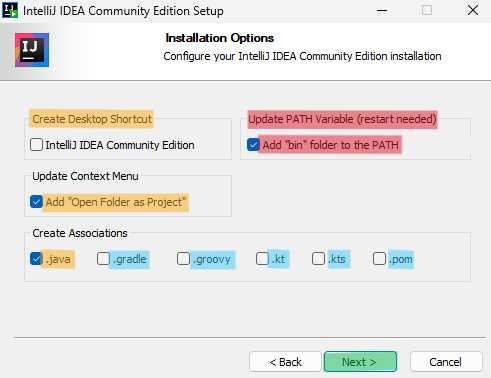
Откройте IntelliJ IDEA и выполните следующие действия для создания проекта с нужной версией JDK:
- Выберите File → New → Project.
- В разделе Project SDK нажмите New…, если нужная версия JDK не отображается.
- Укажите путь к установленной JDK, например:
- Windows: C:\Program Files\Java\jdk-17
- macOS: /Library/Java/JavaVirtualMachines/jdk-17.jdk/Contents/Home
- Выберите Project Language Level, соответствующий версии JDK. Для JDK 17 выберите 17 (Preview) или 17.
- Задайте имя проекта и расположение на диске, затем нажмите Finish.
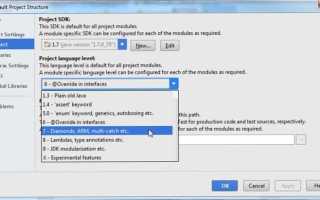
После создания проекта откройте File → Project Structure → Project и убедитесь, что Project SDK совпадает с установленной версией JDK, чтобы исключить ошибки компиляции.
Добавление существующего JDK в настройки IntelliJ IDEA
Если JDK уже установлен, его можно подключить к IntelliJ IDEA без повторной установки. Для этого откройте File → Project Structure → SDKs.
Нажмите + → JDK и укажите путь к установленной JDK:
- Windows: C:\Program Files\Java\jdk-17
- macOS: /Library/Java/JavaVirtualMachines/jdk-17.jdk/Contents/Home
- Linux: путь к распакованной JDK, например /usr/lib/jvm/jdk-17
После добавления JDK убедитесь, что IntelliJ IDEA распознала версию и архитектуру. Для проверки откройте Project → Project SDK и выберите добавленную JDK. Это гарантирует корректную компиляцию и запуск проектов.
Проверка правильности подключения JDK к проекту
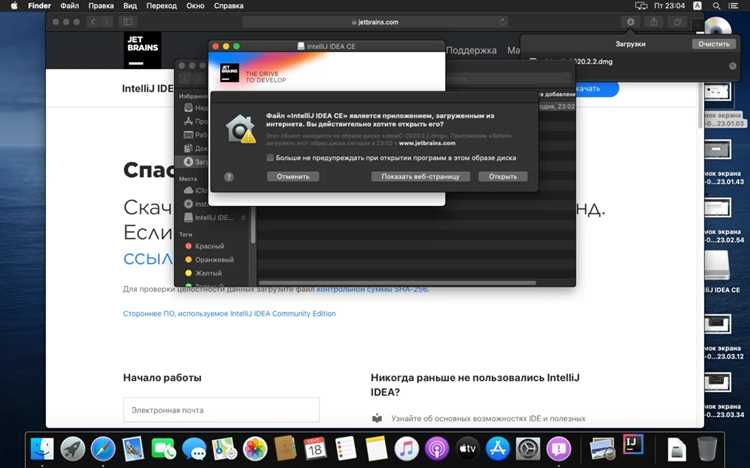
Откройте File → Project Structure → Project и убедитесь, что Project SDK установлен на нужную версию JDK. Неверная версия может вызвать ошибки компиляции и отсутствие доступных библиотек.
Для дополнительной проверки откройте File → Settings → Build, Execution, Deployment → Compiler → Java Compiler и убедитесь, что выбранная версия Target bytecode version совпадает с версией подключенного JDK.
Исправление ошибок и проблем с совместимостью JDK
Ошибки при подключении JDK к проекту чаще всего связаны с несовпадением версий или неправильными путями. Для их устранения выполните следующие шаги:
- Проверьте, что Project SDK и Module SDK совпадают. Различие версий вызывает ошибки компиляции.
- Убедитесь, что переменные окружения JAVA_HOME и PATH указаны на ту версию JDK, которая используется в проекте.
- Если IntelliJ IDEA не распознаёт JDK, удалите его из списка SDK и добавьте заново через File → Project Structure → SDKs → + → JDK.
- Для старых проектов обновите Target bytecode version в настройках компилятора до версии подключенного JDK, чтобы избежать ошибок совместимости классов.
- Проверяйте сторонние библиотеки: некоторые фреймворки требуют минимальной версии JDK. В таких случаях либо обновите JDK, либо используйте совместимую библиотеку.
После внесения изменений перезапустите IntelliJ IDEA и выполните полную пересборку проекта через Build → Rebuild Project, чтобы убедиться в устранении ошибок.
Вопрос-ответ:
Как проверить, какая версия JDK установлена на моем компьютере?
На Windows откройте командную строку и выполните команду java -version. Она покажет установленную версию Java и архитектуру. Для проверки JDK используйте javac -version. На macOS откройте терминал и выполните те же команды. Если ни одна из них не срабатывает, JDK не установлен или путь к нему не добавлен в переменные окружения.
Как добавить существующую JDK в IntelliJ IDEA, если программа ее не распознает?
Откройте File → Project Structure → SDKs, нажмите + → JDK и укажите путь к установленной JDK. На Windows это обычно C:\Program Files\Java\jdk-17, на macOS — /Library/Java/JavaVirtualMachines/jdk-17.jdk/Contents/Home. После добавления проверьте, что версия отображается правильно и выбрана как Project SDK.
Какая версия JDK подходит для новых проектов на Java?
Для стабильной работы большинства современных библиотек и фреймворков рекомендуется использовать JDK 17 LTS. Она поддерживается большинством инструментов и не вызывает проблем совместимости. Версии JDK 20 и 21 подходят для тестирования новых функций, но могут содержать изменения, несовместимые с устаревшими библиотеками.
Почему IntelliJ IDEA выдает ошибки компиляции после обновления JDK?
Ошибки возникают, если Project SDK или Target bytecode version не совпадают с установленной версией JDK. Решение: откройте File → Project Structure → Project и выберите корректную JDK, затем проверьте настройки компилятора и пересоберите проект через Build → Rebuild Project. Это устранит ошибки несовпадения классов и байткода.
Как настроить переменные окружения на macOS для правильного подключения JDK?
Откройте файл ~/.zshrc или ~/.bash_profile и добавьте строки: export JAVA_HOME=/Library/Java/JavaVirtualMachines/jdk-17.jdk/Contents/Home и export PATH=$JAVA_HOME/bin:$PATH. После сохранения выполните source ~/.zshrc или source ~/.bash_profile. Проверьте команды java -version и javac -version, чтобы убедиться, что система использует нужную версию JDK.
Почему IntelliJ IDEA не видит установленную JDK после обновления Windows?
Частая причина — переменная окружения JAVA_HOME или путь в PATH не обновились после изменения версии JDK. Проверьте текущие значения через командную строку командой echo %JAVA_HOME% на Windows или echo $JAVA_HOME на macOS/Linux. Если путь указывает на старую версию, исправьте его на директорию новой JDK. После этого перезапустите IntelliJ IDEA и убедитесь, что в File → Project Structure → SDKs отображается корректная версия. Иногда помогает удаление старой JDK из списка SDK и повторное добавление новой версии с точным путем.

 Загрузка...