Содержание статьи
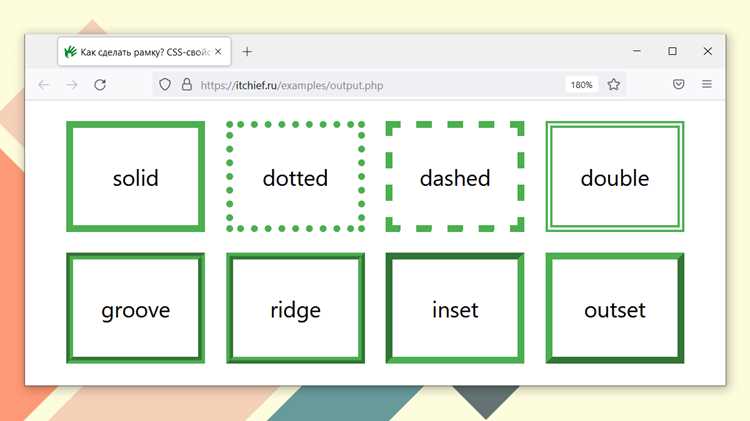
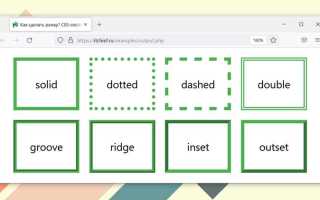
Рамка кнопки в HTML отображается по умолчанию и может мешать реализации чистого дизайна интерфейса. В большинстве браузеров она задаётся свойствами border и outline, а их значения наследуются от системных стилей.
Для удаления рамки достаточно установить border: none; и outline: none; в CSS. При этом важно учитывать состояния :hover и :focus, иначе обводка может появляться при наведении или фокусе на кнопку.
Разные браузеры обрабатывают стандартные кнопки по-своему. Например, Safari и Chrome добавляют тонкую синюю обводку при фокусе, а Firefox использует более заметный контур. Чтобы визуально унифицировать кнопки, рекомендуется применять сброс стилей через универсальные правила или использовать кастомные классы.
Удаление рамки не ограничивается свойством border. Часто вместе с этим изменяют background, padding и border-radius, чтобы сохранить удобство клика и согласованность дизайна на всех устройствах.
Использование свойства border для удаления рамки
Свойство border управляет видимой границей кнопки. Для полного удаления рамки задайте border: none; или border-width: 0;. Это убирает любые линии вокруг кнопки, включая стандартные системные обводки.
Для кнопок с различными состояниями, такими как :hover или :active, рекомендуется явно задавать border: none; в этих псевдоклассах. Иначе рамка может появляться при наведении или клике.
Если кнопка наследует стили от родительских элементов, добавление border: none !important; гарантирует, что обводка будет убрана вне зависимости от предыдущих правил CSS.
В сочетании с border-radius и background свойство border позволяет создавать кнопки без видимых границ, сохраняя удобство нажатия и согласованность интерфейса.
Применение outline для скрытия стандартной обводки
Свойство outline в CSS управляет контуром элемента, который браузеры используют для обозначения фокуса. Чтобы убрать стандартную обводку кнопки, применяется значение none:
button { outline: none; }
Это полностью удаляет визуальный контур при получении фокуса клавиатурой или клике мышью. Для обеспечения доступности рекомендуется одновременно использовать стили :focus с альтернативным визуальным эффектом, например, изменением фона или тени:
button:focus { box-shadow: 0 0 0 3px rgba(0, 123, 255, 0.5); }
Сравнение подходов удаления обводки:
| Метод | CSS | Описание |
|---|---|---|
| outline: none | outline: none; |
Полностью скрывает стандартный контур фокуса, может снижать доступность без альтернативного выделения |
| outline: 0 | outline: 0; |
Эквивалент none, иногда используется для совместимости со старыми браузерами |
| outline-offset | outline-offset: -2px; |
Сдвигает контур внутрь или наружу, позволяет частично скрывать стандартную рамку, сохраняя видимость фокуса |
Для точной настройки внешнего вида кнопок рекомендуется комбинировать outline: none с :focus и box-shadow или border, чтобы сохранить визуальное выделение при взаимодействии с клавиатурой.
Сброс стилей кнопки с помощью CSS reset
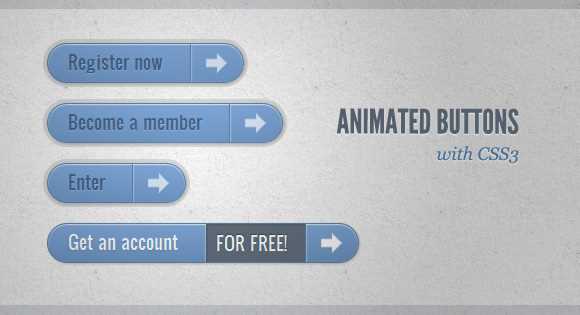
Для удаления стандартных рамок и внутреннего отступа кнопок используется CSS reset. Основные свойства для сброса:
button, input[type="button"], input[type="submit"] {
margin: 0;
padding: 0;
border: 0;
background: none;
>outline: none;
font: inherit;
>color: inherit;
}
Сброс border и outline удаляет видимые рамки и контур фокуса. font: inherit и color: inherit обеспечивают единообразие с текстом страницы.
Для точной кастомизации рекомендуется добавить собственные стили кнопки после reset. Например, для создания эффекта при наведении можно использовать background-color и box-shadow:
button:hover { background-color: #007BFF; box-shadow: 0 2px 6px rgba(0,0,0,0.2); }
Использование CSS reset упрощает кроссбраузерное оформление и устраняет непредсказуемое отображение стандартных кнопок.
Удаление рамки при наведении и фокусе
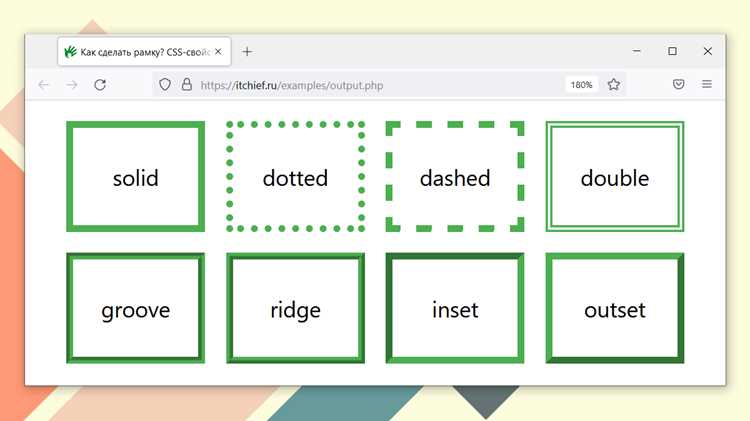
Для управления рамкой кнопки при наведении мышью и получении фокуса клавиатурой применяются псевдоклассы :hover и :focus. Основная цель – убрать стандартную обводку без потери интерактивности.
Пример базового сброса:
button:hover, button:focus { outline: none; border: none; }
Рекомендации для безопасного применения:
- Использовать outline: none только совместно с визуальным эффектом фокуса для сохранения доступности.
- Добавлять альтернативное выделение через box-shadow или изменение background-color:
button:focus { box-shadow: 0 0 0 3px rgba(0, 123, 255, 0.5); }button:hover { background-color: #e0e0e0; border: none; }margin: 0; padding: 0; border: 0; outline: none;Такой подход обеспечивает чистый дизайн кнопки и контролируемое визуальное поведение при взаимодействии пользователя.
Особенности кнопок в разных браузерах
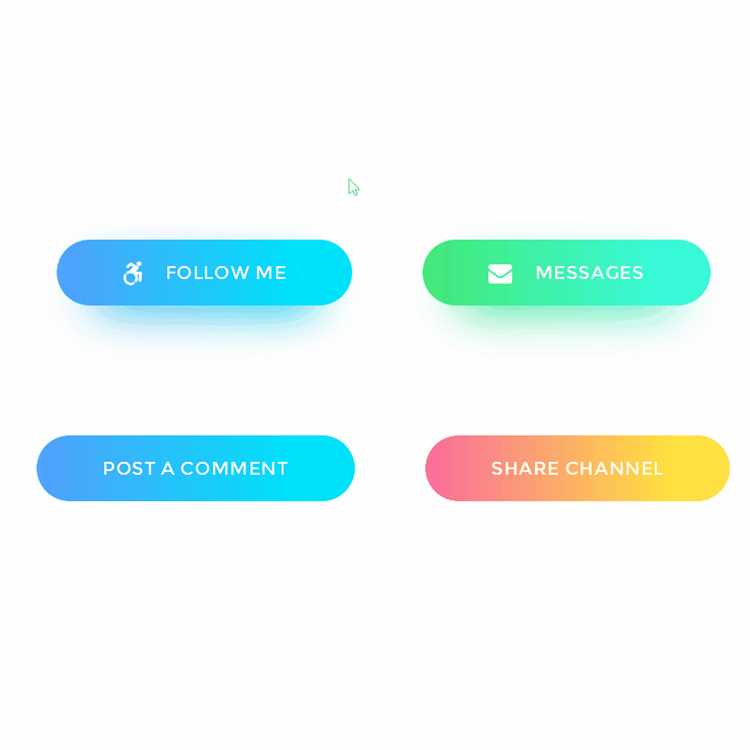
Кнопки отображаются с различными стандартными стилями в разных браузерах. Основные различия:
1. Chrome и Edge – кнопки имеют border-radius, внутренние отступы и стандартный outline при фокусе. Убрание рамки требует border: none и outline: none.
2. Firefox – кнопки отображаются с границей и тенью при фокусе. Для полного сброса используют border: 0, outline: 0 и box-shadow: none.
3. Safari – добавляет внутренние отступы и обводку при наведении и фокусе. Сброс выполняется через appearance: none совместно с border: none и outline: none.
4. Internet Explorer – поддерживает outline и border, но имеет отличия в padding и font. Полный сброс через border: 0; outline: 0; padding: 0; font: inherit;.
Рекомендации:
Использовать CSS reset для кнопок перед добавлением кастомных стилей, учитывать appearance: none для Safari и комбинировать border, outline и box-shadow для единообразного внешнего вида во всех браузерах.
Совмещение border и background для чистого дизайна
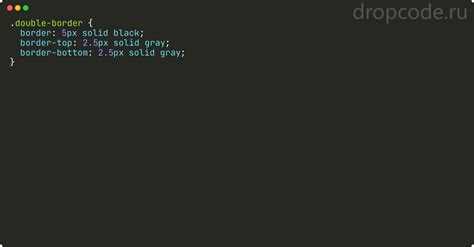
Для создания аккуратного внешнего вида кнопок используют комбинацию border и background. Удаление стандартной рамки через border: none и outline: none позволяет полностью контролировать стиль.
Пример минималистичной кнопки:
button {
border: 1px solid #ccc;
>background-color: #f8f8f8;
>padding: 8px 16px;
>border-radius: 4px;
}
Эффекты при наведении и фокусе:
button:hover { background-color: #e0e0e0; }
button:focus { box-shadow: 0 0 0 3px rgba(0,123,255,0.4); }
Рекомендации:
- Использовать
borderдля четкого контура кнопки иbackgroundдля визуальной насыщенности. - Комбинировать
border-radiusиbox-shadowдля современного, аккуратного вида. - Сбрасывать стандартные стили браузера с помощью
border: none; outline: none; background: none;перед применением кастомных эффектов.
Такой подход обеспечивает контролируемый дизайн кнопок и предотвращает нежелательные рамки во всех браузерах.
Примеры кода для кнопок без рамки
Ниже приведены практические примеры CSS для создания кнопок без стандартной рамки и контуров.
- Простая кнопка без рамки и контура:
button { border: none; outline: none; background-color: #f0f0f0; padding: 8px 16px; cursor: pointer; } - Кнопка с эффектом при наведении:
button:hover { background-color: #e0e0e0; } - Кнопка с визуальным фокусом без outline:
button:focus { box-shadow: 0 0 0 3px rgba(0, 123, 255, 0.4); } - Минималистичная кнопка с border-radius:
button { border: none; outline: none; background-color: #fff; border-radius: 4px; padding: 10px 20px; } - Кнопка с CSS reset для кроссбраузерности:
button, input[type="button"], input[type="submit"] { margin: 0; padding: 0; border: 0; outline: none; background: none; font: inherit; color: inherit; }
Рекомендации:
- После сброса стандартных стилей добавлять собственные background и border для контролируемого дизайна.
- Использовать box-shadow или изменение background-color для визуального выделения при фокусе.
- Сохранять единообразие во всех браузерах с помощью CSS reset и дополнительных стилей.
Вопрос-ответ:
Как убрать стандартную обводку кнопки при клике и наведении?
Для удаления стандартной рамки используют CSS-свойства border и outline. Пример: button { border: none; outline: none; }. Чтобы сохранить визуальное выделение при фокусе клавиатурой, можно добавить box-shadow или изменить background-color на :focus и :hover.
Почему кнопки выглядят по-разному в разных браузерах?
Разные браузеры применяют собственные стили к кнопкам, включая рамки, внутренние отступы и контур фокуса. Например, Chrome и Edge добавляют border-radius, Firefox использует тень при фокусе, Safari применяет appearance: none для управления внешним видом. Чтобы унифицировать дизайн, используют CSS reset и задают border: none; outline: none; background: none;.
Можно ли убрать рамку кнопки без потери доступности для клавиатуры?
Да. С помощью outline: none убирают стандартный контур, но для сохранения визуального фокуса используют альтернативные эффекты, такие как box-shadow или изменение фона. Пример: button:focus { box-shadow: 0 0 0 3px rgba(0,123,255,0.4); }. Такой подход сохраняет удобство использования клавиатурой.
Какие свойства нужно сбросить для кнопок через CSS reset?
Для унификации внешнего вида кнопок применяют CSS reset: margin: 0; padding: 0; border: 0; outline: none; background: none; font: inherit; color: inherit;. Это убирает стандартные рамки, внутренние отступы и контур фокуса, позволяя создать собственный стиль кнопки, одинаково отображающийся во всех браузерах.
Как сочетать border и background для минималистичной кнопки?
После удаления стандартной рамки через border: none; outline: none; задают собственный border для четкого контура и background-color для визуальной насыщенности. Пример: button { border: 1px solid #ccc; background-color: #f8f8f8; border-radius: 4px; padding: 8px 16px; }. Для интерактивности добавляют эффекты на :hover и :focus с изменением фона или box-shadow.
Как убрать стандартную рамку у кнопки в разных браузерах?
Разные браузеры применяют свои стили к кнопкам, включая рамки, внутренние отступы и контур фокуса. Для унификации используют CSS reset и явное задание свойств: border: none; outline: none; background: none;. Safari требует дополнительного appearance: none;. После сброса можно добавлять собственный border, background-color и эффекты :hover и :focus для визуальной интерактивности.
Можно ли убрать рамку кнопки и при этом сохранить видимость фокуса для клавиатуры?
Да. Для этого используют outline: none, чтобы скрыть стандартный контур, и одновременно добавляют альтернативное выделение через box-shadow или изменение background-color на :focus. Пример: button:focus { box-shadow: 0 0 0 3px rgba(0,123,255,0.4); }. Такой подход скрывает стандартную рамку, но сохраняет возможность видеть активный элемент при навигации с клавиатуры.

 Загрузка...