Содержание статьи

Графическое окно в Python можно создать с использованием стандартной библиотеки tkinter, которая включена в большинство дистрибутивов Python начиная с версии 3.1. Для запуска интерфейса достаточно импортировать tkinter и создать объект Tk(), который станет корневым окном приложения.
Размер окна задается методом geometry(), где указываются ширина и высота в пикселях. Например, root.geometry(«800×600») создаст окно 800 на 600 пикселей. Дополнительно можно настроить заголовок окна через title(), что улучшает идентификацию приложения в операционной системе.
Управление элементами интерфейса осуществляется с помощью виджетов, таких как Button, Label и Entry. Каждый виджет прикрепляется к окну методом pack(), grid() или place(), что позволяет контролировать их расположение и размеры. Для интерактивности кнопки и другие элементы подключаются к функциям обратного вызова через параметр command.
События пользователя, включая нажатия клавиш и движение мыши, обрабатываются методом bind(). Например, root.bind(«<KeyPress>», callback) позволяет вызвать функцию callback при нажатии любой клавиши. Это дает полный контроль над реакцией приложения на действия пользователя без использования сторонних библиотек.
Обновление содержимого окна выполняется методом update() или mainloop(). Mainloop() запускает основной цикл приложения, поддерживая его активным до закрытия пользователем. Такой подход гарантирует, что интерфейс остается отзывчивым и все виджеты корректно отображаются на экране.
Выбор библиотеки для графического интерфейса
Для создания графического окна в Python чаще всего используют tkinter, PyQt и wxPython. tkinter встроен в стандартную поставку Python, не требует дополнительных установок и обеспечивает базовый набор виджетов: кнопки, метки, поля ввода, фреймы и меню. Его преимущество – низкий порог входа и стабильная поддержка на всех платформах.
PyQt предоставляет полный набор инструментов для разработки сложных интерфейсов. Он поддерживает адаптивные макеты, мультимедиа, графические сцены и позволяет создавать приложения с современным дизайном. Недостаток – необходимость установки пакета PyQt5 или PyQt6 и лицензирование для коммерческих проектов.
wxPython использует родные виджеты операционной системы, что делает интерфейс максимально похожим на стандартные приложения. Библиотека хорошо подходит для кроссплатформенных программ, но документация менее структурирована, чем у PyQt и tkinter, и освоение требует времени.
Выбор библиотеки зависит от задач: для простых окон и быстрого прототипирования достаточно tkinter. Для сложных интерфейсов с современным дизайном предпочтительнее PyQt. Если важна нативность элементов на всех ОС – wxPython будет оптимальным вариантом.
Инициализация главного окна и настройка размеров
Для создания главного окна в Python с помощью tkinter используется объект Tk(). Пример: root = Tk() создаёт корневое окно, которое станет основой интерфейса. После инициализации важно задать размеры окна методом geometry(), указывая ширину и высоту в пикселях, например: root.geometry(«800×600»).
Дополнительно можно ограничить минимальные и максимальные размеры окна через minsize() и maxsize(). Например, root.minsize(400, 300) запрещает уменьшать окно меньше 400 на 300 пикселей. Это предотвращает некорректное отображение элементов при изменении размеров.
Заголовок окна настраивается методом title(). Например, root.title(«Приложение на Python») позволяет идентифицировать окно в панели задач. Для удобства пользователя можно задать иконку окна через iconphoto(), передав объект PhotoImage с изображением в формате PNG.
Позиция окна на экране регулируется включением координат при вызове geometry() в формате «ширинаxвысота+X+Y». Например, root.geometry(«800×600+200+150») откроет окно шириной 800, высотой 600 пикселей, смещённое на 200 пикселей по горизонтали и 150 по вертикали относительно верхнего левого угла экрана.
Добавление кнопок и обработка нажатий
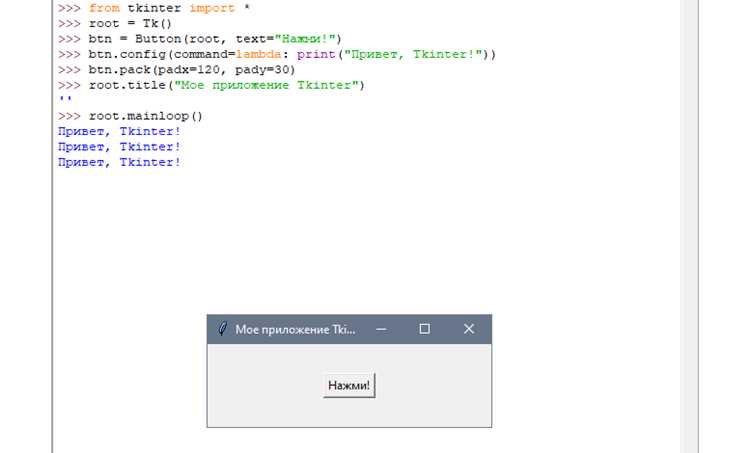
В tkinter кнопки создаются с помощью виджета Button. Пример: btn = Button(root, text=»Нажми меня», command=on_click), где on_click – функция, вызываемая при нажатии. Это позволяет связывать действия пользователя с конкретными функциями Python.
Для отображения кнопки в окне применяются методы pack(), grid() или place(). pack() автоматически размещает элементы по вертикали или горизонтали, grid() использует табличное расположение, а place() задаёт точные координаты и размеры. Например, btn.pack(padx=10, pady=5) добавляет отступы вокруг кнопки.
Функции обратного вызова могут принимать параметры через использование lambda. Например, Button(root, text=»Увеличить», command=lambda: update_value(1)) позволяет передать аргумент функции без создания отдельной функции для каждой кнопки.
Для изменения внешнего вида кнопки применяются параметры bg, fg, font и width/height. Например, Button(root, text=»Старт», bg=»green», fg=»white», font=(«Arial», 12), width=10, height=2) создаёт заметную кнопку с заданными размерами и цветами.
Отображение текста и изображений в окне
Отображение изображений выполняется через PhotoImage или BitmapImage. Для использования PNG-файлов применяется PhotoImage(file=»example.png»). Изображение присваивается виджету Label через параметр image. Например:
- img = PhotoImage(file=»icon.png»)
- label = Label(root, image=img)
- label.pack()
Для обновления текста или изображения после создания виджета используются методы config() или configure(). Например, label.config(text=»Новый текст») заменяет текст, а label.config(image=new_img) подставляет новое изображение.
Рекомендации по размещению:
- Использовать pack() для простой вертикальной или горизонтальной компоновки.
- Применять grid() для таблиц или сеток с несколькими элементами.
- В случае точного позиционирования использовать place(), задавая координаты x и y.
Для крупных изображений рекомендуется сохранять пропорции и изменять размер через метод subsample() у объекта PhotoImage, чтобы уменьшить нагрузку на интерфейс.
Обработка событий мыши и клавиатуры

В tkinter события связываются с виджетами через метод bind(). Он позволяет реагировать на действия пользователя, такие как нажатие клавиш, клики мышью и движение указателя. Пример: widget.bind(«<Button-1>», on_click), где on_click – функция-обработчик.
Основные события мыши:
- <Button-1> – левая кнопка
- <Button-2> – средняя кнопка
- <Button-3> – правая кнопка
- <Motion> – движение мыши
- <Enter> и <Leave> – курсор входит или покидает виджет
Основные события клавиатуры:
- <KeyPress> – любое нажатие клавиши
- <KeyRelease> – отпускание клавиши
- <Return>, <Escape>, <BackSpace> – специфические клавиши
Функция-обработчик получает объект события, содержащий данные о координатах мыши (x, y), нажатой кнопке или символе клавиши (char). Например, def on_click(event): print(event.x, event.y) выведет координаты клика.
Для одновременной обработки нескольких событий применяются разные bind() на один виджет. Также можно использовать bind_all() для глобального отслеживания клавиш и мыши в пределах всего окна.
Обновление и перерисовка содержимого окна
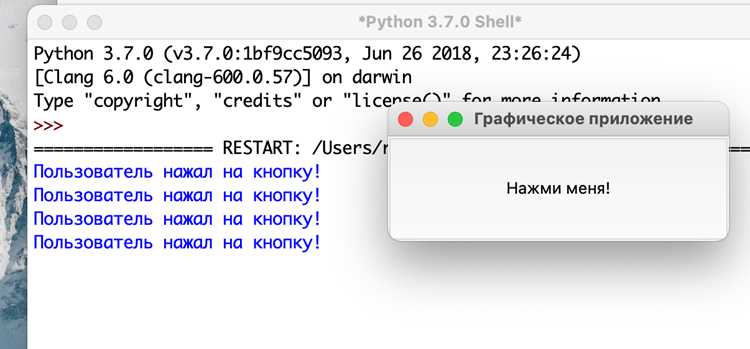
В tkinter основной цикл приложения запускается методом mainloop(), который поддерживает окно активным и обрабатывает события. Все изменения виджетов отображаются автоматически, но для динамического обновления иногда требуется вызов update() или update_idletasks().
update() немедленно перерисовывает окно и обрабатывает все события, включая ввод пользователя, изменения виджетов и события мыши. Это полезно при создании анимаций или прогресс-баров, где необходимо показать промежуточные результаты без блокировки интерфейса.
update_idletasks() выполняет только отрисовку и обновление виджетов, игнорируя новые события пользователя. Например, progress_label.config(text=»50%»); root.update_idletasks() позволяет обновить текст без обработки нажатий или движения мыши.
Для корректного изменения размеров, текста или изображений рекомендуется использовать config() у виджетов и сразу после этого вызывать update_idletasks(). Это предотвращает задержки при визуализации и обеспечивает стабильное отображение интерфейса при интенсивных изменениях содержимого.
При работе с циклическими процессами важно не блокировать mainloop(). Для этого используют after(), который планирует выполнение функций через заданный интервал времени, например: root.after(100, update_function). Это обеспечивает плавное обновление окна без зависаний.
Вопрос-ответ:
Как выбрать подходящую библиотеку для создания графического окна в Python?
Выбор библиотеки зависит от требований проекта. Для простых окон с кнопками и текстом достаточно tkinter, так как она встроена в Python и не требует установки дополнительных пакетов. Для более сложных интерфейсов с современными элементами и поддержкой сеток, мультимедиа или анимации лучше использовать PyQt. Если нужно, чтобы элементы выглядели как родные приложения операционной системы, подходит wxPython. У каждой библиотеки есть свои ограничения и возможности, поэтому важно оценивать, какие функции интерфейса понадобятся.
Как задать размеры и позицию главного окна?
Главное окно создаётся объектом Tk(). Размер задаётся методом geometry() в формате «ширинаxвысота». Для позиционирования добавляются координаты X и Y, например: root.geometry(«800×600+200+150») создаст окно шириной 800, высотой 600 пикселей, смещённое на 200 пикселей по горизонтали и 150 по вертикали. Также можно ограничить минимальные и максимальные размеры через minsize() и maxsize(), чтобы предотвратить некорректное отображение интерфейса при изменении размеров окна.
Каким образом обрабатывать нажатия кнопок и передавать функции с аргументами?
Кнопки создаются виджетом Button с параметром command, указывающим функцию-обработчик. Если нужно передать аргументы в функцию, используется lambda. Например: Button(root, text=»Увеличить», command=lambda: update_value(1)). Такой подход позволяет использовать одну и ту же функцию с разными значениями без создания дополнительных обработчиков. Виджет размещается в окне через pack(), grid() или place() в зависимости от желаемого расположения.
Как правильно выводить текст и изображения в окне и обновлять их содержимое?
Для текста используют Label, где можно настроить шрифт, цвет и выравнивание. Для изображений применяют PhotoImage, который передаётся через параметр image в Label. Обновление содержимого выполняется методом config(), например: label.config(text=»Новый текст») или label.config(image=new_img). Если изменения должны быть видны немедленно, вызывают update_idletasks(), что перерисовывает виджеты без обработки новых событий пользователя.
Каким образом обрабатывать события клавиатуры и мыши в интерфейсе?
События связываются с виджетами методом bind(). Для мыши основные события: <Button-1> — левая кнопка, <Button-3> — правая кнопка, <Motion> — движение указателя. Для клавиатуры: <KeyPress> — нажатие любой клавиши, <Return>, <Escape> и другие — отдельные клавиши. Функция-обработчик получает объект события с координатами, символом клавиши или кодом кнопки. Для глобальной обработки событий на всём окне можно использовать bind_all().
Как сделать так, чтобы содержимое окна обновлялось без блокировки интерфейса?
В tkinter основное окно остаётся активным и реагирует на действия пользователя благодаря методу mainloop(). Если необходимо обновлять текст, изображения или прогресс-бар во время выполнения цикла, следует использовать update() или update_idletasks(). update() перерисовывает окно и одновременно обрабатывает события, а update_idletasks() обновляет только визуальную часть без обработки новых событий. Для циклических изменений удобен метод after(), который позволяет запускать функцию через заданный интервал времени, например: root.after(100, update_function). Такой подход предотвращает зависания и обеспечивает плавное отображение всех виджетов.

 Загрузка...