Содержание статьи
Загрузка JavaScript-файлов с сайта требуется для анализа клиентской логики, отладки, аудита производительности или изучения сторонних решений. В большинстве случаев код уже доступен браузеру пользователя: файлы подгружаются через HTTP(S) и кэшируются локально. Задача сводится к корректному поиску нужного ресурса и сохранению его исходного содержимого без искажений.
На практике используются встроенные инструменты браузера и консольные утилиты. Через DevTools можно определить точные URL скриптов, их размер, тип сжатия и заголовки ответа. Это позволяет понять, отдается ли файл в минифицированном виде, применяется ли gzip или brotli, а также есть ли динамическая генерация кода.
Для автоматизации подходят curl и wget, которые сохраняют файлы напрямую по ссылке, сохраняя кодировку и структуру. При работе с крупными проектами важно учитывать сборщики: часто один загружаемый файл содержит объединенный код нескольких модулей. В таких случаях полезно ориентироваться на sourcemap-файлы (.map), если они доступны на сервере.
Перед сохранением и повторным использованием JavaScript следует проверить лицензию и условия сайта. Открытая загрузка не означает разрешение на модификацию или распространение. Соблюдение этих правил избавляет от правовых рисков и упрощает дальнейшую работу с кодом.
Скачать JavaScript с сайта: инструкция и способы
Большая часть JavaScript-кода загружается браузером как отдельные файлы с расширением .js. Для получения таких файлов открой инструменты разработчика (F12), перейди во вкладку Network, обнови страницу и отфильтруй запросы по типу JS. Клик по нужному файлу откроет его содержимое и прямую ссылку, через которую код сохраняется локально стандартными средствами браузера.
Если скрипт подключён через тег <script src=»»>, достаточно открыть исходный код страницы (Ctrl+U), скопировать адрес файла и перейти по нему напрямую. В открывшемся окне используется функция «Сохранить как…», после чего файл сохраняется без изменений структуры и форматирования.
При динамической подгрузке скриптов код часто находится внутри сборок, сформированных инструментами наподобие Webpack. В этом случае применяется вкладка Sources, где файлы отображаются в виде виртуальной файловой системы. Для удобства чтения рекомендуется активировать Pretty print, а затем сохранить результат в текстовый файл.
Для массовой загрузки JavaScript с сайта применяются консольные утилиты: wget и curl. Они позволяют скачать все файлы по шаблону URL или выгрузить содержимое каталога со скриптами за одну команду. Такой способ удобен при анализе больших проектов и снижает риск пропуска зависимостей.
Если код встроен непосредственно в HTML, его извлекают из тегов <script> без атрибута src. После копирования содержимое сохраняется в отдельный .js-файл с указанием кодировки UTF-8, чтобы избежать ошибок при повторном использовании или анализе.
Определение подключённых JavaScript-файлов через инструменты разработчика браузера

Для точного выявления всех JavaScript-файлов, подключённых на странице, используйте инструменты разработчика браузера. В Google Chrome или Edge откройте DevTools комбинацией клавиш Ctrl+Shift+I (Windows) или Cmd+Option+I (Mac). Перейдите на вкладку Sources, где отображаются все загруженные скрипты с указанием путей к ним.
На вкладке Network можно фильтровать ресурсы по типу JS, чтобы увидеть только файлы JavaScript, загружаемые при открытии страницы. Здесь можно проверить, какие скрипты динамически подключаются через async или defer, а также оценить их размер и время загрузки.
Для быстрого копирования URL скрипта кликните правой кнопкой по файлу в списке и выберите Copy link address. Это позволит сохранить прямые ссылки на JavaScript-файлы для последующего скачивания или анализа. В случае минифицированных файлов рекомендуется открыть их через DevTools и использовать функцию Pretty Print для улучшения читаемости кода.
Скачивание внешних JS-файлов по прямым ссылкам из исходного кода страницы
Для загрузки внешних JavaScript-файлов сначала нужно найти их прямые ссылки в исходном коде страницы:
- Откройте страницу в браузере и нажмите Ctrl+U (Windows) или Cmd+Option+U (Mac) для просмотра исходного кода.
- Используйте поиск Ctrl+F и запрос <script src= для выделения всех внешних скриптов.
- Скопируйте URL, указанный в атрибуте src, полностью, включая домен.
После получения прямых ссылок доступны несколько способов скачивания файлов:
- Через браузер: вставьте ссылку в адресную строку и сохраните файл комбинацией Ctrl+S или Cmd+S.
- С помощью командной строки: используйте wget или curl, например wget https://example.com/script.js.
- Через менеджеры загрузок: добавьте URL в программу для массового скачивания и получите несколько скриптов одновременно.
Если файл минифицирован, для удобного изучения кода примените инструмент Pretty Print в DevTools или онлайн-сервисы для форматирования JavaScript.
Сохранение встроенного JavaScript из HTML-разметки страницы
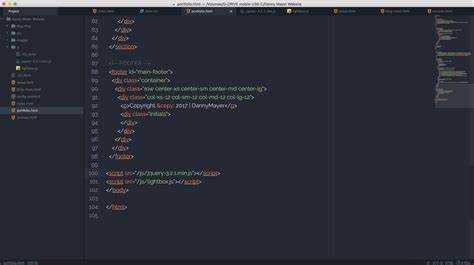
Встроенные скрипты находятся внутри тегов <script> без атрибута src. Чтобы сохранить их:
- Откройте исходный код страницы с помощью Ctrl+U (Windows) или Cmd+Option+U (Mac).
- Найдите все теги <script> без src. Содержимое между открывающим и закрывающим тегами – это встроенный JavaScript.
- Скопируйте код в отдельный файл с расширением .js через текстовый редактор.
- При необходимости сохраните порядок скриптов, чтобы сохранить последовательность исполнения, важную для работы страницы.
Для удобства анализа и дальнейшего использования рекомендуется удалить HTML-комментарии и лишние пробелы, а при минифицированном коде применить Pretty Print в DevTools или сторонние форматеры.
Загрузка JavaScript через вкладку Network и фильтрацию запросов
Для скачивания JavaScript-файлов через вкладку Network в DevTools выполняются следующие действия:
- Откройте DevTools комбинацией Ctrl+Shift+I (Windows) или Cmd+Option+I (Mac).
- Перейдите на вкладку Network и обновите страницу, чтобы зафиксировать все сетевые запросы.
- Включите фильтр JS, чтобы отображались только запросы к JavaScript-файлам.
- Выберите нужный файл, кликнув по нему правой кнопкой и выбрав Open in new tab или Copy link address.
Для скачивания можно использовать:
- Браузер: вставьте ссылку в адресную строку и сохраните файл через Ctrl+S или Cmd+S.
- Командную строку: примените wget или curl с полученной ссылкой.
- Менеджеры загрузок: добавьте URL для массовой загрузки нескольких скриптов.
Если JavaScript минифицирован, используйте Pretty Print в DevTools для удобного анализа кода перед дальнейшим редактированием или интеграцией.
Использование консоли браузера для копирования и экспорта JavaScript-кода

Консоль браузера позволяет получить доступ к JavaScript-коду, который выполняется на странице, включая динамически загружаемые скрипты. Для работы:
- Откройте DevTools через Ctrl+Shift+I (Windows) или Cmd+Option+I (Mac) и перейдите на вкладку Console.
- Копирование кода в буфер осуществляется с помощью команды copy(), например: copy(myFunction.toString()).
- Сохранение кода в файл выполняется через текстовый редактор после вставки скопированного содержимого.
Для удобного анализа и экспорта часто создают таблицу с основными функциями и их содержимым:
| Название функции | Источник | Прямая команда копирования |
|---|---|---|
| initSlider | inline script | copy(initSlider.toString()) |
| loadData | внешний JS-файл | copy(loadData.toString()) |
| validateForm | встроенный скрипт | copy(validateForm.toString()) |
Использование таблицы позволяет структурировать код и ускоряет его экспорт для дальнейшего анализа или интеграции в собственные проекты.
Особенности скачивания минифицированных и сжатых JavaScript-файлов
Минифицированные JavaScript-файлы содержат код без пробелов и переносов строк, что затрудняет чтение, но не влияет на выполнение. При скачивании таких файлов важно сохранять точную копию, чтобы скрипт корректно работал на локальной машине.
Для получения минифицированного кода:
- Используйте прямую ссылку из исходного кода или вкладки Network в DevTools.
- Сохраняйте файл с расширением .js без изменений, чтобы избежать ошибок из-за изменений символов или кодировки.
- Для анализа применяйте Pretty Print в DevTools или онлайн-сервисы, которые форматируют минифицированный код в удобочитаемую структуру.
Сжатые файлы (gzip или Brotli) автоматически распаковываются браузером при загрузке. Для локального использования необходимо убедиться, что файл сохранён уже в распакованном виде или использовать инструменты для декомпрессии перед редактированием.
При работе с минифицированными и сжатыми файлами важно соблюдать порядок подключения скриптов на странице и корректно копировать все зависимости, иначе функциональность скрипта может нарушиться.
Вопрос-ответ:
Как определить, какие JavaScript-файлы подключены на сайте?
Для этого откройте DevTools в браузере (Ctrl+Shift+I на Windows или Cmd+Option+I на Mac) и перейдите на вкладку Sources. Там отображаются все загруженные скрипты с полными путями. Также можно использовать вкладку Network с фильтром JS, чтобы увидеть загружаемые файлы в реальном времени, включая асинхронные и отложенные скрипты.
Можно ли скачать встроенный JavaScript, который не имеет отдельного файла?
Да, встроенные скрипты находятся внутри тегов <script> без атрибута src. Для их сохранения откройте исходный код страницы, скопируйте содержимое этих тегов и сохраните его в отдельный файл с расширением .js. При этом важно сохранять порядок скриптов, чтобы последовательность выполнения оставалась корректной.
Как скачивать минифицированные JavaScript-файлы и сделать их читаемыми?
Минифицированные файлы можно получить через прямую ссылку из исходного кода или вкладки Network. Для анализа применяйте Pretty Print в DevTools или используйте онлайн-сервисы форматирования. Это позволит добавить переносы строк и отступы, чтобы код стало проще изучать. Сохраняйте точный файл без изменений, чтобы скрипт корректно выполнялся при локальном запуске.
Можно ли скачать скрипты напрямую через консоль браузера?
Да, если скрипт определён как функция или объект, его содержимое можно вывести в консоль и скопировать. Например, команда copy(myFunction.toString()) сохранит код функции в буфер обмена. После этого его можно вставить в текстовый файл с расширением .js для дальнейшего использования.
Какие способы загрузки внешних JS-файлов с сайтов удобнее использовать?
Для скачивания внешних скриптов есть несколько методов: через браузер — вставить прямую ссылку в адресную строку и сохранить файл; через командную строку — применить wget или curl; через менеджеры загрузок — добавить URL для массовой загрузки нескольких скриптов одновременно. Выбор зависит от количества файлов и удобства работы с ними.
Как сохранить JavaScript-файлы с сайта, если часть скриптов встроена прямо в HTML, а часть подключена внешними файлами?
Для встроенных скриптов откройте исходный код страницы и найдите все теги <script> без атрибута src. Скопируйте содержимое этих тегов в отдельные файлы с расширением .js, соблюдая порядок следования, чтобы сохранить последовательность выполнения. Для внешних файлов используйте DevTools: вкладка Network с фильтром JS покажет все загружаемые скрипты. Кликните по нужной ссылке правой кнопкой и выберите Open in new tab или Copy link address, после чего сохраните файл через Ctrl+S или Cmd+S. Если скрипт минифицирован, примените Pretty Print или онлайн-форматеры, чтобы сделать код читаемым. При этом важно не изменять сам файл перед его запуском, иначе скрипт может перестать работать.

 Загрузка...