Содержание статьи

Неактивные кнопки помогают пользователю понять, какие действия недоступны в текущем состоянии интерфейса. Для их реализации в HTML используется атрибут disabled, но для визуальной индикации состояния часто применяют CSS. Простое добавление opacity к кнопке снижает её яркость, делая её менее заметной, но не всегда достаточно для блокировки взаимодействия.
CSS-свойство pointer-events: none полностью отключает реагирование на клики и наведение, что особенно полезно, если нужно оставить кнопку видимой, но запретить действия. Дополнительно можно менять цвет текста, фон и использовать градиенты или фильтры для наглядной визуализации заблокированного состояния.
Важно комбинировать несколько техник: атрибут disabled для функциональной блокировки, opacity и pointer-events для визуальной индикации, а также корректно настраивать контраст, чтобы кнопка оставалась различимой для пользователей с нарушениями зрения. Такой подход повышает удобство интерфейса и предотвращает случайные клики.
Использование свойства disabled в HTML и его стилизация через CSS

Атрибут disabled полностью блокирует кнопку, делая её недоступной для кликов и фокусировки. Его можно применять к элементам <button>, <input> и <select>. Для добавления состояния disabled достаточно написать:
<button disabled>Отправить</button>Для визуального выделения заблокированной кнопки применяют CSS-селектор :disabled. Он позволяет изменять цвет, фон, границы и курсор:
button:disabled {
background-color: #cccccc;
color: #666666;
border: 1px solid #999999;
cursor: not-allowed;
}
Рекомендации по стилизации:
- Использовать контрастные цвета, чтобы кнопка оставалась различимой для пользователей с нарушениями зрения.
- Применять opacity для создания эффекта «затемнения»:
opacity: 0.6;. - Не скрывать полностью кнопку, чтобы пользователь видел доступные действия после изменения состояния.
Комбинация атрибута disabled и CSS-свойств делает кнопку одновременно функционально недоступной и визуально различимой, что повышает понятность интерфейса и предотвращает случайные клики.
Изменение внешнего вида неактивной кнопки с помощью opacity

Свойство opacity позволяет визуально отличить неактивные кнопки, снижая их непрозрачность. Значение opacity принимает числа от 0 до 1, где 0 – полностью прозрачная кнопка, а 1 – полностью видимая.
Пример применения для неактивной кнопки:
button:disabled {
opacity: 0.5;
}
Рекомендации при использовании opacity:
- Сочетать opacity с
pointer-events: none, чтобы кнопка была не только визуально, но и функционально недоступной. - Не снижать непрозрачность ниже 0.4, чтобы текст оставался читаемым на фоне кнопки.
- Для плавного перехода состояния используйте
transition: opacity 0.3s;, что делает интерфейс более понятным.
Использование opacity облегчает восприятие интерфейса, позволяя пользователю сразу отличить активные элементы от заблокированных без изменения их размеров или расположения.
Отключение наведения и клика с pointer-events
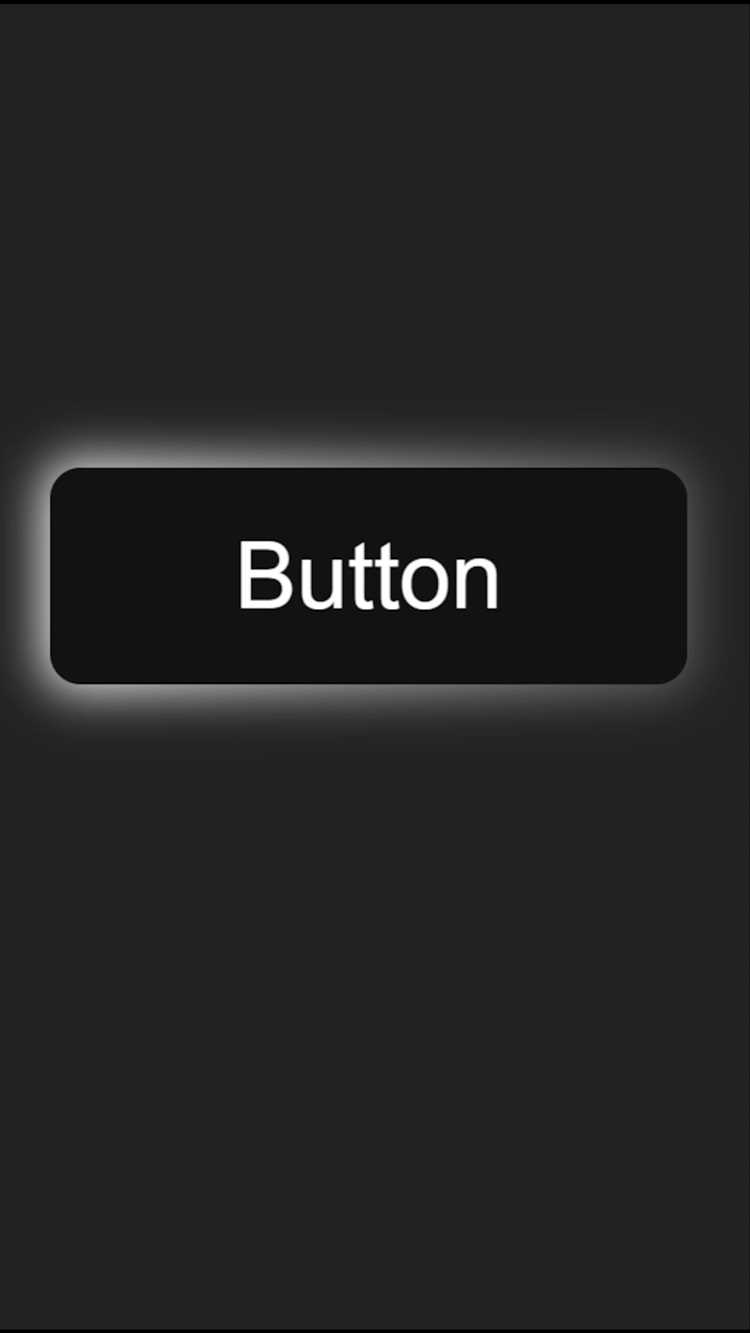
Свойство CSS pointer-events управляет возможностью реагирования элемента на события мыши. Значение none полностью блокирует клики, наведение и другие взаимодействия.
Пример отключения взаимодействия для неактивной кнопки:
button.disabled {
pointer-events: none;
opacity: 0.6;
}
Практические рекомендации:
- Используйте pointer-events: none вместе с
opacityили disabled для одновременной визуальной и функциональной блокировки. - Не применяйте
pointer-events: noneк контейнерам с вложенными интерактивными элементами, если нужно сохранить их доступность. - Для плавного UX добавляйте
transitionна opacity, чтобы пользователь видел изменение состояния. - Если кнопка должна оставаться фокусируемой с клавиатуры, используйте disabled, так как pointer-events блокирует только мышь.
Свойство pointer-events позволяет быстро сделать элемент полностью нечувствительным к кликам и наведению, не меняя его расположение или размер в интерфейсе.
Смена цвета текста и фона для неактивного состояния
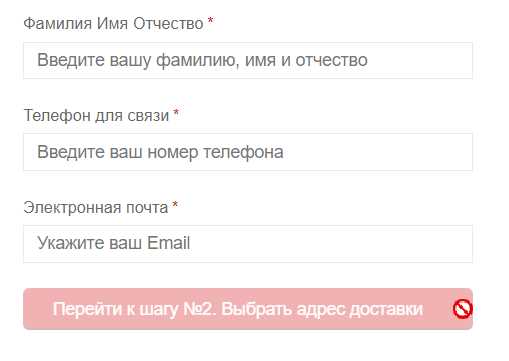
Изменение цвета текста и фона кнопки помогает визуально выделить неактивное состояние и сделать интерфейс более понятным. Для этого используют CSS-селектор :disabled или класс, обозначающий заблокированную кнопку.
Пример базовой стилизации:
button:disabled {
background-color: #e0e0e0;
color: #888888;
border: 1px solid #cccccc;
}
Рекомендации по выбору цветов:
| Элемент | Рекомендация | Пример значения |
|---|---|---|
| Фон | Светлый оттенок, отличающийся от активного состояния | #e0e0e0 |
| Текст | Сниженный контраст по сравнению с активной кнопкой, но читаемый | #888888 |
| Граница | Менее яркая, чтобы не отвлекала внимание | #cccccc |
Дополнительно можно комбинировать цвета с opacity или filter: grayscale(100%) для более наглядного эффекта неактивности. Такое сочетание обеспечивает четкое визуальное различие и сохраняет читаемость элементов.
Создание эффекта «заблокированной» кнопки через фильтры CSS
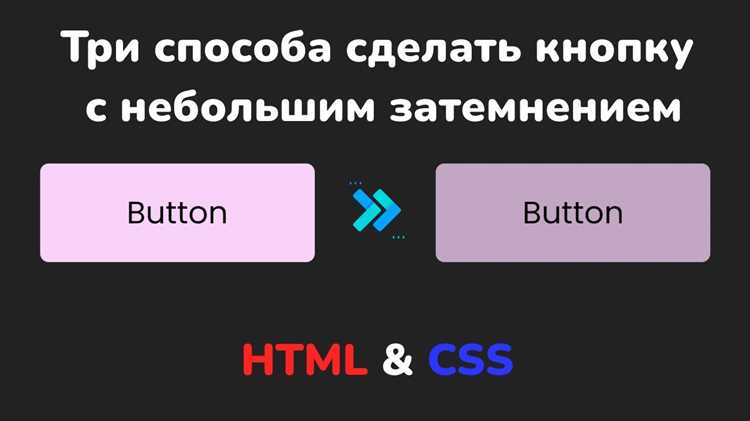
Фильтры CSS позволяют визуально изменить кнопку, имитируя её заблокированное состояние без изменения HTML-структуры. Свойство filter применяется к элементу и поддерживает несколько функций: grayscale(), brightness(), blur() и другие.
Пример создания эффекта неактивной кнопки:
button.disabled {
filter: grayscale(100%) brightness(85%);
cursor: not-allowed;
}
Рекомендации по использованию фильтров:
- grayscale(100%) превращает цвета в оттенки серого, делая кнопку визуально «выключенной».
- brightness(85%) снижает яркость, чтобы элемент не выделялся среди активных кнопок.
- Для плавного перехода состояния добавляйте
transition: filter 0.3s;, чтобы изменение было заметным при переключении между активным и неактивным состоянием. - Комбинируйте фильтры с pointer-events: none или disabled для полной функциональной блокировки.
Использование фильтров CSS позволяет создавать более гибкий и визуально выразительный интерфейс, особенно при сложных цветовых схемах или нестандартных дизайнах кнопок.
Комбинация нескольких стилей для лучшей визуальной индикации
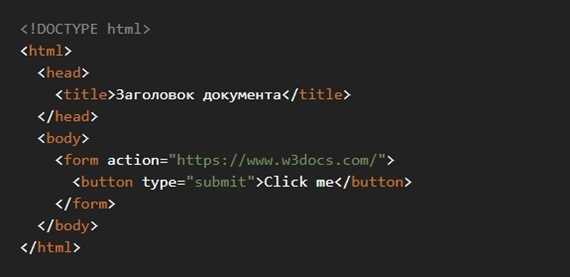
Для создания понятного интерфейса одной техники визуализации не всегда хватает. Комбинирование opacity, цвета фона, цвета текста, pointer-events и фильтров CSS позволяет одновременно показать неактивность кнопки и предотвратить случайные клики.
Пример комплексной стилизации:
button.disabled {
opacity: 0.6;
background-color: #e0e0e0;
color: #888888;
border: 1px solid #cccccc;
pointer-events: none;
filter: grayscale(100%);
cursor: not-allowed;
}
Рекомендации по применению:
- Сочетайте opacity с цветом текста и фоном, чтобы неактивная кнопка была визуально различимой среди активных элементов.
- Используйте pointer-events: none для функциональной блокировки кликов и наведения.
- Добавляйте фильтры, например
grayscale(100%)илиbrightness(85%), для усиления эффекта «заблокированности». - Проверяйте читаемость текста и контраст, чтобы кнопка оставалась различимой для пользователей с нарушениями зрения.
Комбинация нескольких стилей повышает ясность интерфейса и снижает вероятность ошибок пользователя, делая визуальную индикацию неактивных элементов однозначной.
Вопрос-ответ:
Можно ли сделать кнопку неактивной только с помощью CSS, без изменения HTML?
Да, с помощью CSS можно создать видимость неактивной кнопки, используя свойства pointer-events: none и opacity. Это блокирует клики и снижает визуальную насыщенность кнопки. Однако полностью запретить фокусировку с клавиатуры можно только через атрибут disabled в HTML.
Как правильно сочетать opacity и pointer-events для кнопок?
Используйте opacity для уменьшения яркости кнопки, например opacity: 0.5;, и pointer-events: none для блокировки кликов и наведения. Такой подход позволяет пользователю видеть кнопку, но не взаимодействовать с ней. Для плавного изменения состояния можно добавить transition: opacity 0.3s;.
Можно ли изменить цвет текста и фона неактивной кнопки через CSS?
Да, селектор :disabled или отдельный класс можно использовать для изменения цвета текста и фона. Например, button:disabled { background-color: #e0e0e0; color: #888888; }. Это создаёт наглядную визуальную разницу между активной и неактивной кнопкой, а также позволяет сохранять читаемость.
Какие фильтры CSS подходят для создания эффекта «заблокированной» кнопки?
Для имитации заблокированного состояния можно использовать grayscale(100%) для обесцвечивания и brightness(80–90%) для снижения яркости. Можно сочетать их с opacity и pointer-events: none, чтобы одновременно показать неактивность и запретить клики. Для плавности добавляют transition: filter 0.3s;.
Как убедиться, что неактивная кнопка остаётся доступной для пользователей с нарушениями зрения?
При снижении яркости или использовании фильтров проверяйте контраст текста и фона. Значения color и background-color должны оставаться различимыми. Также не используйте слишком низкое opacity — обычно 0.4–0.6 достаточно, чтобы показать неактивность, но текст оставался читаемым.
Можно ли сделать кнопку визуально неактивной, но оставить её кликабельной?
Да, это возможно с помощью CSS, применяя только визуальные изменения без блокировки кликов. Например, можно использовать opacity для снижения яркости и filter: grayscale(100%) для обесцвечивания кнопки. При этом не следует добавлять pointer-events: none или атрибут disabled, иначе кнопка станет некликабельной. Такой подход позволяет показать пользователю, что действие ограничено, сохраняя функциональность для сценариев, где кнопка должна реагировать на события, но выглядеть менее заметной.

 Загрузка...