Содержание статьи
Ситуация, когда после установки Linux с GRUB система не загружает Windows, возникает часто при двойной загрузке. Восстановление стандартного загрузчика Windows позволяет вернуть управление системой без удаления Linux, сохраняя данные на разделе с Windows. Для этого потребуется загрузочная флешка с соответствующей версией Windows и доступ к командной строке восстановления.
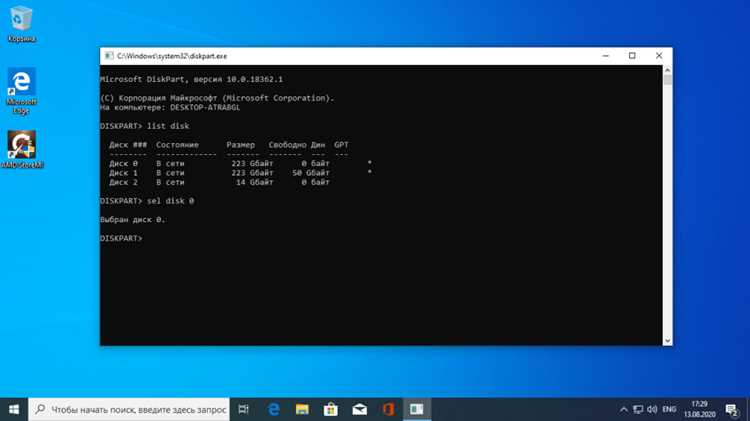
Перед началом важно проверить файловую систему Windows и убедиться, что раздел с ОС доступен. Это можно сделать через Diskpart или инструменты управления дисками в BIOS/UEFI. Неправильная идентификация раздела может привести к перезаписи данных или невозможности загрузки системы.
Процесс восстановления включает последовательное использование команд bootrec /fixmbr, bootrec /fixboot и bootrec /rebuildbcd. Эти команды устраняют проблемы с Master Boot Record, восстанавливают загрузочный сектор и заново формируют список загрузочных записей, обеспечивая корректное включение Windows без вмешательства GRUB.
После восстановления рекомендуется проверить работу загрузчика сразу через перезагрузку и убедиться, что Windows стартует напрямую. В случае наличия нескольких дисков или нестандартных конфигураций следует дополнительно проверить порядок загрузки в BIOS/UEFI, чтобы исключить конфликт с другими загрузочными секторами.
Проверка текущего состояния загрузчика
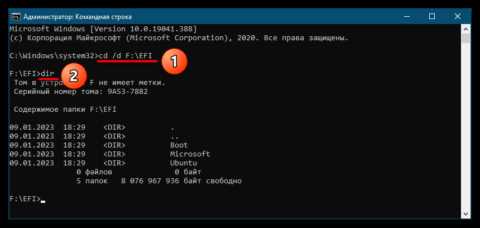
Для точного определения, какой загрузчик активен, необходимо сначала получить доступ к разделам диска. В Windows это можно сделать через команду diskpart с последующей проверкой списка томов командой list volume. Раздел с пометкой «System» или «EFI» обычно содержит текущий загрузочный сектор.
На системах с GRUB после установки Linux раздел Windows может быть помечен как «Healthy» без загрузочной записи. Проверка осуществляется через команду bootrec /scanos, которая выявляет установленные операционные системы и сообщает, видит ли загрузчик Windows.
Также важно определить, используется ли UEFI или Legacy BIOS. Для этого достаточно проверить наличие раздела EFI размером около 100–300 МБ с файловой системой FAT32. В режиме Legacy загрузчик обычно расположен в MBR первого диска. Эти данные помогут выбрать правильные команды восстановления и избежать повреждения загрузочных записей.
Создание загрузочной флешки с Windows
Для восстановления загрузчика потребуется флешка объемом не менее 8 ГБ и образ Windows соответствующей версии (.iso). Скачивание рекомендуется с официального сайта Microsoft, чтобы избежать поврежденных или модифицированных файлов. Проверка контрольной суммы ISO обеспечивает целостность данных перед записью на носитель.
Запись образа на флешку выполняется через официальное средство Media Creation Tool или утилиты вроде Rufus. В Rufus необходимо выбрать схему раздела, соответствующую режиму системы: GPT для UEFI и MBR для Legacy BIOS. Файловая система должна быть FAT32 для UEFI и NTFS для Legacy.
После завершения записи флешка становится загрузочной. Рекомендуется проверить возможность старта установки на тестовом компьютере или в BIOS, убедившись, что флешка отображается в списке устройств и корректно загружает среду восстановления Windows.
Настройка BIOS/UEFI для загрузки с флешки
Для успешного запуска среды восстановления Windows необходимо правильно настроить BIOS/UEFI. Неправильный порядок загрузки или режим совместимости может препятствовать обнаружению флешки.
- Включите компьютер и войдите в BIOS/UEFI, используя клавиши Del, F2 или F10 в зависимости от производителя.
- Перейдите в раздел Boot или Boot Order и установите флешку на первое место в списке загрузочных устройств.
- Проверьте режим загрузки:
- Для современных систем с UEFI выберите UEFI Boot и отключите Secure Boot, если требуется.
- Для Legacy BIOS оставьте CSM/Legacy Boot включенным.
- Сохраните изменения через Save & Exit и перезагрузите систему с подключенной флешкой.
- При необходимости используйте горячие клавиши загрузки (F12, Esc) для выбора устройства вручную.
После этих настроек флешка должна корректно запускать среду восстановления Windows, позволяя перейти к восстановлению загрузчика.
Запуск командной строки восстановления
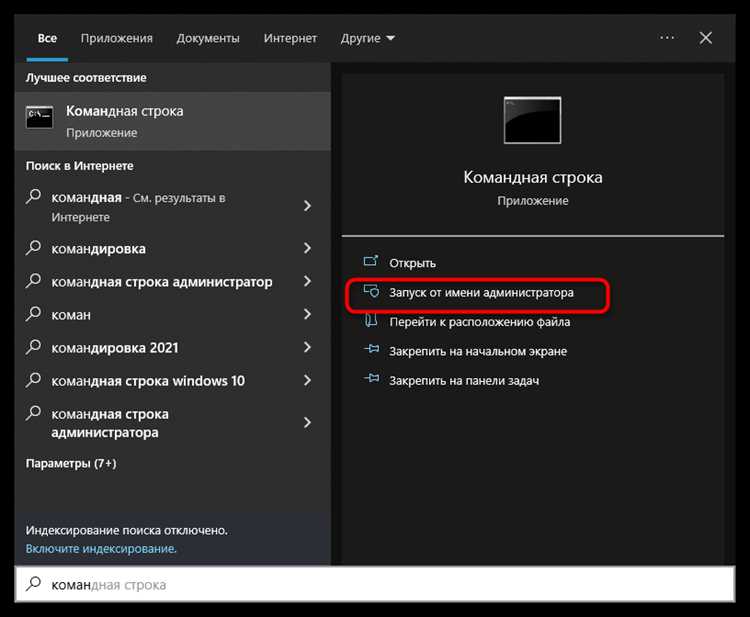
После загрузки с флешки необходимо открыть командную строку для работы с загрузчиком. В окне установки Windows выберите язык и раскладку клавиатуры, затем нажмите Далее. Вместо установки системы перейдите в раздел Восстановление системы.
В меню восстановления выберите Поиск и устранение неисправностей → Дополнительные параметры → Командная строка. Это откроет среду с правами администратора, где доступны все команды для восстановления загрузчика.
Перед выполнением команд рекомендуется определить букву системного раздела. Часто Windows присваивает ей другой идентификатор в среде восстановления. Для проверки используйте команду diskpart, затем list volume, чтобы увидеть активные разделы и их буквы.
Использование команд bootrec для восстановления Windows
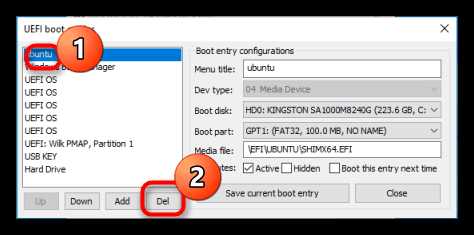
В командной строке восстановления применяются утилиты bootrec для исправления загрузочного сектора и MBR. Каждая команда выполняет конкретную задачу, которая восстанавливает возможность прямой загрузки Windows.
| Команда | Назначение | Пример использования |
|---|---|---|
| bootrec /fixmbr | Перезаписывает Master Boot Record без изменения разделов | bootrec /fixmbr |
| bootrec /fixboot | Восстанавливает загрузочный сектор системного раздела | bootrec /fixboot |
| bootrec /scanos | Сканирует все диски на наличие установленных ОС Windows | bootrec /scanos |
| bootrec /rebuildbcd | Создает новый Boot Configuration Data, добавляя найденные ОС | bootrec /rebuildbcd |
После выполнения всех команд рекомендуется перезагрузить систему и проверить, что Windows загружается без участия GRUB. В сложных случаях может потребоваться повторное выполнение bootrec /rebuildbcd с подтверждением добавления найденной системы.
Перезагрузка и проверка работы загрузчика
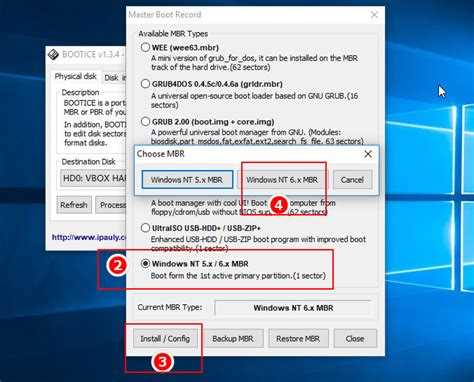
После завершения восстановления загрузчика Windows необходимо отключить флешку и выполнить перезагрузку компьютера. В BIOS/UEFI убедитесь, что системный диск установлен первым в порядке загрузки.
При старте системы Windows должна загружаться напрямую без появления меню GRUB. Для проверки корректности работы можно выполнить команду msinfo32, чтобы убедиться в распознавании диска и версии загрузчика.
Если система не стартует или появляется сообщение о поврежденном загрузочном секторе, повторно загрузитесь с флешки и проверьте выполнение команд bootrec /fixmbr и bootrec /rebuildbcd. В случае многодисковой конфигурации убедитесь, что восстановление выполнялось на правильном диске, содержащем Windows.
Вопрос-ответ:
Почему после установки Linux GRUB заменил загрузчик Windows?
GRUB устанавливается на системный раздел и автоматически регистрируется как главный загрузчик при установке Linux. В результате Windows перестает загружаться напрямую, так как BIOS/UEFI сначала обращается к GRUB, который управляет выбором операционной системы.
Как определить, используется ли на компьютере UEFI или Legacy BIOS?
Для проверки режима загрузки можно открыть управление дисками и посмотреть наличие раздела EFI размером около 100–300 МБ с файловой системой FAT32. Его наличие указывает на UEFI. В Legacy BIOS обычно используется MBR первого диска без отдельного EFI-раздела. Также информацию можно увидеть в настройках BIOS/UEFI в разделе Boot.
Как правильно создать загрузочную флешку с Windows для восстановления?
Флешка должна быть объемом не менее 8 ГБ. Скачайте оригинальный ISO-образ Windows с сайта Microsoft и используйте Media Creation Tool или Rufus. В Rufus выберите схему раздела: GPT для UEFI и MBR для Legacy. Для UEFI флешка должна иметь файловую систему FAT32, для Legacy — NTFS. После записи рекомендуется проверить возможность загрузки с флешки на тестовом компьютере.
Что делать, если после восстановления Windows все равно не загружается?
Сначала убедитесь, что флешка отключена, а системный диск установлен первым в порядке загрузки BIOS/UEFI. Если проблема сохраняется, повторно загрузитесь с флешки и выполните команды bootrec /fixmbr и bootrec /rebuildbcd, проверяя правильность выбранного диска. В некоторых случаях может потребоваться восстановление загрузчика на конкретном разделе, где установлена Windows, с помощью команды diskpart и назначения активного тома.

 Загрузка...