Содержание статьи

Excel может перестать отвечать при работе с большими таблицами или сложными формулами. В таких ситуациях критично быстро сохранить данные, чтобы не потерять результаты работы.
Автосохранение в Excel включается через вкладку «Файл» → «Параметры» → «Сохранение». Интервал по умолчанию составляет 10 минут, но для защиты больших проектов рекомендуется установить 1–2 минуты.
Если программа зависла, не закрывайте Excel через крестик. Используйте сочетание клавиш Ctrl+S для попытки сохранения или Ctrl+Shift+Esc, чтобы открыть диспетчер задач и сохранить процесс вручную через функцию «Создать дамп» или «Снять снимок процесса».
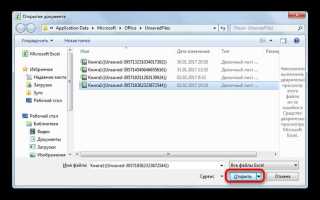
Временные файлы Excel (*.tmp) создаются автоматически и могут быть использованы для восстановления данных. Они находятся в папке, указанной в настройках автосохранения, обычно в %AppData%\Microsoft\Excel\.
Для отдельных листов можно использовать метод копирования данных в новый файл. Выделите таблицу, скопируйте через Ctrl+C и вставьте в чистый файл через Ctrl+V, чтобы сохранить информацию даже при полной заморозке книги.
Как использовать автосохранение для минимизации потерь данных

Автосохранение в Excel позволяет регулярно сохранять текущую книгу без вмешательства пользователя. Чтобы включить функцию, откройте «Файл» → «Параметры» → «Сохранение» и отметьте «Сохранять автосохраненные версии каждые» с интервалом в 1–2 минуты. Чем меньше интервал, тем меньше риск потери данных при зависании.
Рекомендуется также указывать отдельную папку для автосохраненных файлов, чтобы легко находить резервные версии. По умолчанию Excel сохраняет их в папке %AppData%\Microsoft\Excel\, но можно выбрать любой путь на диске с достаточным свободным местом.
При зависании программы откройте Excel снова – он предложит восстановить последнюю автосохраненную версию. Если автосохранение включено корректно, большинство изменений будут доступны, даже если основной файл не удалось сохранить вручную.
Для проектов с большими объемами данных полезно включить автосохранение на нескольких устройствах или в облаке, чтобы каждая версия файла создавалась независимо. Это снижает риск потери информации при сбоях системы или неожиданных зависаниях.
Сохранение текущей книги через сочетания клавиш при зависании
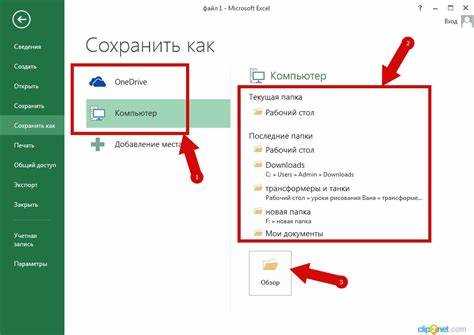
Если Excel перестал реагировать, сохранить изменения вручную можно с помощью сочетаний клавиш. Наиболее надежный способ – использовать Ctrl+S, чтобы инициировать сохранение текущего файла. В некоторых случаях программа не реагирует сразу, поэтому нажатие комбинации несколько раз через интервал в 5–10 секунд может сработать.
Для более быстрого доступа к альтернативным методам сохранения используйте Alt, чтобы открыть меню ленты, и клавиши навигации к пункту «Сохранить как». Это позволяет сохранить файл в новую папку или с другим именем, что минимизирует риск перезаписи поврежденной версии.
Таблица ниже показывает основные сочетания клавиш для сохранения данных при зависании:
| Комбинация | Действие |
|---|---|
| Ctrl + S | Сохранение текущего файла |
| Alt → F → A | Сохранение как нового файла с возможностью выбора пути |
| Ctrl + C / Ctrl + V | Копирование важных диапазонов в новый файл при невозможности сохранить текущий |
Использование этих комбинаций при зависании позволяет сохранить данные, даже если интерфейс Excel не реагирует полностью, и уменьшает риск потери информации.
Использование временных файлов Excel для восстановления данных
Excel создает временные файлы (*.tmp) во время работы с книгами. Эти файлы помогают восстановить данные, если программа зависла или произошел сбой.
Расположение временных файлов зависит от настроек автосохранения и версии Excel. Чаще всего они находятся в:
- %AppData%\Microsoft\Excel\
- %Temp%
- Папка автосохранения, указанная в параметрах программы
Для восстановления данных выполните следующие шаги:
- Закройте зависший Excel, если интерфейс не реагирует.
- Перейдите в папку с временными файлами.
- Найдите файлы с именами, похожими на текущую книгу, с расширением .tmp.
- Скопируйте файл в другую папку и измените расширение на .xlsx.
- Откройте новый файл в Excel и сохраните его как обычную книгу.
Регулярное использование автосохранения совместно с контролем временных файлов позволяет восстановить большую часть данных даже при полной остановке программы.
Как сохранить данные из зависшей таблицы в новый файл
Если Excel перестал отвечать, можно сохранить данные из зависшей таблицы, создав новый файл. Это позволяет сохранить результаты работы без риска повреждения оригинальной книги.
Рекомендации по сохранению данных:
- Используйте сочетания клавиш Ctrl+C для копирования диапазона или всего листа.
- Создайте новый файл через Ctrl+N или через меню «Файл» → «Создать».
- Вставьте скопированные данные с помощью Ctrl+V. При вставке больших диапазонов лучше использовать «Вставить как значения», чтобы исключить ошибки формул.
- Сохраните новый файл через Ctrl+S или «Файл» → «Сохранить как», выбрав безопасное место на диске.
Если интерфейс Excel не реагирует на Ctrl+C, попробуйте использовать выделение с помощью клавиши Shift и стрелок для выбора диапазона, а затем правую кнопку мыши и «Копировать».
Создание нового файла позволяет отделить данные от зависшей книги и сохранить все изменения, которые не удалось сохранить напрямую в исходном файле.
Сохранение отдельных листов при зависании всей книги

При зависании всей книги Excel возможно сохранить данные только отдельных листов, чтобы не потерять важную информацию. Этот метод особенно полезен при больших книгах с несколькими вкладками.
Для сохранения отдельных листов выполните следующие действия:
- Щелкните правой кнопкой мыши по вкладке нужного листа.
- Выберите «Переместить или скопировать».
- В открывшемся окне выберите «Создать книгу» и отметьте «Создать копию».
- Нажмите «ОК». Лист будет скопирован в новый файл, который можно сохранить через Ctrl+S или «Файл» → «Сохранить как».
Если интерфейс Excel не реагирует, попробуйте выделить данные на листе с помощью клавиши Shift и стрелок, скопировать через Ctrl+C и вставить в новый файл. Этот метод позволяет сохранить критическую информацию даже при полной заморозке исходной книги.
Как извлечь данные через диспетчер задач без закрытия программы

Если Excel завис, данные можно сохранить через диспетчер задач, не закрывая программу полностью. Это позволяет минимизировать потерю информации при сбоях.
Пошаговая инструкция:
- Нажмите Ctrl+Shift+Esc для открытия диспетчера задач.
- Выберите процесс Excel и щелкните правой кнопкой мыши.
- Выберите «Создать дамп файла» или «Снять снимок процесса» (в зависимости от версии Windows).
- Сохраните дамп в отдельную папку на диске.
- Откройте новый файл Excel и используйте функцию «Открыть» → «Восстановить данные из дампа» или сторонние утилиты для извлечения данных из созданного файла.
Этот метод позволяет сохранить содержимое ячеек и формулы, даже если интерфейс программы не отвечает, и использовать их для восстановления критически важных данных.
Методы предотвращения потери данных при повторных зависаниях

Регулярное сохранение и контроль ресурсов системы помогают снизить риск потери данных при повторных зависаниях Excel. Следует применять комплекс мер для защиты информации.
Рекомендации:
- Включите автосохранение с интервалом 1–2 минуты через «Файл» → «Параметры» → «Сохранение».
- Используйте облачные хранилища или сетевые диски для создания резервных копий в реальном времени.
- Разделяйте большие книги на несколько файлов или листов, чтобы уменьшить нагрузку на память.
- Проверяйте формулы и макросы на наличие циклических ссылок или ресурсовоемких операций, вызывающих зависания.
- Отключайте ненужные надстройки через «Файл» → «Параметры» → «Надстройки», чтобы снизить риск сбоя.
- Регулярно очищайте временные файлы Excel и кэш автосохранения, чтобы предотвратить переполнение диска.
Комплексное применение этих методов позволяет сохранить данные и снизить вероятность повторных зависаний при работе с большими или сложными таблицами.
Вопрос-ответ:
Что делать, если Excel полностью завис и нельзя нажать «Сохранить»?
Если интерфейс Excel не реагирует, можно попробовать использовать сочетание клавиш Ctrl+S для попытки сохранения. Если это не помогает, откройте диспетчер задач (Ctrl+Shift+Esc), создайте дамп процесса или снимок состояния программы, а затем извлеките данные из временного файла или дампа. Также полезно скопировать видимые данные с помощью Ctrl+C в новый файл.
Как включить автосохранение, чтобы снизить риск потери данных при зависаниях?
Автосохранение включается через «Файл» → «Параметры» → «Сохранение». Установите интервал сохранения 1–2 минуты и укажите папку для автосохраненных версий. При зависании Excel новые версии книги можно восстановить из этих файлов, сохранив все изменения, которые не были записаны вручную.
Можно ли сохранить данные только одного листа при зависании всей книги?
Да. Для этого щелкните вкладку листа правой кнопкой мыши, выберите «Переместить или скопировать», создайте новую книгу и отметьте «Создать копию». После этого лист можно сохранить как отдельный файл. Если интерфейс не реагирует, скопируйте диапазон данных через клавиши Shift+стрелки и Ctrl+C, затем вставьте в новый файл.
Где искать временные файлы Excel для восстановления данных?
Временные файлы создаются автоматически и обычно находятся в %AppData%\Microsoft\Excel\ или в системной папке %Temp%. Их можно использовать для восстановления данных: скопируйте файл, измените расширение на .xlsx и откройте в Excel, чтобы сохранить информацию в новый файл.
Какие меры можно принять, чтобы повторные зависания не приводили к потере данных?
Для снижения риска повторных зависаний используйте автосохранение с коротким интервалом, сохраняйте копии на сетевых или облачных дисках, разделяйте большие книги на несколько файлов, проверяйте формулы и макросы на ресурсоемкие операции, отключайте ненужные надстройки и регулярно очищайте временные файлы Excel и кэш автосохранения.

 Загрузка...