Содержание статьи
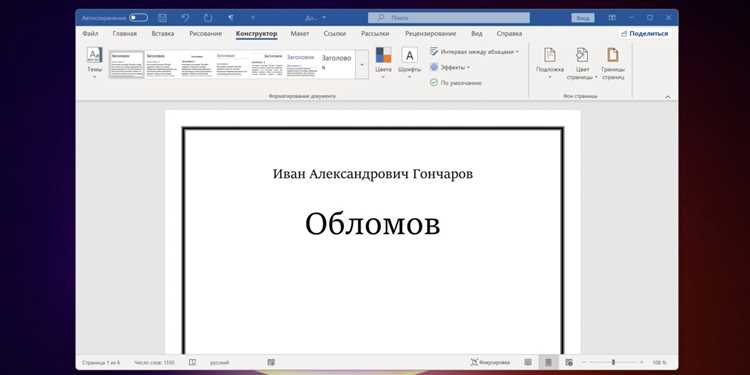
В Microsoft Word можно изменить цвет рамки для отдельных страниц, абзацев или таблиц без использования сторонних плагинов. Для этого требуется открыть вкладку «Дизайн» и выбрать «Границы страницы», где доступны предустановленные палитры и возможность задания точного значения цвета через RGB или шестнадцатеричный код.
Чтобы изменить рамку абзаца, выделите текст и перейдите на вкладку «Главная», затем нажмите «Границы». В открывшемся меню можно указать цвет, толщину линии и стиль рамки. Изменения применяются мгновенно, что позволяет быстро оценить визуальный эффект на документе.
Для таблиц доступна отдельная настройка границ: выделите таблицу, перейдите в «Работа с таблицами» → «Конструктор» и используйте «Границы и заливка» для точного подбора цвета каждой линии. Этот подход обеспечивает консистентность оформления и упрощает печать документов с выделенными секциями.
Использование RGB или HEX позволяет точно сопоставить рамку с корпоративным стилем или цветовой схемой документа. Кроме того, Word сохраняет последние выбранные цвета, что ускоряет оформление многостраничных документов с повторяющимися элементами дизайна.
Следование этим шагам позволяет не только изменить визуальное оформление документа, но и контролировать восприятие текста, выделяя ключевые разделы без ущерба для читабельности и структуры документа.
Как открыть меню настройки рамок для документа
Откройте вкладку «Дизайн» на верхней панели инструментов Word. В правой части ленты найдите группу «Фон страницы» и кликните на кнопку «Границы страниц». Это позволит перейти непосредственно к параметрам оформления рамки.
После нажатия кнопки откроется окно «Границы и заливка». Здесь доступны три вкладки: «Границы текста», «Граница страницы» и «Заливка». Для настройки рамки документа выбирайте вкладку «Граница страницы».
В окне настройки можно сразу задать стиль линии, толщину и цвет. Для выбора цвета используйте выпадающий список «Цвет», а для изменения ширины линии – «Ширина». Каждое изменение отображается в предварительном окне просмотра справа.
Если требуется применить рамку только к определённой части документа, внизу окна найдите раздел «Применить к» и выберите «Текущий раздел» или «Весь документ». После этого нажмите «ОК» для сохранения настроек. Рамка отобразится сразу на страницах документа.
Выбор типа рамки: линия, штрих или тень
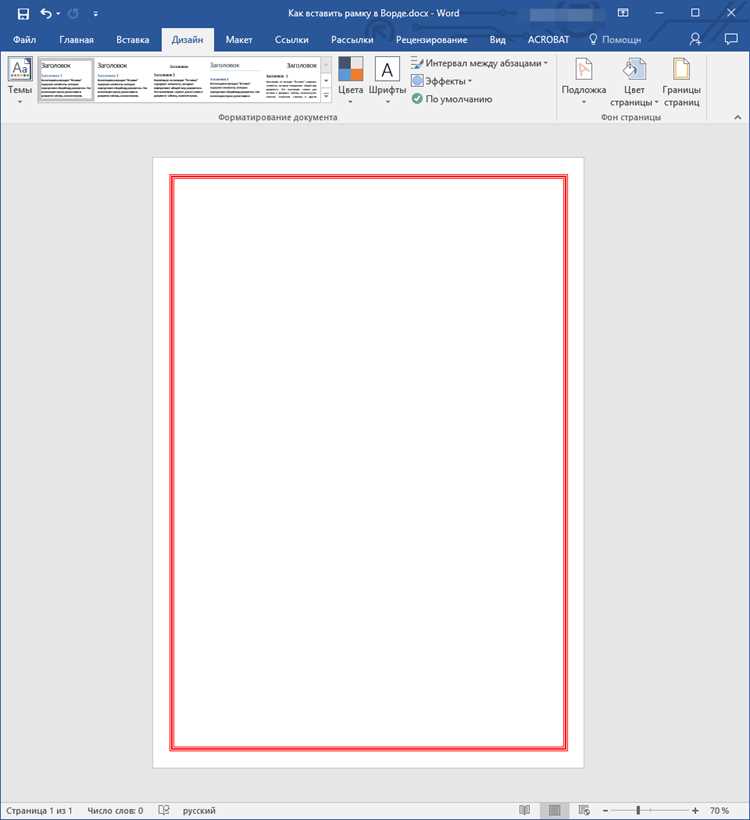
В Word для выделения текста или абзаца можно использовать три основных типа рамок: сплошная линия, штриховая и с тенью. Сплошная линия подходит для строгих документов, отчетов и официальных писем, так как создает четкий визуальный контур. При выборе толщины рекомендуется использовать значения от 0,5 до 2 пунктов, чтобы рамка оставалась заметной, но не перегружала страницу.
Штриховая рамка эффективна для разделения блоков информации или выделения цитат. Word предлагает варианты пунктир и штрих-пунктир, а длина и интервал штрихов регулируется через меню «Параметры линии». Для документов с несколькими визуальными уровнями выделения лучше комбинировать штриховые и сплошные рамки, чтобы поддерживать читаемость и структуру текста.
Рамка с тенью создает эффект объема и визуально «поднимает» блок текста. При настройке тени можно выбрать направление смещения (обычно вниз и вправо на 1–3 пункта) и цвет тени – рекомендуется использовать оттенки серого, чтобы не отвлекать от основного текста. Для презентаций и рекламных материалов рамка с тенью улучшает восприятие ключевых элементов без необходимости менять шрифт или цвет фона.
Изменение цвета рамки для всего документа
Чтобы изменить цвет рамки во всём документе Word, откройте вкладку «Разметка страницы» или «Макет» (в зависимости от версии Word). Далее выберите «Границы страницы» в группе Фон страницы.
В открывшемся окне «Границы и заливка» перейдите на вкладку «Граница страницы». Здесь можно выбрать тип рамки – сплошная, пунктирная, двойная и др., а также указать ширину линии, чтобы рамка выглядела аккуратно.
Для изменения цвета рамки нажмите на «Цвет» и выберите нужный оттенок из палитры. Word позволяет использовать стандартные цвета или задать пользовательский через «Другие цвета», где можно указать RGB или HEX-код для точного соответствия фирменному стилю.
Важно убедиться, что в разделе «Применить к» выбрано значение «Весь документ». Это гарантирует, что рамка появится на каждой странице, а не только на текущем разделе или абзаце.
После настройки всех параметров нажмите «ОК». Рамка сразу отобразится по всему документу. Если нужно скорректировать цвет или стиль, вернитесь в то же меню и внесите изменения – Word обновит рамку без необходимости повторной разметки каждой страницы.
Смена цвета рамки только для отдельного абзаца
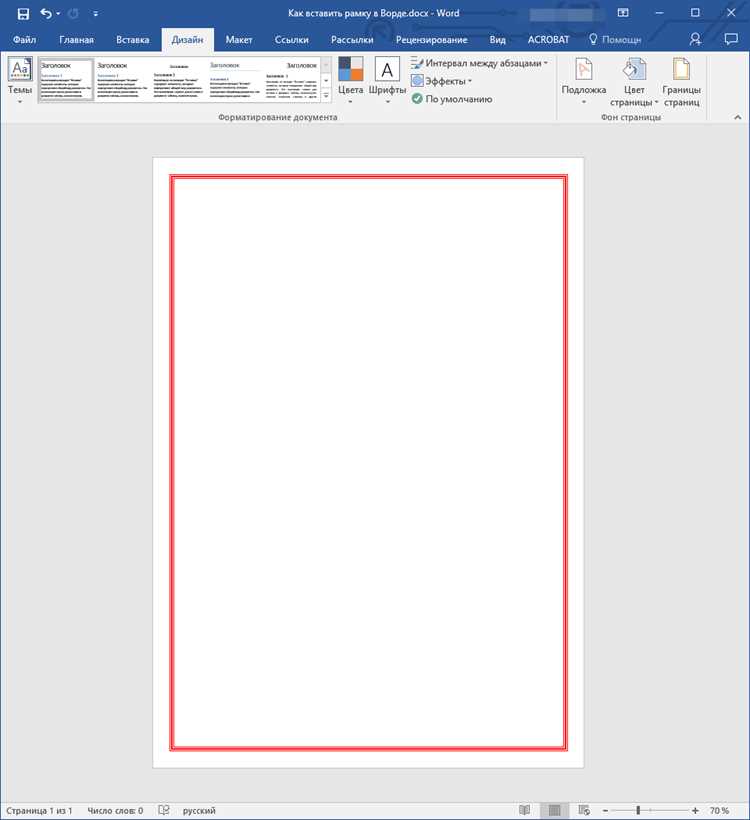
Чтобы изменить цвет рамки конкретного абзаца в Word, выделите текст абзаца, затем перейдите на вкладку Главная → группа Абзац → кнопка Границы. В выпадающем меню выберите Границы и заливка, затем во вкладке Граница установите тип рамки: Вокруг текста или Вокруг абзаца. В поле Цвет выберите нужный оттенок, при необходимости задайте ширину линии. После настройки нажмите ОК – рамка изменится только для выделенного абзаца.
Для более точного оформления можно использовать последовательность:
- Выделить абзац.
- Открыть Границы и заливка.
- Во вкладке Граница выбрать Тип линии и Цвет.
- Применить К абзацу, чтобы изменения не затронули соседние блоки текста.
- Нажать ОК для подтверждения.
Этот способ позволяет создавать разноцветные рамки в одном документе, выделяя важные абзацы визуально без изменения стиля всего текста. Рекомендуется использовать не более двух-трех цветов, чтобы оформление оставалось читабельным и профессиональным.
Настройка толщины и стиля линии рамки
Для изменения толщины рамки в Word откройте вкладку «Дизайн» или «Формат», выберите «Границы страницы», затем в разделе «Толщина линии» установите значение от 0,25 пт до 6 пт. Минимальная толщина подходит для деловых документов, максимальная – для выделения разделов или титульных страниц.
Стиль линии выбирается в том же окне: доступны сплошные, пунктирные, штриховые и двойные линии. Для деловых писем лучше использовать однотонную сплошную линию, а для презентационных материалов или отчетов можно комбинировать штриховую с двойной для акцентирования отдельных блоков.
Если требуется уникальный вид рамки, воспользуйтесь комбинированным стилем: выберите сплошную внешнюю линию толщиной 3 пт и внутреннюю пунктирную 1,5 пт. Это особенно эффективно для таблиц с заголовками и сносными границами, обеспечивая визуальную структурированность без перегруженности страницы.
После выбора толщины и стиля обязательно нажмите «ОК», чтобы применить изменения ко всему документу или выделенному фрагменту. Для быстрого повторного использования настроек сохраните их через кнопку «Сохранить как новый стиль границы», что позволит использовать одну и ту же комбинацию толщины и типа линии на других страницах без повторной настройки.
Применение градиента или рисунка к рамке
Для установки градиентной рамки в Word откройте вкладку «Формат» и перейдите в «Границы и заливка». В разделе «Цвет рамки» выберите «Градиент» и настройте параметры вручную: количество цветов, их оттенки, положение и угол наклона.
Оптимально использовать 2–3 цвета, чтобы переход был плавным. Установите угол наклона 0°, 45°, 90° или 180°, исходя из направления текста и расположения рамки на странице.
Для рисунка рамки выберите «Заливка рисунком». Импортируйте изображение формата .jpg, .png или .bmp. Если рисунок маленький, включите опцию «Повторять рисунок», чтобы он заполнил всю ширину и высоту рамки.
Регулировка прозрачности рисунка на уровне 20–40% сохраняет читаемость текста и позволяет создавать декоративный эффект без отвлечения внимания.
- Градиентные рамки используют для выделения заголовков, сносок или важных блоков.
- Рисунки в рамках подходят для сертификатов, приглашений и рекламных листовок.
После выбора градиента или рисунка нажмите «ОК» и оцените внешний вид рамки. При необходимости скорректируйте угол, яркость или масштаб изображения, чтобы рамка гармонировала с текстовым содержимым.
Для повторного использования создайте шаблон рамки с выбранным градиентом или рисунком и применяйте его к другим страницам документа. Это ускоряет оформление и сохраняет единый стиль оформления.
Сохранение изменений и проверка отображения рамки

Если документ используется совместно с другими, рекомендуется сохранить копию с новым именем. Например, добавить дату или пометку «рамка_новый_цвет» для удобного отслеживания изменений. Это минимизирует риск потери оригинальной версии.
Для проверки отображения рамки переключитесь в режим «Разметка страницы» или «Макет печати». В этом режиме рамка отображается полностью, включая толщину, стиль и цвет. Режим «Черновик» может скрывать границы, поэтому результаты проверки будут неточными.
При визуальной проверке обратите внимание на равномерность отступов между текстом и рамкой. Минимальные несоответствия можно исправить через «Параметры страницы» → «Поля». Это важно для профессионального оформления документа.
Таблица ниже демонстрирует, какие комбинации параметров рамки чаще всего требуют проверки после изменения цвета:
| Параметр | Рекомендация по проверке | Причина |
|---|---|---|
| Цвет рамки | Сравнить с палитрой документа | Убедиться, что оттенок соответствует корпоративным стандартам |
| Толщина линии | Проверить визуально и в настройках линии | Толщина должна быть читаемой и не нарушать дизайн |
| Стиль линии | Проверить сплошность или пунктир | Различные стили могут искажаться при печати |
| Отступ текста | Проверить в «Параметры страницы» → «Отступы рамки» | Текст не должен касаться границы |
Для окончательной проверки откройте документ на другом устройстве или в другой версии Word. Иногда цветовая гамма может отображаться иначе, особенно если используется старый формат файла .doc.
Если рамка применяется к отдельному абзацу, рекомендуется проверить, не изменились ли границы соседних абзацев. Для этого выделите каждый абзац и убедитесь, что граница корректно отображается вокруг нужного блока.
После завершения всех проверок сохраните документ ещё раз. В случае необходимости сделайте экспорт в PDF для фиксированного отображения рамки на любых устройствах. PDF сохранит точный цвет, толщину и стиль линии без искажений.
Вопрос-ответ:
Как изменить цвет рамки страницы в Word?
Чтобы изменить цвет рамки страницы, откройте вкладку «Разметка страницы» или «Дизайн», затем выберите «Границы страницы». В появившемся окне можно выбрать нужный цвет из палитры, указать стиль линии и толщину рамки. После настройки нажмите «ОК», чтобы применить изменения к документу.
Можно ли сделать разный цвет рамки для отдельных страниц документа?
Да, в Word можно назначать рамки для отдельных разделов. Для этого нужно сначала разбить документ на разделы с помощью разрыва раздела, затем выделить нужный раздел и открыть «Границы страницы». Здесь можно выбрать цвет и стиль рамки только для текущего раздела, оставляя остальные страницы без изменений или с другим оформлением.
Как добавить границу только к текстовому блоку, а не ко всей странице?
Чтобы рамка охватывала только определённый текст, выделите этот фрагмент и перейдите во вкладку «Главная». В группе «Абзац» нажмите «Границы» и выберите «Граница и заливка». В открывшемся окне можно выбрать цвет линии, толщину и расположение рамки вокруг выбранного текста. После подтверждения изменений рамка появится только вокруг выделенного блока.
Можно ли сохранить выбранный цвет рамки как стандартный для будущих документов?
В Word нет отдельной функции для сохранения цвета рамки по умолчанию, но можно создать шаблон документа с уже установленной рамкой нужного цвета. Для этого настройте рамку страницы, затем сохраните документ как шаблон (.dotx). В дальнейшем при создании нового документа на основе этого шаблона рамка будет автоматически применяться.
Что делать, если после смены цвета рамка не отображается при печати?
Если рамка видна на экране, но не печатается, проверьте настройки печати. Откройте «Файл» → «Печать» → «Параметры печати» и убедитесь, что включена опция печати фона и границ страниц. Иногда также помогает установка более яркого цвета линии рамки или увеличение её толщины, чтобы принтер корректно её воспроизвёл.
Как изменить цвет рамки страницы в Word?
Чтобы поменять цвет рамки, откройте вкладку «Разметка страницы» (или «Макет» в новых версиях). Нажмите на «Границы страницы», выберите «Цвет» в появившемся окне и укажите нужный оттенок. После выбора цвета нажмите «ОК», и рамка изменит цвет по всему документу.

 Загрузка...