Содержание статьи
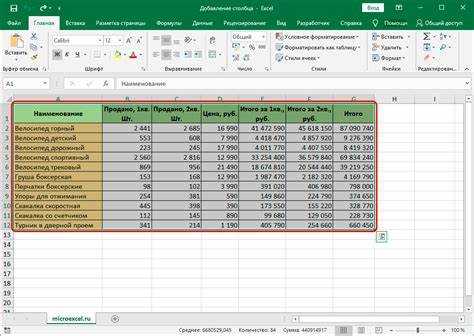
Выделение одного столбца позволяет быстро работать с данными, изменять форматирование и применять формулы к определенному набору ячеек. В Excel и Google Таблицах выделение столбца занимает несколько секунд, если использовать правильные методы.
Для выбора столбца мышью достаточно кликнуть по заголовку буквы столбца. Использование клавиши Ctrl позволяет выделять несколько несмежных столбцов, а комбинация Shift + Пробел активирует весь столбец для последующего редактирования.
После выделения можно сразу применять форматирование: менять ширину столбца, цвет заливки, шрифт или добавлять границы. Для работы с формулами важно убедиться, что выбранный столбец охватывает все необходимые ячейки без пропусков, чтобы формулы корректно распространялись на весь диапазон.
Использование фильтров и сортировки упрощает обработку данных внутри столбца. В Google Таблицах процесс аналогичен: выделение столбца по заголовку позволяет менять формат, применять функции и фильтры без затрагивания соседних столбцов.
Правильное выделение столбца экономит время при обработке больших таблиц, снижает риск ошибок при копировании данных и облегчает подготовку отчетов. Каждый метод подходит для конкретной задачи – ручной выбор для единичных изменений, горячие клавиши для массовой работы с данными.
Выделение столбца мышью в Excel

Чтобы выделить столбец мышью, наведите курсор на заголовок столбца, обозначенный буквой, и кликните один раз. Выделение распространяется на все ячейки столбца, включая пустые.
Для выделения нескольких соседних столбцов удерживайте Shift и кликайте по заголовку последнего столбца в диапазоне. Несмежные столбцы выделяются с помощью удержания Ctrl при кликах по заголовкам.
После выделения столбца мышью можно изменять ширину, цвет заливки, шрифт и границы. Для изменения ширины достаточно переместить границу заголовка до нужного размера, двойной клик автоматически подгоняет под самый длинный текст в столбце.
При работе с данными важно убедиться, что выделение охватывает все ячейки, которые необходимо включить в формулы или фильтры. Это предотвращает ошибки при копировании или суммировании значений.
Выбор столбца с помощью клавиши Ctrl

Для выделения нескольких несмежных столбцов в Excel удерживайте Ctrl и кликайте по заголовкам нужных столбцов. Каждый клик добавляет или убирает столбец из выделения без снятия ранее выбранных.
Этот способ особенно полезен при суммировании или форматировании отдельных столбцов в больших таблицах. После выделения можно применять функции, копировать данные или менять оформление сразу для всех выбранных столбцов.
При работе с формулами важно, чтобы все необходимые столбцы были выделены перед вводом формулы. Если выделены лишние столбцы, результат вычислений может быть некорректным.
Для отмены выделения отдельного столбца удерживайте Ctrl и повторно кликните по его заголовку. Это позволяет точно контролировать набор столбцов без необходимости сбрасывать все выделение.
Форматирование выбранного столбца
После выделения столбца можно изменить ширину, чтобы текст полностью помещался в ячейках. Для этого перетащите границу заголовка или двойной клик подгоняет ширину под самую длинную запись.
Для изменения цвета заливки выберите Главная → Заливка и укажите нужный оттенок. Это позволяет визуально выделить столбец среди других данных.
Шрифт, размер текста и стиль можно менять через панель форматирования. Использование жирного или курсива помогает акцентировать важные столбцы в отчетах.
Добавление границ к столбцу упрощает восприятие данных. Для этого используйте Главная → Границы и выберите подходящий стиль линии.
Форматирование применимо сразу ко всем выделенным ячейкам столбца, что ускоряет редактирование больших таблиц и снижает риск ошибок при визуальном анализе данных.
Использование фильтров для выделения столбца
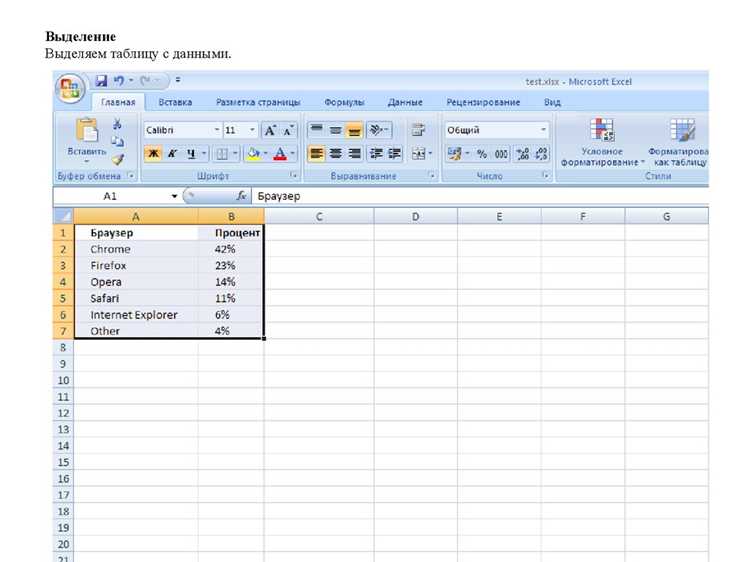
Фильтры позволяют быстро выделить только нужные данные в столбце без изменения остальных ячеек таблицы. В Excel и Google Таблицах можно использовать встроенные инструменты фильтрации.
Для применения фильтров:
- Выделите столбец или весь диапазон таблицы.
- На панели инструментов выберите Данные → Фильтр.
- Нажмите на стрелку фильтра в заголовке столбца.
- Выберите значения, которые нужно отобразить.
После применения фильтра выделение ограничится только видимыми ячейками. Это удобно при копировании данных, применении формул или изменении формата только для определенных значений.
Для снятия фильтра достаточно снова открыть меню фильтра и выбрать Очистить фильтр. Можно комбинировать несколько фильтров в разных столбцах для более точного выделения.
Горячие клавиши для выбора всего столбца
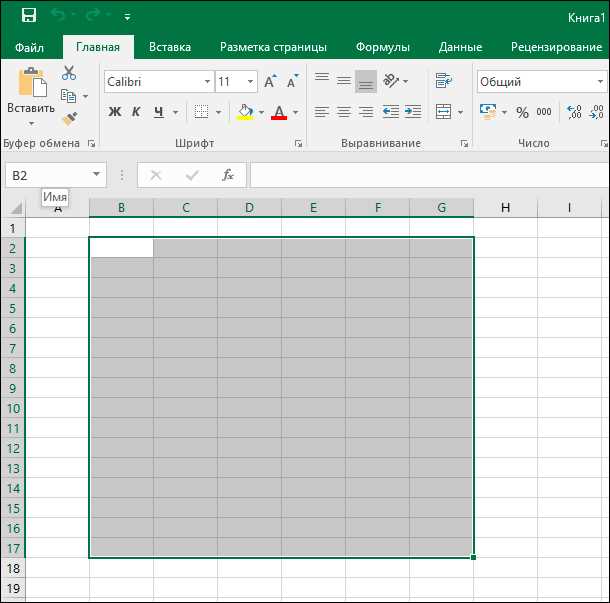
В Excel для быстрого выделения всего столбца используйте комбинацию Shift + Пробел. Курсор должен находиться в любой ячейке столбца, после чего вся колонка станет выделенной.
Чтобы выделить несколько соседних столбцов, удерживайте Shift и стрелки влево или вправо после нажатия Shift + Пробел. Это позволяет расширять выбор без использования мыши.
Для выделения нескольких несмежных столбцов сначала выделите первый столбец с помощью Shift + Пробел, затем удерживайте Ctrl и используйте Shift + Пробел для добавления других столбцов к выделению.
Эти комбинации ускоряют работу с формулами, форматированием и копированием данных, особенно при больших таблицах, где использование мыши менее удобно.
Выделение столбца в Google Таблицах

Для выделения столбца в Google Таблицах кликните по букве заголовка столбца. Выделение распространяется на все строки, включая пустые ячейки.
Несколько соседних столбцов выделяются с удержанием Shift при клике по заголовку последнего столбца диапазона. Несмежные столбцы добавляются с удержанием Ctrl или Cmd на Mac.
После выделения можно применять форматирование, фильтры или функции. Например, изменить ширину столбца, цвет заливки или шрифт:
| Действие | Метод |
|---|---|
| Изменение ширины | Перетащить границу заголовка столбца или двойной клик для авторазмера |
| Цвет заливки | Меню Формат → Цвет заливки |
| Изменение шрифта и стиля | Меню Формат → Текст для выбора размера, жирного, курсива |
| Применение фильтров | Меню Данные → Создать фильтр для работы только с видимыми ячейками |
Выделение столбца в Google Таблицах ускоряет редактирование больших наборов данных и позволяет точно управлять форматированием и вычислениями без затрагивания соседних столбцов.
Быстрое выделение нескольких столбцов одновременно
Для выделения соседних столбцов в Excel или Google Таблицах кликните по заголовку первого столбца, удерживайте Shift и кликните по заголовку последнего столбца диапазона. Все столбцы между ними будут выделены.
Чтобы выбрать несколько несмежных столбцов, удерживайте Ctrl (или Cmd на Mac) и кликайте по заголовкам нужных столбцов. Этот метод позволяет работать с разрозненными данными без снятия предыдущего выделения.
Для применения форматирования, фильтров или формул одновременно на всех выбранных столбцах используйте стандартные панели инструментов. Изменения будут применены ко всем выделенным столбцам, что ускоряет работу с большими таблицами.
При выделении большого диапазона полезно проверять, что курсор находится внутри нужного столбца перед вводом формулы или команды, чтобы избежать ошибок при копировании или обработке данных.
Вопрос-ответ:
Как выделить весь столбец в Excel без использования мыши?
Для выделения всего столбца в Excel можно использовать комбинацию клавиш Shift + Пробел. Курсор должен находиться в любой ячейке столбца. После нажатия выделяются все ячейки столбца, включая пустые, что позволяет сразу применять форматирование или функции.
Можно ли выделить несколько столбцов, которые не находятся рядом друг с другом?
Да, для этого нужно удерживать Ctrl (или Cmd на Mac) и кликать по заголовкам нужных столбцов. Каждое нажатие добавляет или убирает столбец из выделения, не снимая уже выбранные, что удобно при работе с разрозненными данными.
Как выделить столбец в Google Таблицах и сразу изменить его форматирование?
Кликните по букве заголовка столбца, чтобы выделить весь столбец. После этого можно менять ширину столбца, цвет заливки, шрифт или добавлять границы через меню Формат. Любые изменения применяются ко всем ячейкам выделенного столбца.
Какие ошибки чаще всего возникают при выделении столбца для формул?
Чаще всего выделяются не все необходимые ячейки или случайно включаются соседние столбцы. Это приводит к некорректным вычислениям. Чтобы избежать ошибок, проверяйте диапазон перед вводом формулы и используйте горячие клавиши для точного выбора столбца.
Можно ли выделить столбец с использованием фильтров?
Да, сначала примените фильтр к столбцу через Данные → Фильтр. Затем выберите значения, которые нужно оставить видимыми. После этого выделение будет ограничено только видимыми ячейками, что удобно для копирования или изменения формата только нужных данных.
Как быстро выделить один столбец в таблице и применить к нему форматирование?
Чтобы выделить столбец в Excel, наведите курсор на букву заголовка столбца и кликните один раз. Для нескольких соседних столбцов удерживайте Shift и кликните по последнему столбцу диапазона. Несмежные столбцы выделяются с удержанием Ctrl. После выделения можно менять ширину столбца, цвет заливки, шрифт или добавлять границы через панель инструментов. В Google Таблицах процесс аналогичен: клик по букве заголовка выделяет весь столбец, а меню Формат позволяет менять оформление выбранных ячеек.

 Загрузка...