Содержание статьи
Изменение цветовой схемы экрана напрямую влияет на восприятие информации и комфорт работы. Настройка начинается с выбора режима: стандартный RGB, ночной режим или индивидуальная цветовая гамма. На устройствах с Windows 10 и 11 это делается через «Параметры» → «Система» → «Экран», где доступна настройка яркости, контрастности и цветовой температуры.
Для точной подгонки цвета рекомендуется использовать встроенный калибратор или сторонние приложения, такие как DisplayCAL или Calibrize. Они позволяют измерять уровень красного, зеленого и синего компонентов и создавать профиль, который корректирует отклонения монитора.
На macOS доступна функция «Night Shift» с программируемым изменением цветовой температуры, а точная калибровка выполняется через «Системные настройки» → «Мониторы» → «Цвет». При этом важно учитывать освещенность помещения и угол обзора, чтобы сохранить равномерность цвета на всей поверхности экрана.
После установки нового цветового профиля следует проверить корректность отображения в реальных условиях: открыть графические редакторы или видеоплееры и оценить передачу оттенков. При необходимости профиль можно тонко подстроить, изменяя уровни RGB или используя ползунки гаммы для точной подгонки цвета под индивидуальные требования пользователя.
Смена цвета экрана на компьютере: пошаговое руководство
Откройте Параметры Windows через меню «Пуск» или сочетанием клавиш Win + I. Перейдите в раздел Система → Дисплей, где находятся основные настройки цвета и яркости экрана.
Для точной регулировки цвета выберите Дополнительные параметры дисплея, затем кликните Цветовой профиль дисплея. Здесь можно подключить стандартные профили sRGB или Adobe RGB, либо создать пользовательский профиль с нужной гаммой и балансом оттенков.
Если требуется изменить цветовую температуру, используйте ползунки Теплота/Холодность или включите функцию Ночной режим, которая автоматически уменьшает синий свет и снижает усталость глаз в вечернее время.
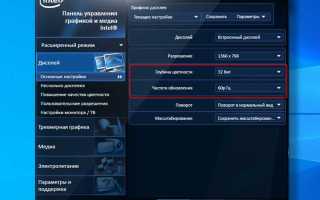
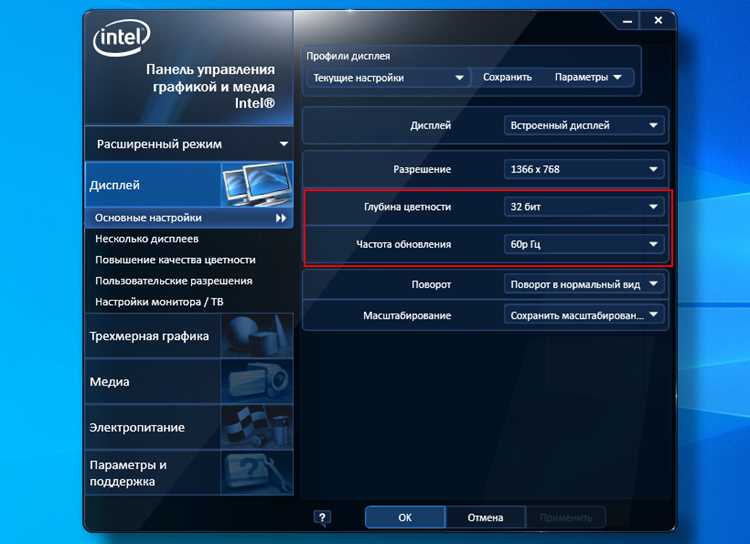
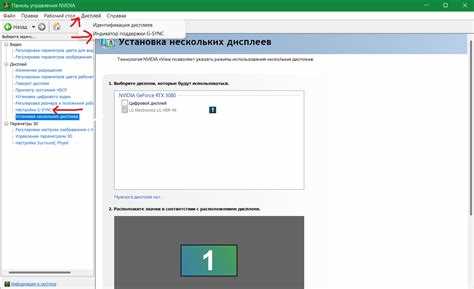
На ноутбуках с графикой Intel или NVIDIA дополнительная настройка доступна через панели управления видеодрайвера. В NVIDIA Control Panel выберите Adjust desktop color settings и задайте яркость, контраст, гамму и насыщенность по отдельности для каждого дисплея.
После внесения изменений важно проверить корректность цветопередачи с помощью калибровочного теста, например, цветового круга или серой шкалы. Это гарантирует, что оттенки не искажаются при редактировании фотографий или просмотре видео.
Для сохранения настроек создайте профиль цвета и активируйте его при подключении разных мониторов. Такой подход обеспечивает стабильную цветопередачу и предотвращает резкую смену оттенков при работе с несколькими устройствами одновременно.
Проверка поддержки смены цветовой схемы в вашей системе
Для начала необходимо определить версию операционной системы. В Windows 10 и 11 функция смены цветовой схемы встроена, но на ранних сборках Windows 7 и 8 она доступна лишь частично через параметры темы. В macOS смена цветовой схемы поддерживается с версии 10.14 Mojave и выше.
Следующий шаг – проверка графического адаптера. Убедитесь, что драйвер видеокарты актуален. NVIDIA, AMD и Intel предоставляют официальные утилиты, позволяющие увидеть поддержку цветовых профилей и HDR. Без свежих драйверов переключение между светлой и тёмной темой может работать некорректно.
Для пользователей Linux критично наличие среды рабочего стола с поддержкой тем. GNOME версии 3.28+ и KDE Plasma 5.20+ позволяют менять цветовую схему напрямую, включая системные диалоги и приложения GTK/Qt. В противном случае потребуется сторонняя утилита вроде gnome-tweaks или kvantum.
Проверка возможности динамического переключения важна. В Windows зайдите в «Параметры» → «Персонализация» → «Цвета» и посмотрите, активен ли выбор «Выбор цвета по умолчанию приложениям». Если опция недоступна, аппаратная поддержка отсутствует.
На macOS откройте «Системные настройки» → «Основные» и убедитесь, что доступны варианты «Светлая», «Тёмная» и «Автоматическая». Если «Автоматическая» неактивна, проверьте, включено ли автоматическое определение времени суток и поддержка True Tone.
Дополнительно стоит проверить сторонние приложения. Некоторые старые программы не используют системные API для цвета и не реагируют на смену темы. В таких случаях проверка на нескольких популярных приложениях даст точное представление о полном эффекте смены схемы.
Для профессиональной работы с цветом можно использовать инструменты проверки профилей монитора. Например, CalMAN или DisplayCAL выявят, поддерживает ли дисплей корректное отображение цветовых схем и контрастов при смене темы.
Если после всех проверок смена цветовой схемы недоступна, рекомендуется обновить ОС, графические драйверы и, при необходимости, среду рабочего стола. Это обеспечит полноценное использование встроенных функций смены темы и корректное отображение интерфейса всех приложений.
Настройка цветового профиля через параметры дисплея Windows
Откройте «Параметры» Windows через комбинацию клавиш Win + I и перейдите в раздел Система → Дисплей. Здесь отображаются все подключенные мониторы и их текущие разрешения, масштаб и ориентация.
Для каждого монитора внизу страницы выберите пункт Расширенные параметры дисплея. Это позволит получить доступ к свойствам адаптера и настройкам цветового профиля.
Нажмите Свойства графического адаптера для дисплея, затем переключитесь на вкладку Управление цветом. Убедитесь, что установлен флажок «Использовать мои настройки для этого устройства» для выбранного монитора.
В списке профилей выберите один из стандартных ICC-профилей, например sRGB IEC61966-2.1 для точной передачи цветов в офисной работе или Adobe RGB для редактирования фото. Если нужного профиля нет, используйте кнопку Добавить для импорта собственного ICC-файла.
После выбора профиля рекомендуется нажать Сделать профилем по умолчанию. Это гарантирует, что все приложения будут использовать корректное отображение цветов, а не внутренние настройки видеокарты.
Для проверки корректности профиля откройте Цветовое управление → Дополнительно → Калибровка дисплея. Следуйте мастеру калибровки, чтобы установить гамму, яркость, контрастность и точку белого, ориентируясь на конкретные измерения.
Если требуется вернуть настройки по умолчанию, используйте кнопку Удалить профиль в том же меню. Windows автоматически применит стандартный системный профиль, что позволяет быстро откатить эксперименты без потери качества изображения.
Изменение цветовой температуры экрана на Mac
Для настройки цветовой температуры на Mac откройте меню Системные настройки → Дисплеи → Цвет. Здесь можно выбрать предустановленные профили, например sRGB IEC61966-2.1 для стандартной цветопередачи или Display P3 для расширенного диапазона. Для точной подстройки используйте кнопку Калибровать…, которая запускает мастер калибровки с возможностью изменения гаммы и белой точки.
Ручная настройка цветовой температуры особенно полезна для уменьшения усталости глаз. В мастере калибровки выберите пункт Expert Mode, затем используйте ползунок White Point для установки температуры от 4000K до 6500K. 4000K придаёт экрану теплый желтоватый оттенок, комфортный для ночной работы, а 6500K – холодный бело-голубой свет, подходящий для точной цветокоррекции.
Для регулярного переключения между дневным и ночным режимами активируйте Night Shift:
- Откройте Системные настройки → Дисплеи → Night Shift
- Установите расписание по времени или по закату и рассвету
- Настройте интенсивность цвета с помощью ползунка Цветовая температура
Это позволит автоматически адаптировать экран под освещение, снижая нагрузку на глаза и сохраняя точность цветов в рабочее время.
Использование режима ночного света для снижения яркости
Режим ночного света снижает интенсивность синего спектра экрана, что уменьшает нагрузку на глаза и помогает поддерживать естественный цикл сна. На Windows 11 этот режим активируется через «Параметры → Система → Экран → Ночной свет».
Для точной настройки цвета используется ползунок «Температура цвета ночью», который регулирует оттенок от холодного белого до теплого янтарного. Рекомендуется устанавливать значение около 3400–3700 K для работы в вечернее время, чтобы экран не казался слишком желтым.
Планирование включения ночного света позволяет автоматизировать процесс. Встроенный календарь позволяет задать время включения с заката до рассвета либо конкретный диапазон, например с 19:00 до 6:30. Это снижает необходимость ручной регулировки и предотвращает резкий переход яркости.
На macOS функция аналогична и называется «Night Shift». Она доступна в «Системные настройки → Дисплеи → Night Shift». Пользователь может выбрать автоматическое включение по геолокации или задать свои часы работы, а также настроить интенсивность теплого света.
Для ноутбуков и десктопов с OLED-экранами рекомендуется совмещать ночной свет с ручным снижением яркости. Это позволяет уменьшить общее энергопотребление и предотвращает выгорание пикселей при длительной работе в темное время суток.
Некоторые программы, например графические редакторы или браузеры, имеют собственные режимы ночного света. При их активации важно согласовать настройки с системным режимом, чтобы не возникало чрезмерного смещения цвета, которое искажает восприятие контента.
Регулярное использование ночного света снижает уровень утомления глаз на 15–25% в вечерние часы по данным исследований цифровой эргономики. Для максимальной эффективности стоит сочетать его с ограничением времени работы за компьютером в темноте и настройкой контрастности интерфейса.
Настройка гаммы и контрастности вручную
Для начала откройте панель управления видеокартой или параметры экрана в Windows или macOS. В разделе «Цвет» или «Дисплей» выберите ручную настройку гаммы. Обычно значение по умолчанию составляет 2,2, что соответствует стандарту sRGB.
При регулировке гаммы ориентируйтесь на серые градации: средние серые должны отображаться равномерно, без сдвига в тёмные или светлые тона. Для проверки используйте стандартный градиент 0–255, расположенный горизонтально.
Контрастность изменяется независимо от яркости. Начните с уровня 50–60%, чтобы сохранить детали в светлых и тёмных участках. Избыточная контрастность приведёт к потере деталей в тенях и бликах.
Следующая таблица демонстрирует рекомендуемые диапазоны настройки гаммы и контрастности для разных типов дисплеев:
| Тип дисплея | Гамма | Контрастность |
|---|---|---|
| IPS | 2,2–2,4 | 55–65% |
| TN | 2,0–2,2 | 50–60% |
| OLED | 2,2–2,3 | 60–70% |
После установки базовых значений проведите тест с изображением, где присутствует белый текст на сером фоне и градиенты. Отрегулируйте гамму, пока текст не станет читаемым без лишней засветки, а градиенты – плавными.
Если экран позволяет, используйте встроенные шкалы для точного подбора: перемещайте ползунки гаммы и контрастности по шагам 1–2% и фиксируйте результат после каждой корректировки. Это особенно важно для профессиональной работы с цветом.
Для быстрого контроля корректности используйте контрольные паттерны: чисто белый, 50% серый и полностью чёрный. Если какой-либо уровень перекошен в сторону красного, зелёного или синего, настройку гаммы следует повторить с учётом цветового сдвига.
Заканчивая настройку, убедитесь, что изменения сохраняются в профиле видеокарты или дисплея. Это позволит восстановить оптимальные параметры после обновлений драйверов или смены режима экрана.
Вопрос-ответ:
Как изменить цветовую схему экрана на компьютере с Windows 10?
Чтобы поменять цветовую схему на Windows 10, откройте «Параметры» через меню «Пуск», затем перейдите в раздел «Персонализация» и выберите «Цвета». Здесь можно выбрать светлую или тёмную тему, а также настроить акцентные цвета для элементов интерфейса. После выбора нового варианта изменения применяются автоматически.
Можно ли на ноутбуке настроить разные цвета для разных приложений?
Да, Windows позволяет назначать разные цветовые схемы для системных окон и некоторых приложений, поддерживающих тему. Например, в браузере можно включить тёмный режим отдельно от общего оформления системы. Для этого в настройках приложения ищите раздел «Тема» или «Оформление» и выбирайте подходящий вариант.
Как вернуть стандартные цвета экрана, если новый вариант не понравился?
Если новые цвета не устраивают, откройте «Параметры» → «Персонализация» → «Цвета» и выберите «По умолчанию Windows». Это восстановит стандартные светлую или тёмную тему и стандартный акцентный цвет. Иногда полезно перезагрузить компьютер, чтобы изменения полностью вступили в силу.
Можно ли менять цвет экрана автоматически в зависимости от времени суток?
Да, в Windows есть функция «Ночной свет», которая изменяет оттенки экрана в вечернее и ночное время, уменьшая синий свет и делая изображение более тёплым. Её можно включить в «Параметры» → «Система» → «Экран» и настроить расписание работы в зависимости от вашего графика.
Какие программы помогают изменить цвет экрана более гибко, чем стандартные настройки Windows?
Существуют сторонние утилиты, которые дают расширенные возможности изменения оттенков и цветовой температуры экрана. Например, приложения типа f.lux позволяют точно регулировать цветовую температуру по времени суток, а DisplayCAL помогает калибровать экран под конкретные задачи. Использование таких программ полезно для работы с графикой или для снижения нагрузки на глаза.
Можно ли поменять цвет экрана на ноутбуке без установки дополнительных программ?
Да, большинство современных операционных систем позволяют изменить цветовую схему дисплея через встроенные настройки. На Windows это можно сделать через параметры «Экран» или «Цвет и контрастность», выбрав нужный режим, например, тёмный или светлый. На macOS для изменения цвета используются «Системные настройки» → «Дисплеи» → «Цвет». Такой подход не требует стороннего софта и безопасен для системы.
Как настроить комфортное отображение цветов для работы ночью?
Для работы в тёмное время суток рекомендуется уменьшить яркость экрана и использовать тёплые оттенки. В Windows есть функция «Ночной свет», которая меняет оттенок белого на более мягкий жёлтый, снижая нагрузку на глаза. На macOS можно включить «Night Shift», задав расписание или вручную активировав режим. Также полезно настроить контраст и цветовую температуру, чтобы цвета оставались различимыми, но не раздражали глаза длительное время.

 Загрузка...