Содержание статьи
В Microsoft Word замена цифр может занимать минуты вместо часов, если использовать встроенные функции поиска и замены. Инструмент «Найти и заменить» позволяет автоматически обновлять отдельные числа или целые последовательности. Например, чтобы заменить все значения «2022» на «2023», достаточно открыть диалоговое окно сочетанием клавиш Ctrl + H, ввести исходное число в поле «Найти», новое в поле «Заменить на» и нажать «Заменить все».
Для работы с таблицами Word удобно использовать выделение конкретных колонок и использование формул для пересчета чисел. В ячейках таблиц можно применять формулы типа =СУММ(A1:A10) или =A1*1,2, чтобы увеличить все значения на 20%. Это позволяет редактировать десятки или сотни чисел без ручного ввода.
Если документ содержит много повторяющихся цифр в тексте и заголовках, рекомендуется использовать регулярные выражения в расширенном поиске. Например, шаблон [0-9]{4} выделит все четырехзначные числа, что ускоряет замену или проверку корректности данных.
Для больших отчетов и финансовых документов полезно применять макросы VBA. Они позволяют автоматизировать замену цифр по заданным правилам, например, увеличить все значения на 10% или заменить все даты прошлого года на текущий, сохранив форматирование.
Комбинация этих инструментов – «Найти и заменить», формулы таблиц, регулярные выражения и макросы – делает процесс изменения цифр в Word структурированным и минимизирует риск ошибок при массовых корректировках.
Использование функции «Найти и заменить» для цифр
В Word функция «Найти и заменить» позволяет быстро менять отдельные числа или целые диапазоны цифр. Чтобы открыть её, используйте сочетание клавиш Ctrl+H. В поле «Найти» можно ввести конкретное число, например 2023, а в поле «Заменить на» – новое значение.
Для массовой замены цифр удобно использовать шаблоны с подстановочными знаками. Символ «?» заменяет одну цифру, а «*» – любое количество символов. Например, запись 2?? заменит все трёхзначные числа, начинающиеся с 2.
Если требуется изменить только цифры, игнорируя текст, активируйте опцию «Использовать подстановочные знаки» и используйте регулярное выражение [0-9]+. Это позволит Word находить все последовательности цифр любой длины и заменять их одним действием.
Для последовательного обновления чисел, например, пересчёта статистических данных, можно включить опцию «Заменять по одному» вместо «Заменить все». Так вы проверяете каждую замену и избегаете ошибок при изменении значений, которые не должны меняться.
Word также поддерживает форматирование при замене цифр. В поле «Заменить на» можно указать число с нужным стилем, например, выделить жирным или изменить цвет. Это полезно при корректировке отчётов и таблиц, где визуальное выделение критично.
Если цифры расположены в таблицах, функция «Найти и заменить» работает аналогично. Важно убедиться, что выбран параметр «По всему документу», иначе изменения затронут только текущую ячейку или абзац.
После завершения замены рекомендуется использовать Ctrl+Z для проверки, особенно при массовой корректировке числовых данных. Так вы сможете быстро откатить ошибки и сохранить точность документа без ручной проверки каждого числа.
Автоматическая нумерация списков и таблиц
В Word встроена функция автоматической нумерации, которая позволяет обновлять цифры списков и таблиц без ручного редактирования. Для списков используйте кнопки «Нумерованный список» или «Многоуровневый список» на панели «Главная». При добавлении новых пунктов нумерация корректируется автоматически, а для вложенных уровней рекомендуется применять многоуровневые списки с настройкой отступов и формата цифр через «Определить новый многоуровневый список».
Для таблиц Word поддерживает встроенную нумерацию заголовков с помощью полей «Нумерация рисунков» и «Нумерация таблиц». Чтобы включить автоматическую нумерацию, выберите таблицу, перейдите в «Ссылки» → «Вставить подпись» и установите тип «Таблица». После этого новые таблицы будут автоматически получать следующую цифру, а изменение порядка таблиц обновляется через «Обновить поле».
Рекомендации по оптимизации:
- Используйте сочетание Ctrl+A → F9 для массового обновления всех полей нумерации в документе.
- Для сложных документов с сотнями элементов настройте отдельные многоуровневые списки для разных разделов, чтобы нумерация не пересекалась.
- Сохраняйте шаблон с нужными стилями списков и таблиц – это ускоряет создание новых документов с единообразной нумерацией.
Изменение цифр через поля и формулы
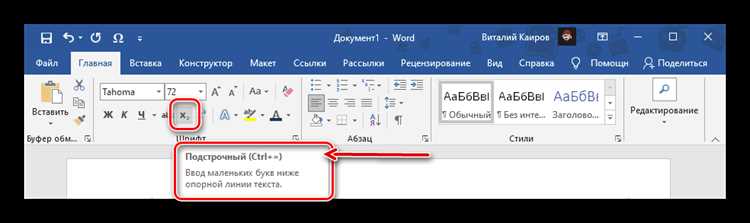
В Word можно автоматически изменять цифры с помощью полей и встроенных формул. Для вставки поля используйте комбинацию Ctrl + F9 и введите конструкцию { = 10 + 5 } для простой арифметики. Поля поддерживают операции сложения, вычитания, умножения и деления, а также ссылки на другие поля документа через уникальные имена. Для обновления всех полей одновременно нажмите Ctrl + A → F9. Это удобно при создании счетов, таблиц с суммами или динамических списков, где значения часто меняются.
Для сложных расчетов можно использовать формулы в таблицах Word:
- Выделите ячейку, куда нужно вставить результат, и перейдите в Макет → Формула.
- Выберите функцию из списка: SUM, PRODUCT, AVERAGE или введите собственное выражение, например =SUM(ABOVE)*0.2.
- Используйте относительные ссылки на соседние ячейки (LEFT, ABOVE) для автоматического пересчета при изменении данных.
Обновление формул происходит автоматически при изменении исходных цифр, что сокращает ручной труд и исключает ошибки в расчетах. Это особенно эффективно для финансовых отчетов и отчетов по проектам с большим объемом данных.
Массовая замена цифр с помощью макросов
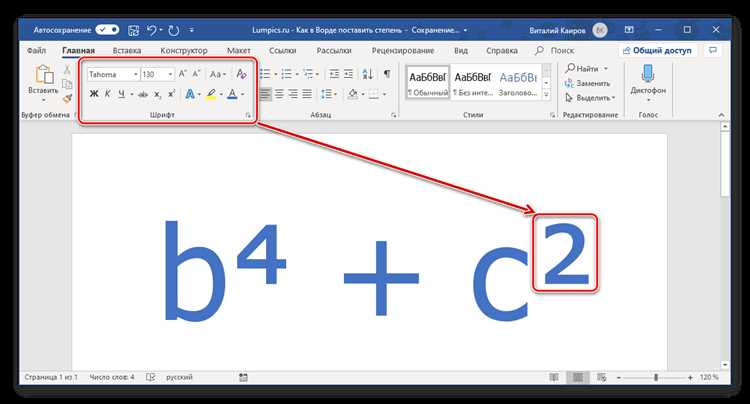
В Microsoft Word можно использовать макросы для автоматической замены всех цифр в документе. Для этого откройте вкладку «Разработчик», выберите «Visual Basic» и создайте новый модуль. Простейший макрос для замены цифр от 0 до 9 на другие значения выглядит как цикл с командой `Selection.Find.Execute` и `Selection.Text =`, что позволяет задать точные соответствия.
Для обработки больших документов рекомендуется применять массивы с парами «исходная цифра – замена». Например, массив `Dim digits(0 To 9) As String` с назначением `digits(0) = «10»`, `digits(1) = «20»` и так далее. Макрос проходит по каждому элементу массива, используя `With Selection.Find` и включённые параметры `MatchWholeWord = True`, что предотвращает случайную замену цифр внутри слов.
Если документ содержит числовые последовательности разной длины, стоит использовать регулярные выражения. В Word это достигается через `Selection.Find.MatchWildcards = True` и шаблон `[0-9]{1,}`. Такой подход позволяет не только менять отдельные цифры, но и корректировать целые числа, например увеличивая их на фиксированное значение через переменную-счётчик внутри макроса.
После завершения массовой замены важно сохранить резервную копию документа и проверить корректность всех изменений. Для ускорения процесса можно добавить диалоговое окно `InputBox`, позволяющее задать замену для конкретной цифры без редактирования кода. Это особенно полезно при повторном использовании макроса на нескольких файлах с одинаковой структурой числовых данных.
Исправление чисел в таблицах Word за пару кликов
Выделите всю таблицу или нужный диапазон ячеек, затем воспользуйтесь комбинацией Ctrl+H, чтобы открыть окно «Найти и заменить». В поле «Найти» введите старое значение числа, а в поле «Заменить на» – новое. Нажмите «Заменить все», и Word мгновенно обновит все совпадения. Для чисел с разными форматами используйте специальные символы, например, «^#» для поиска любых цифр, чтобы заменить их единообразно.
Если требуется изменить числа с определенным условием, примените сортировку или фильтр прямо в таблице: выделите столбец, кликните «Сортировка» и выберите «По возрастанию» или «По убыванию». После этого выделенные значения легче корректировать с помощью автозаполнения: потяните маркер заполнения вниз, и Word автоматически изменит последовательность цифр. Этот подход экономит минуты при обработке таблиц с сотнями строк, исключая ручное редактирование каждой ячейки.
Быстрая корректировка валют и процентов в тексте
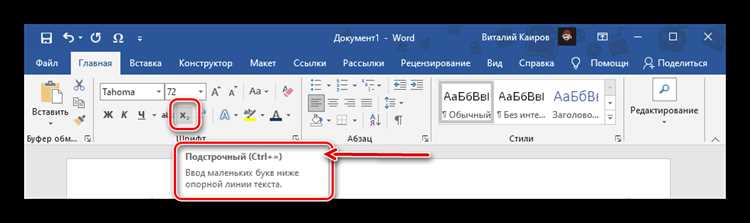
В Word легко заменить устаревшие значения валют и процентов с помощью функции «Найти и заменить». Например, чтобы изменить все значения долларов на евро, в поле «Найти» введите «$», а в поле «Заменить на» – «€». Если суммы представлены вместе с цифрами, используйте шаблон с подстановочными символами: «$^#» заменит все значения с долларовым знаком на нужный формат. Это экономит время при обработке больших отчетов, где встречается более 200 строк с денежными суммами.
Для массового обновления процентов используйте поиск по символу «%» и добавьте условное форматирование через макрос. Например, макрос, который увеличивает все процентные значения на 1,5%, ускоряет корректировку финансовых отчетов без ручного пересчета. В таблицах это особенно удобно, когда колонка с процентами содержит десятки или сотни ячеек.
Пример применения в таблице для автоматической замены валют и пересчета процентов:
| Исходная валюта | Сумма | Процент | Новая валюта | Обновленный процент |
|---|---|---|---|---|
| USD | $1500 | 5% | €1500 | 6,5% |
| USD | $2300 | 7% | €2300 | 8,5% |
| USD | $980 | 3% | €980 | 4,5% |
С помощью таких таблиц и инструментов Word корректировка выполняется за секунды, что особенно важно при подготовке квартальных или годовых финансовых документов.
Вопрос-ответ:
Как быстро найти все цифры в документе Word?
В Word можно использовать функцию поиска. Откройте меню «Главная» → «Найти» или нажмите Ctrl+F, затем введите нужное число или используйте шаблон с помощью «Расширенный поиск» и «Использовать подстановочные знаки», чтобы найти все цифры сразу.
Можно ли заменить несколько чисел на новые значения одновременно?
Да, в Word есть функция «Заменить». В меню «Главная» выберите «Заменить» (Ctrl+H), в поле «Найти» укажите число, которое хотите изменить, а в поле «Заменить на» — новое значение. При желании можно последовательно просматривать каждый результат или заменить все сразу.
Как изменить номера страниц или нумерацию таблиц в документе?
Для изменения номеров страниц откройте вкладку «Вставка» → «Номер страницы» и выберите формат или положение номера. Для нумерации таблиц выделите подпись таблицы и через «Ссылки» → «Вставить подпись» можно изменить стиль и обновить все номера автоматически.
Существуют ли горячие клавиши для быстрого редактирования чисел в таблицах Word?
Да. Для перемещения между ячейками таблицы можно использовать клавиши Tab и Shift+Tab. Чтобы быстро изменить значение в ячейке, дважды кликните по ней и введите новое число. После ввода можно нажать Enter, чтобы перейти к следующей строке.
Как заменить цифры в документе на определённый формат, например с разделителем тысяч?
Можно выделить текст с числами и использовать функцию «Заменить формат». Например, с помощью вкладки «Главная» → «Шрифт» или «Числовой формат» в таблице Excel-подобных вставках можно задать отображение с пробелами или запятыми. Если числа вставлены как текст, проще сначала преобразовать их в числовой формат, а потом применить нужный стиль.

 Загрузка...