Содержание статьи
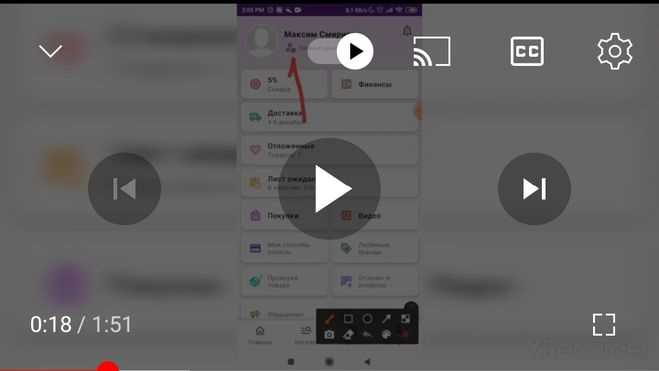
Приложение Вайлдберриз позволяет персонализировать интерфейс через смену темы фона, что улучшает визуальное восприятие каталога и ускоряет навигацию. На момент 2026 года доступно две основные темы: светлая и тёмная, каждая оптимизирована для разных условий освещения. Пользователи, работающие при ярком дневном свете, отмечают снижение бликов на экране при включении светлой темы, тогда как тёмная тема снижает нагрузку на глаза в вечернее время и экономит заряд батареи на OLED-экранах.
Для изменения темы необходимо открыть Настройки приложения, перейти в раздел Интерфейс и выбрать подходящий режим. Система сохраняет выбранную тему автоматически, применяя её ко всем разделам: от каталога до корзины и чата с поддержкой. Дополнительно, в последней версии приложения доступна функция автоподстройки, которая меняет тему в зависимости от времени суток, что повышает комфорт использования без постоянного ручного переключения.
Оптимизация темы фона также влияет на восприятие контрастных элементов: текст на карточках товаров и кнопки действий становятся более заметными, что сокращает время на поиск нужной информации. Рекомендуется проверять читаемость элементов после смены темы, особенно если используются функции увеличения шрифта или масштабирования интерфейса.
Где находится настройка темы в приложении
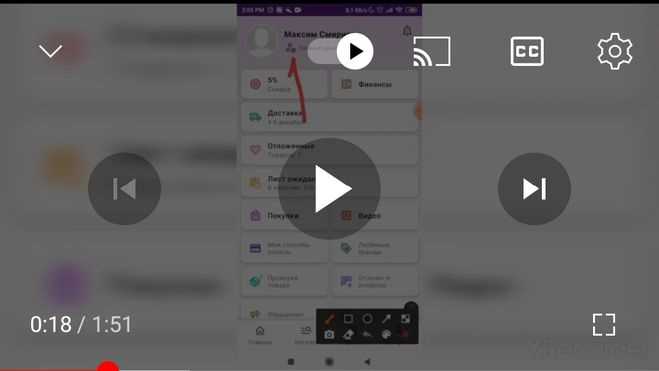
В приложении Вайлдберриз смена темы осуществляется через меню «Настройки». Для этого откройте главный экран, нажмите на иконку профиля в правом нижнем углу, затем выберите раздел «Настройки».
После перехода в «Настройки» прокрутите список до блока «Интерфейс». В этом блоке появляется пункт «Тема приложения», который управляет цветовой схемой и режимом отображения.
В приложении доступны три варианта темы: светлая, тёмная и системная. Системная тема автоматически подстраивается под настройки вашего устройства. Для ручного выбора нажмите на соответствующую опцию.
Для удобства пользователей Вайлдберриз добавил функцию предварительного просмотра. Нажав на тему, вы сразу увидите, как изменится фон, цвет кнопок и шрифтов, прежде чем подтвердить изменения.
В некоторых версиях приложения для Android путь немного отличается: откройте профиль → «Настройки» → «Общее» → «Тема приложения». На iOS этот пункт находится сразу в блоке «Интерфейс» без промежуточного подраздела.
Если тема не меняется после выбора, рекомендуется закрыть приложение и открыть его повторно. Иногда требуется обновление приложения до последней версии через App Store или Google Play для корректной работы настройки.
В таблице ниже приведена актуальная информация по расположению настройки темы в разных версиях ОС:
| ОС | Путь к настройке темы | Примечание |
|---|---|---|
| Android | Профиль → Настройки → Общее → Тема приложения | В последних версиях добавлена функция предпросмотра |
| iOS | Профиль → Настройки → Интерфейс → Тема приложения | Промежуточные разделы отсутствуют |
Для быстрого доступа к теме также можно использовать поиск в настройках по слову «тема». Это особенно полезно при обновлениях, когда блоки меню могут меняться.
Настройка темы сохраняется для всех последующих сеансов приложения и синхронизируется между устройствами при входе в один аккаунт Вайлдберриз.
Как переключить фон на светлый режим
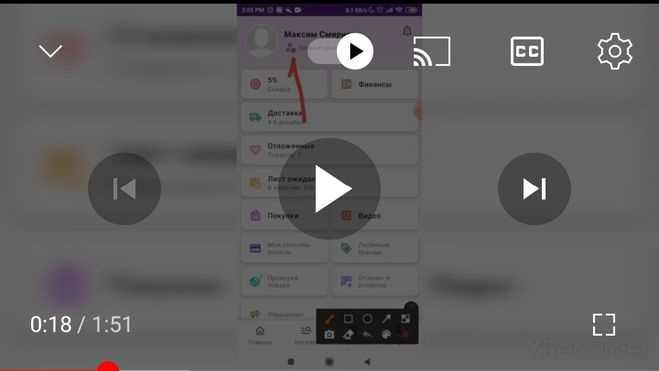
Откройте приложение Вайлдберриз на своем устройстве и перейдите в раздел «Настройки», который доступен через значок профиля в правом нижнем углу экрана.
В меню настроек найдите пункт «Тема приложения». Обычно он расположен в верхней части списка и обозначен иконкой в виде кисти или солнца.
Нажмите на «Тема приложения», после чего откроется выбор между тёмным и светлым режимами. Чтобы активировать светлый режим, просто отметьте соответствующую опцию.
Сразу после выбора интерфейс изменит цвет фона: основной фон станет белым или светло-серым, текст – тёмным, кнопки и иконки сохранят контраст для удобства чтения.
Если вы используете приложение на планшете или смартфоне с iOS, убедитесь, что глобальные настройки «Темная тема» в системе не перекрывают выбранный режим в приложении.
Для Android также доступна функция автоматического переключения: включив «Синхронизация с системной темой», фон будет меняться в зависимости от настроек устройства, но при необходимости можно принудительно выбрать светлый режим.
После активации светлого режима проверьте основные экраны: каталог товаров, корзину и личный кабинет. Если текст плохо читается, очистите кэш приложения и перезапустите его, чтобы все элементы интерфейса корректно обновились.
Как включить тёмный режим для экономии энергии
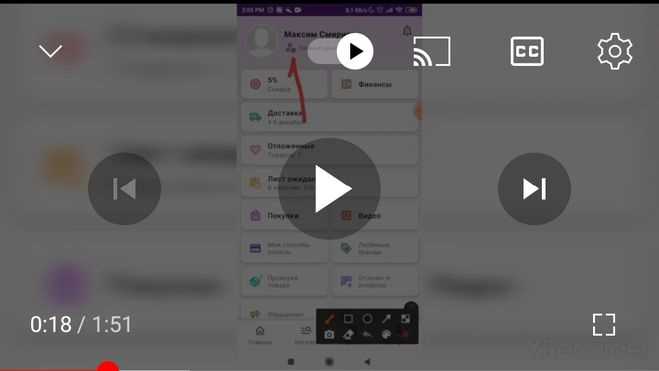
Тёмный режим снижает потребление энергии на OLED и AMOLED дисплеях до 30–40% за счёт минимизации подсветки пикселей. В приложении Wildberries функция доступна на iOS и Android начиная с версии 6.5.
Для активации перейдите в раздел «Настройки» в нижнем меню приложения, затем выберите «Оформление» и отметьте пункт «Тёмная тема». Изменения применяются мгновенно без перезагрузки.
На устройствах с AMOLED дисплеями тёмный фон не только экономит батарею, но и продлевает срок службы экрана, предотвращая выгорание белых и ярких элементов интерфейса.
Если вы используете Wildberries на смартфоне с iOS, включение тёмного режима через системные настройки также активирует его в приложении автоматически. Для этого откройте «Настройки» → «Экран и яркость» → «Тёмный режим».
На Android рекомендуется активировать функцию «Тёмная тема» в настройках устройства и убедиться, что в Wildberries выбран параметр «Следовать системной теме». Это обеспечивает синхронизацию со временем суток и экономию батареи в ночное время.
- Экономия энергии достигает максимума при 70–100% яркости экрана.
- Тёмный режим снижает нагрузку на глаза при чтении текста и просмотре карточек товаров.
- Активируйте автоматическое включение тёмного режима ночью, чтобы сократить расход батареи без ручного вмешательства.
Для более точного контроля энергопотребления используйте функцию «Экономия энергии» на вашем смартфоне. Совмещение с тёмным режимом позволяет увеличить время работы устройства на 15–25% в зависимости от модели дисплея.
Регулярное использование тёмного режима рекомендуется при длительных сессиях покупок и просмотрах каталога Wildberries, особенно на устройствах с AMOLED-дисплеями, чтобы снизить нагрузку на аккумулятор и продлить срок службы гаджета.
Автоматическая смена темы по времени суток
Приложение Wildberries поддерживает автоматическую смену темы интерфейса, основываясь на текущем времени. Днем активируется светлая тема с контрастным белым фоном и темно-серыми шрифтами, что снижает нагрузку на глаза при ярком освещении. Ночью включается тёмная тема с #121212 фоном и белыми элементами, что минимизирует блики и экономит заряд экранов OLED.
Для настройки необходимо открыть раздел «Настройки интерфейса» → «Тема приложения» и выбрать опцию «Автоматически по времени суток». Система ориентируется на локальные часы устройства и изменяет тему точно в 7:00 и 19:00 по местному времени. Пользователю не требуется вручную переключать интерфейс при изменении освещенности.
Рекомендуется дополнительно активировать режим «Ночной контраст» для темной темы, если вы используете приложение после 22:00. Этот режим слегка снижает яркость кнопок и иконок на 15–20%, предотвращая переутомление глаз и сохраняя удобочитаемость текста.
Для пользователей, часто меняющих часовой пояс, полезно включить «Синхронизацию с геолокацией». Она автоматически корректирует время смены темы в зависимости от текущего местоположения, гарантируя соответствие света и темного режима фактическому времени суток без ручных правок.
Настройка темы для отдельных разделов приложения
В приложении Вайлдберриз пользователь может задавать разные темы для разделов «Каталог», «Избранное» и «Корзина». Для этого откройте меню настроек, перейдите в «Визуальные настройки» и выберите пункт «Темы по разделам».
Каждому разделу можно назначить один из трех предустановленных режимов: светлый, темный и контрастный. Светлый режим рекомендуется для разделов с большим количеством изображений, например «Каталог», так как он улучшает видимость деталей товара.
Темный режим лучше использовать для «Избранного» или «Корзины», где акцент на тексте и информации о цене. Темные фоны снижают нагрузку на глаза при долгом просмотре списков товаров.
Для контрастного режима предусмотрена возможность выбрать цвет акцентных элементов: кнопок, ссылок и уведомлений. Это позволяет выделять важные действия в конкретных разделах, например кнопку «Оформить заказ» в «Корзине».
Изменения применяются мгновенно. После выбора темы для раздела достаточно нажать «Сохранить», и интерфейс обновится без перезапуска приложения.
Если требуется единая тема для всего приложения, есть возможность синхронизации: кнопка «Применить ко всем разделам» копирует текущие настройки раздела на остальные.
Для пользователей с нарушениями зрения предусмотрена отдельная настройка контрастности: при включении режима «Высокая контрастность» все выбранные темы корректируются автоматически, улучшая читаемость текста и различимость элементов интерфейса.
Сохраняйте настройки регулярно и проверяйте, как они выглядят на разных устройствах. На планшетах и смартфонах оформление может отображаться иначе из-за различий в разрешении и яркости экранов.
Влияние темы на отображение товаров и изображений
Темная тема приложения снижает контраст между фоном и изображениями товаров с темными элементами, что может затруднять восприятие деталей. Особенно это заметно на фотографиях одежды черного или темно-синего цвета.
Светлая тема, напротив, улучшает видимость таких товаров, повышая четкость текстур и контуров. Пользователи отмечают увеличение времени взаимодействия с карточками товаров при использовании светлой темы.
Для продуктов с яркими или насыщенными цветами рекомендуется проверять, как оттенки выглядят на темном фоне, чтобы избежать визуальных искажений. Например, красные и оранжевые элементы могут казаться более насыщенными, но терять градацию цвета.
- Темная тема: улучшает восприятие белых и светлых предметов, снижает нагрузку на глаза при вечернем просмотре.
- Светлая тема: лучше отображает мелкие детали на изображениях, подходит для дневного времени и естественного освещения.
В приложении стоит предусмотреть возможность переключения темы в карточках товаров с фотографиями высокого разрешения. Это позволит пользователю оценивать продукт в разных условиях визуально.
При разработке промо-баннеров и карточек акций важно учитывать контраст фона с текстовыми и графическими элементами. Темная тема может «съедать» тонкие линии и шрифты, делая их менее читаемыми.
- Проверять визуализацию изображений на обоих типах фона.
- Использовать обводку или тени для объектов на темной теме.
- Сохранять баланс яркости и насыщенности для сохранения точного отображения товара.
В аналитике конверсий можно выявить, какая тема увеличивает вовлеченность для конкретных категорий товаров. Например, аксессуары и ювелирные изделия чаще лучше воспринимаются на темном фоне, тогда как одежда – на светлом.
Рекомендовано внедрять динамическую подстройку темы под освещение устройства и категорию товара, чтобы минимизировать потерю деталей и повысить визуальную привлекательность изображений для пользователя.
Решение проблем, если фон не меняется
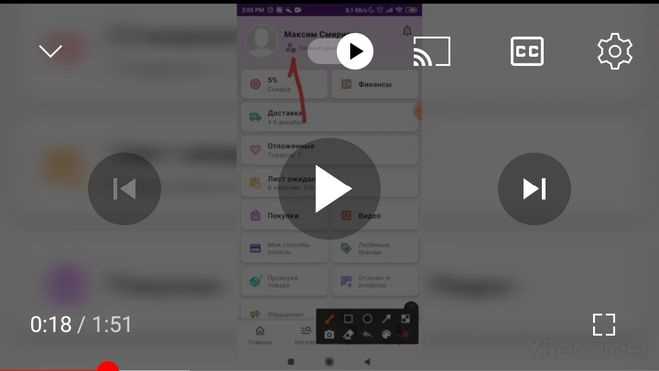
Если фон в приложении Вайлдберриз не меняется после попытки смены темы, первым шагом проверьте версию приложения. Минимальная поддерживаемая версия для работы функции смены темы – 7.12.0. Обновление через App Store или Google Play часто решает проблему сразу.
Следующий аспект – настройки устройства. На iOS убедитесь, что включён автоматический режим ночной темы в «Настройки → Экран и яркость». На Android проверьте, что в «Настройки → Дисплей → Тема» выбран совместимый режим.
Кэш приложения может блокировать применение новой темы. Рекомендуется очистить кэш через «Настройки → Приложения → Вайлдберриз → Хранилище → Очистить кэш». Перезапуск приложения после этого обязателен.
Иногда причина скрыта в профиле пользователя. Проверьте, что ваш аккаунт полностью активен и не имеет ограничений. Несовпадение региональных настроек или временной зоны также может приводить к сбоям.
- Попробуйте изменить тему несколько раз подряд.
- Переключитесь на другую тему и вернитесь к нужной.
- Закройте фоновые процессы, потребляющие ресурсы телефона.
Если проблема сохраняется, удаление и повторная установка приложения часто исправляет некорректное отображение. После переустановки авторизуйтесь под тем же аккаунтом, чтобы сохранить персональные настройки.
Для редких случаев, когда фон не меняется из-за системных ошибок, рекомендуется обратиться в службу поддержки Вайлдберриз через раздел «Помощь → Связаться с поддержкой». При обращении предоставьте версию приложения, модель устройства и скриншоты ошибки для ускорения решения.
Сброс темы к стандартным настройкам
Чтобы вернуть оформление приложения :contentReference[oaicite:0]{index=0} к исходным параметрам, откройте раздел «Настройки», затем перейдите в «Тема». Здесь доступна кнопка «Сбросить», которая мгновенно возвращает цвет фона, шрифты и контрастность к стандартной версии. После нажатия рекомендуется перезапустить приложение, чтобы все элементы интерфейса корректно обновились.
Важно учитывать, что сброс темы не затрагивает пользовательские данные, корзину или историю заказов. Если ранее была активирована тёмная тема или изменён основной цвет акцента, их значения будут заменены на заводские: белый фон (#FFFFFF) и стандартный синий акцент (#0052CC). Для сохранения собственных настроек перед сбросом можно сделать скриншоты текущего оформления или записать значения цвета и шрифтов.
Вопрос-ответ:
Как сменить фон в приложении Вайлдберриз?
Для смены фона откройте приложение и перейдите в меню настроек. Там есть раздел «Оформление» или «Темы», где можно выбрать один из предложенных вариантов фона. После выбора фон изменится автоматически, и интерфейс примет новый цветовой стиль.
Можно ли использовать собственное изображение в качестве фона?
В стандартной версии приложения нельзя установить личное изображение в качестве фона. Можно только выбирать из предложенных Вайлдберриз вариантов. Однако иногда приложение обновляется, и появляются новые темы и цветовые схемы, поэтому стоит проверять раздел «Оформление» на наличие новых возможностей.
Изменение темы влияет на работу приложения?
Смена темы фона не влияет на функциональность магазина или скорость работы приложения. Изменяется только визуальная часть интерфейса: цвета кнопок, фонов и меню. Пользовательский опыт остаётся таким же, но глаза могут меньше уставать при выборе тёмного фона вечером.
Почему некоторые темы фона недоступны?
Некоторые варианты темы могут быть недоступны, если приложение устарело или на устройстве установлена старая версия. В таком случае необходимо обновить Вайлдберриз через магазин приложений. Также некоторые темы могут быть временно ограничены по промоакциям или новым дизайнам.
Можно ли вернуть стандартный фон после смены темы?
Да, вернуть стандартный фон легко. Достаточно открыть раздел с темами и выбрать опцию «По умолчанию» или стандартную тему. После этого интерфейс приложения вернётся к привычному виду с привычными цветами.
Как изменить фон в приложении Вайлдберриз на телефоне?
Чтобы поменять фон в приложении Вайлдберриз, откройте настройки профиля или главного меню, затем найдите раздел с оформлением интерфейса или персонализацией. Там будет возможность выбрать тему из предложенных вариантов — светлую, тёмную или другую цветовую схему. После выбора изменения сохраняются автоматически, и фон приложения изменится в соответствии с вашим выбором.
Можно ли установить свой собственный фон вместо стандартных вариантов в Вайлдберриз?
На данный момент приложение Вайлдберриз не позволяет загружать собственные изображения для фона. Пользователю доступен только набор предустановленных тем, который регулярно обновляется разработчиками. Если хочется индивидуальности, можно следить за обновлениями приложения: иногда появляются новые варианты оформления, которые можно выбрать для изменения внешнего вида интерфейса.

 Загрузка...