Содержание статьи

Изменение пароля на роутере требуется при первом подключении услуги, после передачи оборудования другому пользователю или при появлении нестабильной работы сети. В большинстве случаев устройства поставляются с типовыми логинами и паролями администратора, которые указываются на наклейке корпуса. Если эти данные не заменить, доступ к панели управления может получить любой пользователь, подключившийся к сети.
Процесс настройки выполняется через веб-интерфейс маршрутизатора, доступный по локальному IP-адресу устройства. Для входа потребуется определить точный адрес панели управления, актуальные учетные данные и модель оборудования, поскольку расположение параметров безопасности может отличаться. Ошибки при вводе настроек способны привести к блокировке доступа к интернету или сбросу параметров соединения.
Перед изменением пароля рекомендуется сохранить текущие параметры подключения и подготовить новую комбинацию символов длиной не менее 12 знаков с использованием цифр, латинских букв и специальных символов. Отдельное внимание следует уделить различию между паролем администратора и ключом беспроводной сети – изменение только одного параметра не обеспечивает полноценную защиту устройства.
Пошаговая инструкция ниже учитывает особенности интерфейсов распространенных моделей маршрутизаторов и помогает избежать типичных ошибок, связанных с потерей доступа к настройкам или необходимостью полного сброса оборудования.
Как сменить пароль на роутере Акадо: пошаговая инструкция

Подключите компьютер или смартфон к сети роутера Акадо через Wi-Fi или сетевой кабель. Откройте браузер и в адресной строке введите IP-адрес устройства, чаще всего используется 192.168.0.1 или 192.168.1.1. В форме авторизации укажите логин и пароль администратора (стандартные данные обычно указаны на наклейке снизу роутера или в договоре с провайдером). После входа откройте раздел управления беспроводной сетью, который может называться «Wi-Fi», «Wireless», «Настройки безопасности» или аналогично.
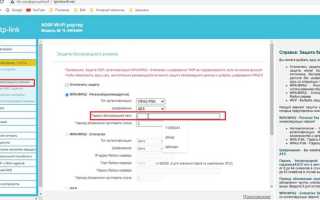
Найдите поле с текущим ключом безопасности сети (Password, WPA/WPA2 Key, Pre-Shared Key). Введите новый пароль длиной не менее 8–12 символов, используя комбинацию латинских букв разного регистра, цифр и специальных символов для повышения защиты. Избегайте простых последовательностей, дат рождения и распространённых слов. При наличии выбора типа шифрования установите WPA2-PSK или WPA3, если устройство поддерживает этот стандарт. Сохраните изменения кнопкой «Apply», «Save» или «Сохранить настройки».
После перезагрузки роутера переподключите все устройства к сети, указав обновлённый пароль. Если подключение не выполняется, удалите сохранённую сеть на устройстве и выполните повторное подключение вручную. Для предотвращения несанкционированного доступа рекомендуется также изменить пароль входа в панель администратора роутера и сохранить новые данные в защищённом месте.
Определение модели роутера Акадо и проверка данных для входа в панель управления

Определение точной модели роутера Акадо начинается с осмотра корпуса устройства. На нижней или задней панели обычно размещается заводская наклейка с указанием модели, серийного номера, MAC-адреса и стандартных параметров входа. Наименование модели может содержать буквенно-цифровую комбинацию, например RV6699, ZTE ZXHN H118N или Sercomm RV6688. Эти данные необходимы для корректного подбора инструкции по настройке и смене пароля.
Если наклейка повреждена или стерта, модель можно определить через веб-интерфейс оборудования. Для этого необходимо подключиться к роутеру по Wi-Fi или кабелю и открыть стандартный IP-адрес устройства. В большинстве случаев используется 192.168.1.1, 192.168.0.1 или 192.168.31.1. После загрузки страницы авторизации в верхней части интерфейса часто отображается информация о модели и версии прошивки.
При отсутствии доступа к панели управления следует проверить параметры подключения через командную строку операционной системы. В Windows нужно выполнить команду ipconfig и найти строку «Основной шлюз». Указанный адрес соответствует IP роутера и используется для входа в интерфейс настройки. В macOS или Linux применяется команда netstat -nr или ip route.
Стандартные учетные данные для входа также размещаются на заводской наклейке. Чаще всего используются комбинации admin/admin, admin/1234 или user/user. Некоторые модели Акадо имеют уникальный пароль, напечатанный индивидуально для каждого устройства, поэтому важно переписать его без ошибок, включая регистр символов.
Если роутер ранее настраивался специалистом или владельцем, стандартные данные могут быть изменены. В такой ситуации необходимо проверить документы, которые выдавались при подключении услуги, либо обратиться к владельцу сети. Попытки многократного ввода неверного пароля могут временно заблокировать доступ к панели управления.
Дополнительно рекомендуется сверить версию прошивки роутера. Информация о версии обычно отображается рядом с моделью устройства в интерфейсе администратора. Некоторые старые версии программного обеспечения имеют отличающийся интерфейс авторизации и могут использовать нестандартные адреса входа, что влияет на дальнейшие шаги по смене пароля.
Если доступ к панели управления полностью утрачен, допускается использование аппаратного сброса настроек. Для этого на корпусе роутера присутствует кнопка Reset, которую удерживают 10–15 секунд при включенном устройстве. После сброса параметры входа возвращаются к заводским значениям, однако удаляются все пользовательские настройки подключения и беспроводной сети.
Перед выполнением любых действий рекомендуется зафиксировать текущие параметры подключения провайдера, включая логин, пароль PPPoE и настройки Wi-Fi. Эти данные могут потребоваться для повторной настройки оборудования после восстановления доступа к панели управления.
Подключение устройства к роутеру через Wi-Fi или сетевой кабель
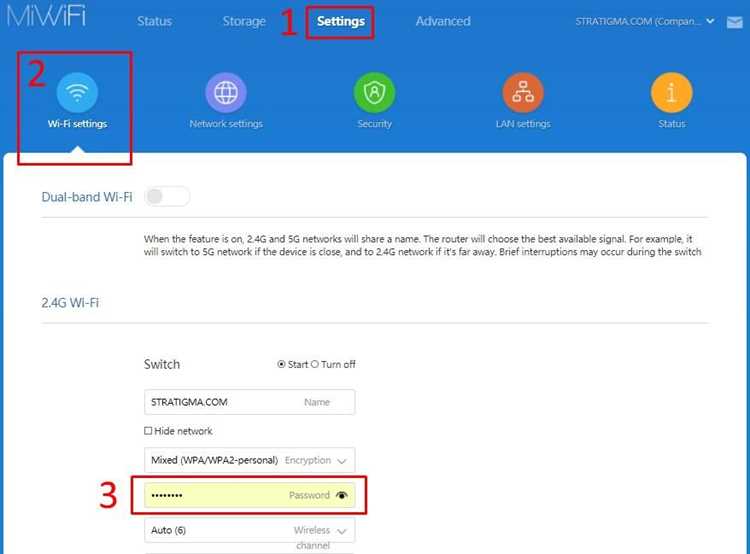
Для входа в веб-интерфейс роутера устройство должно быть подключено к локальной сети. При использовании Wi-Fi откройте список доступных сетей на компьютере, смартфоне или планшете и выберите имя сети (SSID), указанное на наклейке на корпусе роутера или в договоре провайдера. При первом подключении чаще всего используется стандартный пароль, также указанный на корпусе устройства. После подключения убедитесь, что уровень сигнала не ниже 60%, иначе возможны обрывы соединения при изменении настроек.
- Поддерживаемые диапазоны: 2.4 ГГц (больше радиус покрытия) и 5 ГГц (выше скорость передачи данных).
- Тип защиты сети: обычно WPA2-PSK или WPA3.
- Проверка подключения: наличие значка активного Wi-Fi без предупреждений.
- Отключите мобильный интернет на смартфоне, чтобы исключить конфликт маршрутов.
Подключение через сетевой кабель обеспечивает стабильный канал передачи данных и снижает риск потери доступа к панели управления во время изменения параметров. Один конец Ethernet-кабеля подключается в сетевую карту компьютера, второй – в любой LAN-порт роутера (обычно пронумерованы LAN1–LAN4 и выделены желтым цветом). После соединения индикатор соответствующего порта должен загореться или мигать, подтверждая передачу данных.
- Используйте исправный кабель категории не ниже Cat5e.
- Проверьте плотность фиксации разъёма RJ-45 до щелчка.
- Убедитесь, что сетевая карта компьютера активна в настройках системы.
- При необходимости выполните автоматическое получение IP-адреса через DHCP.
После физического подключения проверьте получение сетевых параметров. В большинстве случаев роутеры автоматически назначают устройству адрес из диапазона 192.168.0.2–192.168.0.254 или 192.168.1.2–192.168.1.254. Если подключение отсутствует, выполните обновление сетевых настроек или перезапустите сетевой адаптер.
- Windows: команда ipconfig /renew в командной строке.
- macOS и Linux: перезапуск сетевого интерфейса через настройки сети.
- Проверка шлюза: он должен совпадать с адресом входа в роутер.
Использование проводного соединения рекомендуется при смене пароля администратора или обновлении прошивки, так как Wi-Fi может разорваться при применении настроек. Беспроводное подключение удобно при отсутствии кабеля, однако необходимо находиться в зоне уверенного сигнала и исключить одновременное подключение устройства к другим сетям, включая гостевые точки доступа.
Вход в веб-интерфейс роутера через браузер по IP-адресу
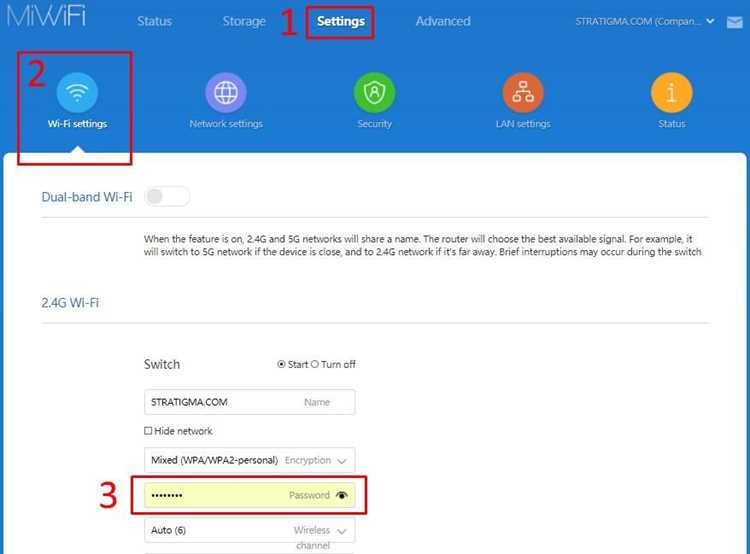
Для изменения параметров маршрутизатора требуется авторизация в панели управления устройства через локальный IP-адрес. Большинство роутеров Акадо используют стандартные адреса 192.168.0.1 или 192.168.1.1. Подключение выполняется только при активном соединении с сетью роутера через Wi-Fi или сетевой кабель. Проверить актуальный IP можно в свойствах сетевого адаптера – он указан как «Основной шлюз».
Открытие интерфейса выполняется через любой установленный браузер. В адресной строке необходимо вводить IP строго без дополнительных символов и поисковых запросов. После перехода по адресу появляется окно авторизации, требующее ввода логина и пароля администратора.
- Запустить браузер (Chrome, Edge, Firefox, Opera).
- Ввести IP-адрес роутера в адресную строку.
- Нажать Enter и дождаться загрузки страницы авторизации.
- Ввести учетные данные администратора.
- Подтвердить вход кнопкой Login или Войти.
Если страница входа не открывается, необходимо проверить корректность подключения устройства к сети маршрутизатора. Часто пользователи пытаются зайти в панель управления при использовании мобильного интернета или сторонней Wi-Fi сети, что блокирует доступ к локальному интерфейсу. Также стоит временно отключить VPN и прокси-сервисы, поскольку они могут перенаправлять сетевой трафик.
Стандартные данные авторизации обычно указаны на наклейке корпуса устройства или в документации. Наиболее распространённые комбинации:
- admin / admin
- admin / password
- admin / 1234
При ранее изменённых данных вход выполняется только с использованием установленного пользователем пароля. В случае его утери потребуется сброс маршрутизатора до заводских настроек через кнопку Reset, удерживаемую 10–15 секунд при включённом питании. После сброса параметры подключения к интернету придется вводить заново.
При первом входе рекомендуется проверить корректность загрузки интерфейса. Если элементы меню отображаются некорректно или отсутствуют вкладки, следует обновить страницу сочетанием Ctrl+F5 либо использовать альтернативный браузер. Некоторые старые версии прошивки роутеров некорректно работают с современными браузерами, поэтому иногда требуется доступ через Internet Explorer или режим совместимости.
После успешной авторизации пользователь получает доступ к разделам управления сетью, безопасности и настройкам беспроводного соединения. Для предотвращения несанкционированного доступа рекомендуется сразу изменить стандартные учетные данные администратора, используя сложный пароль длиной не менее 8 символов с комбинацией цифр и букв разного регистра.
Поиск раздела настроек беспроводной сети в панели управления роутером
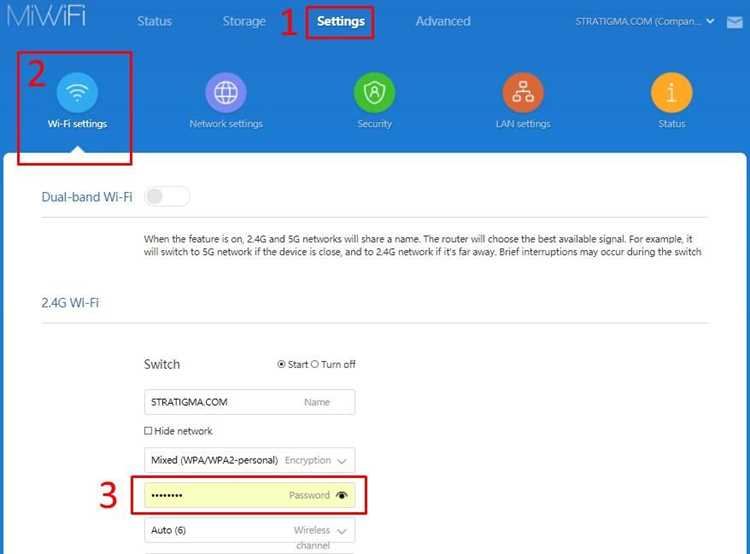
Для доступа к настройкам Wi-Fi войдите в панель управления роутером Акадо через браузер по адресу 192.168.1.1 или 192.168.0.1. Введите логин и пароль, указанные на наклейке устройства (обычно admin/admin или индивидуальные значения). После авторизации основной интерфейс делится на категории; раздел, отвечающий за беспроводную сеть, часто обозначен как “Wireless”, “Wi-Fi Settings” или “Беспроводная сеть”. В зависимости от модели роутера Акадо вкладки могут располагаться слева или в верхнем меню панели управления.
Для удобства поиска используйте таблицу соответствия моделей и расположения разделов Wi-Fi:
| Модель роутера | Меню | Подраздел |
|---|---|---|
| Acado-RT100 | Сеть | Беспроводная сеть |
| Acado-RT200 | Wireless | Настройки Wi-Fi |
| Acado-RT300 | Advanced | Wi-Fi Configuration |
| Acado-RT400 | Network Settings | Беспроводные сети |
После выбора подраздела откроются поля для SSID, пароля и режима шифрования, готовые для редактирования. Обратите внимание на кнопки Сохранить или Apply, без их нажатия изменения не вступят в силу.
Изменение текущего пароля Wi-Fi сети и выбор типа шифрования
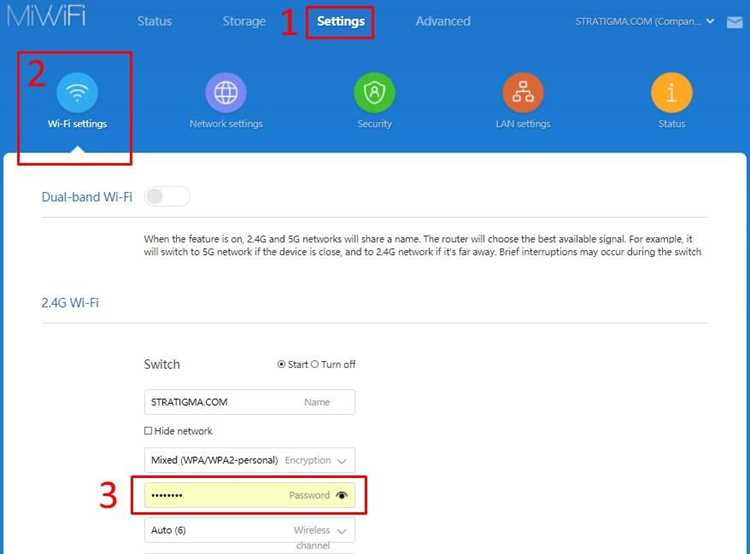
Для начала необходимо войти в веб-интерфейс роутера Акадо. Обычно доступ осуществляется через адрес 192.168.1.1 или 192.168.0.1. Логин и пароль по умолчанию указаны на наклейке устройства. После авторизации перейдите в раздел “Беспроводная сеть” или Wi-Fi Settings.
В поле “Пароль” или “WPA Key” введите новый ключ длиной не менее 12 символов, комбинируя буквы верхнего и нижнего регистра, цифры и специальные символы. Это обеспечит надежность защиты от несанкционированного доступа.
Рекомендуется использовать шифрование WPA2-PSK (AES), так как оно обеспечивает оптимальный баланс между безопасностью и совместимостью с современными устройствами. Если роутер поддерживает WPA3, можно выбрать WPA3-SAE для максимальной защиты, особенно в многоквартирных домах с большим количеством сетей Wi-Fi.
После внесения изменений обязательно сохраните настройки кнопкой “Применить” или “Save”. Роутер перезапустится, и все подключенные устройства потребуют ввода нового пароля для подключения к сети.
Если в дальнейшем возникнет необходимость проверить сложность пароля или сменить тип шифрования, вернитесь в тот же раздел и убедитесь, что активен WPA2-PSK (AES) или WPA3-SAE, а ключ соответствует установленным правилам безопасности. Не используйте устаревшие методы шифрования, такие как WEP, из-за высокой уязвимости.
Сохранение новых параметров и перезагрузка роутера после изменений
После изменения пароля на роутере Акадо необходимо сохранить все внесённые настройки. В веб-интерфейсе устройства найдите кнопку «Применить» или «Сохранить» в нижней части страницы конфигурации. Нажатие этой кнопки гарантирует, что новый пароль будет записан в память роутера и активен после перезапуска.
Перед сохранением убедитесь, что введённый пароль соответствует требованиям безопасности: длина от 8 до 32 символов, использование заглавных букв, цифр и специальных символов. Некорректный ввод может привести к невозможности подключения к Wi-Fi после перезагрузки.
После сохранения параметров рекомендуется выполнить перезагрузку роутера. Для этого в разделе «Системные инструменты» выберите пункт «Перезагрузка» и подтвердите действие. В среднем процесс занимает от 30 секунд до 2 минут, в зависимости от модели устройства.
Если роутер теряет соединение с интернетом после перезагрузки, проверьте настройки WAN и убедитесь, что логин и пароль, предоставленные провайдером Акадо, введены корректно. Неправильная конфигурация приведёт к отсутствию доступа к сети.
Для стабильной работы сети после смены пароля рекомендуется подключить устройства повторно, используя новый ключ. Это особенно важно для смартфонов, телевизоров и IoT-устройств, которые сохраняют старые данные для автоматического подключения.
Вопрос-ответ:
Как узнать текущий пароль от роутера Акадо, если я его не менял?
Чтобы узнать действующий пароль, можно посмотреть наклейку на самом устройстве — обычно на обратной стороне или снизу есть стандартный логин и пароль. Если эти данные не подходят, можно попробовать войти в панель управления через браузер, используя логин «admin» и пароль по умолчанию. Если это не помогает, иногда оператор Акадо предоставляет пароль в договоре или через личный кабинет на сайте.
Можно ли поменять пароль через мобильное приложение, а не через компьютер?
Да, если ваш роутер поддерживает управление через мобильное приложение Акадо, вы сможете изменить пароль прямо с телефона. Нужно открыть приложение, выбрать свой роутер в списке устройств, перейти в настройки Wi-Fi и указать новый пароль. После сохранения изменений смартфон автоматически переподключится к сети с новым кодом доступа.
Что делать, если после смены пароля устройства перестали подключаться к интернету?
В таком случае нужно проверить, что все устройства вводят новый пароль точно так же, как вы его указали. Иногда проблемы возникают из-за лишнего пробела или неправильного регистра символов. Если это не решает ситуацию, можно перезагрузить роутер и устройства, а при необходимости сбросить настройки сети на гаджетах и повторно подключить их с новым кодом.
Насколько безопасно использовать простой пароль для роутера Акадо?
Использование простого пароля, например «12345678» или «password», крайне нежелательно. Такие комбинации легко подобрать, и посторонние могут подключиться к вашей сети. Рекомендуется создавать сложный пароль, который сочетает буквы разного регистра, цифры и символы. Это уменьшает риск несанкционированного доступа и защитит личные данные.
Можно ли сменить пароль без перезагрузки роутера?
Да, большинство моделей Акадо позволяют изменить пароль без полной перезагрузки устройства. После входа в панель управления и внесения нового пароля роутер автоматически применяет изменения. Иногда потребуется отключить и заново подключить Wi-Fi на устройствах, чтобы они использовали новый код доступа, но сама перезагрузка роутера не обязательна.
Как войти в настройки роутера Акадо для смены пароля?
Чтобы попасть в панель управления роутером Акадо, откройте браузер на компьютере или телефоне, подключённом к вашей сети. В адресной строке введите 192.168.1.1 или 192.168.0.1 — это стандартные адреса для доступа к устройству. После этого появится окно авторизации, где нужно ввести логин и пароль. Обычно для новых роутеров данные указаны на наклейке на корпусе. После входа в систему вы сможете менять параметры сети, включая пароль Wi-Fi.
Можно ли изменить пароль на Wi-Fi роутера Акадо без потери настроек сети?
Да, смена пароля не удаляет остальные настройки. После входа в панель управления найдите раздел «Беспроводная сеть» или «Wi-Fi». Там указывается текущий ключ безопасности. Введите новый пароль, сохраните изменения и перезагрузите роутер, если система этого требует. Все остальные параметры, такие как имя сети, правила родительского контроля и переадресация портов, останутся прежними. После смены пароля все устройства с предыдущим ключом потеряют доступ, поэтому придётся заново подключать их с новым паролем.

 Загрузка...