Содержание статьи
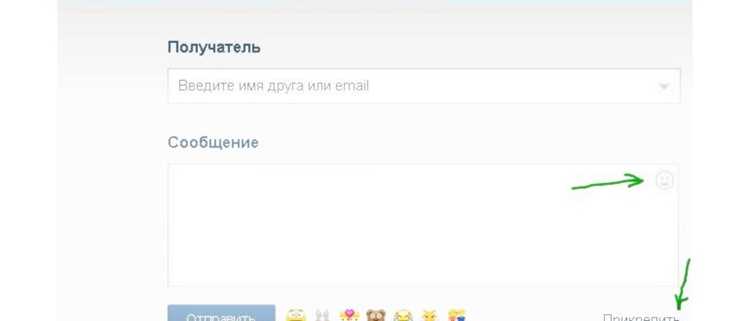
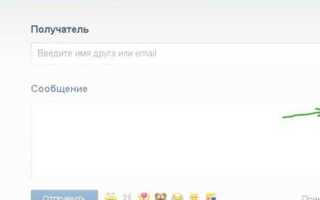
По умолчанию ВКонтакте отправляет сообщение при нажатии Enter, а для переноса строки требуется Shift+Enter. Многие пользователи сталкиваются с ситуацией, когда сообщения случайно отправляются раньше времени, особенно в длинных диалогах или групповых чатах. Правильная настройка этой функции позволяет контролировать процесс общения и уменьшает количество ошибок при переписке.
Настроить отправку сообщений на Enter можно как в веб-версии ВКонтакте, так и в мобильном приложении. В веб-интерфейсе опция находится в разделе Настройки сообщений, где можно включить или отключить стандартное поведение клавиши. На смартфонах функция реализована через настройки чата в приложении, где можно выбрать действие Enter и отдельно настроить перенос строки.
Важно учитывать различия между личными и групповыми чатами: в некоторых групповых диалогах изменение поведения клавиши Enter может не применяться автоматически, поэтому после настройки рекомендуется протестировать отправку сообщений в нескольких чатах. Также следует проверить, не влияют ли сторонние расширения браузера на работу клавиши, так как они могут блокировать стандартные действия ВКонтакте.
Точная настройка Enter помогает ускорить переписку, особенно если вы регулярно общаетесь в рабочих чатах или ведёте активные обсуждения в сообществах. Настроив клавишу правильно, вы сможете отправлять сообщения без лишних кликов, одновременно сохраняя возможность вставлять перенос строки там, где это необходимо.
Проверка текущих настроек чата для отправки сообщений
Перед изменением поведения клавиши Enter важно убедиться в текущих настройках чата. В веб-версии ВКонтакте это делается через меню Настройки → Сообщения. Здесь отображается состояние опции «Отправлять сообщение нажатием Enter». Если галочка установлена, сообщение отправляется сразу при нажатии Enter; если нет – клавиша Enter используется для переноса строки.
В мобильном приложении Android или iOS текущие настройки проверяются через меню чата: ⋮ или ⚙ → Настройки чата → Действие клавиши Enter. Здесь можно увидеть, включена ли отправка сообщений по Enter или используется стандартный перенос строки.
Для удобства контроля можно составить таблицу с текущими значениями для разных типов чатов:
| Тип чата | Веб-версия | Мобильное приложение | Примечания |
|---|---|---|---|
| Личный | Галочка включена / выключена | Отправка по Enter / Перенос строки | Работает одинаково на всех устройствах |
| Групповой | Галочка включена / выключена | Отправка по Enter / Перенос строки | Некоторые обновления ВКонтакте могут сбрасывать настройку |
| Сообщество | Галочка включена / выключена | Отправка по Enter / Перенос строки | Может не применяться к администраторам и ботам |
После проверки таблицы вы будете точно знать, какие чаты требуют изменения настройки Enter, а в каких она уже соответствует вашим требованиям. Это уменьшит риск случайной отправки сообщений или неправильного форматирования текста.
Пошаговое включение отправки сообщений кнопкой Enter
В веб-версии ВКонтакте откройте любую переписку и нажмите на значок шестерёнки в правом верхнем углу окна чата. В разделе Настройки сообщений найдите пункт «Отправлять сообщение нажатием Enter» и установите галочку. После этого каждое нажатие Enter будет отправлять текст.
Чтобы сохранить перенос строки, используйте комбинацию Shift+Enter. Она работает независимо от того, включена ли отправка по Enter, и позволяет форматировать длинные сообщения без случайной отправки.
В мобильном приложении откройте чат и нажмите ⋮ или ⚙ → Настройки чата → Действие клавиши Enter. Выберите опцию Отправлять сообщение. После этого Enter будет выполнять ту же функцию, что и в веб-версии.
После изменения настроек рекомендуется отправить тестовое сообщение в личном или групповом чате, чтобы убедиться, что клавиша Enter работает корректно и не приводит к случайной отправке незавершённого текста.
Настройка сочетания Shift+Enter для переноса строки

В ВКонтакте сочетание Shift+Enter используется для переноса строки внутри сообщения без его отправки. В веб-версии эта функция активна по умолчанию и не требует отдельной настройки. При включенной опции «Отправлять сообщение нажатием Enter» Shift+Enter позволяет добавлять абзацы, не отправляя текст случайно.
В мобильном приложении для Android и iOS также работает комбинация Shift+Enter, но для некоторых клавиатур она может требовать включения дополнительной функции расширенного ввода. Если перенос строки не создаётся, проверьте настройки клавиатуры, включая раздел Дополнительные символы или Набор клавиш для Enter.
Для точной проверки создайте тестовое сообщение с несколькими абзацами, используя Shift+Enter для каждого нового абзаца. Если текст остаётся в поле ввода и не отправляется, комбинация работает корректно. Это особенно важно при подготовке длинных сообщений или инструкций в групповых чатах.
Использование Shift+Enter совместно с настройкой отправки Enter повышает контроль над перепиской, позволяя одновременно сохранять структуру текста и быстро отправлять сообщения.
Использование мобильного приложения ВКонтакте для изменения поведения Enter
В мобильном приложении ВКонтакте откройте любой чат и нажмите ⋮ или ⚙ в правом верхнем углу экрана. Перейдите в раздел Настройки чата и найдите пункт Действие клавиши Enter. Здесь можно выбрать между Отправкой сообщения и Переносом строки.
Если вы хотите, чтобы Enter отправлял сообщение, установите опцию Отправка сообщения. При этом для создания новой строки остаётся комбинация Shift+Enter, которая работает на большинстве мобильных клавиатур с расширенным набором символов.
После изменения настроек рекомендуется проверить работу клавиши Enter, отправив тестовое сообщение. В личных чатах изменения применяются сразу, в групповых – иногда требуется закрыть и открыть чат заново.
Для отдельных клавиатур Android или iOS может понадобиться включить поддержку расширенного ввода в настройках клавиатуры, чтобы Shift+Enter корректно создавал перенос строки без отправки текста.
Проверка работы изменений в личных и групповых чатах

После настройки отправки сообщений на Enter важно убедиться, что функция работает корректно во всех типах чатов. Для этого рекомендуется выполнить следующие шаги:
- Откройте личный чат и отправьте тестовое сообщение с коротким текстом, нажав Enter. Проверьте, что сообщение отправляется сразу.
- Попробуйте вставить перенос строки с помощью Shift+Enter в том же сообщении. Текст должен оставаться в поле ввода и переходить на новую строку.
- Откройте групповой чат и повторите действия: отправьте короткое сообщение с Enter и создайте абзац с Shift+Enter. Убедитесь, что настройки применяются и в групповых переписках.
- Если сообщение не отправляется по Enter, проверьте настройки чата и наличие сторонних расширений или клавиатур, которые могут блокировать стандартное поведение.
- Для мобильного приложения отправьте тестовое сообщение в личный и групповой чат после изменения настроек в Настройках чата. При необходимости перезапустите приложение, чтобы изменения вступили в силу.
Проверка в разных чатах позволяет выявить потенциальные проблемы заранее и гарантирует, что клавиша Enter будет работать одинаково для всех переписок, сохраняя возможность переноса строки с Shift+Enter.
Исправление проблем с отправкой сообщений после обновлений ВКонтакте
После обновлений ВКонтакте поведение клавиши Enter может изменяться: сообщения перестают отправляться, либо Enter создаёт перенос строки вместо отправки. Для устранения проблемы откройте Настройки сообщений в веб-версии или Настройки чата в мобильном приложении и убедитесь, что включена опция «Отправлять сообщение нажатием Enter».
Если проблема сохраняется, выполните следующие действия:
- Очистите кэш браузера или приложения. В веб-версии это делается через настройки браузера; в мобильном приложении – через раздел Хранилище или Приложение.
- Проверьте сторонние расширения или плагины, которые могут блокировать клавиши в чате. Временно отключите их и протестируйте работу Enter.
- Перезапустите браузер или приложение, чтобы изменения настроек вступили в силу.
- В случае использования сторонних клавиатур на смартфоне проверьте настройки расширенного ввода и совместимость с Shift+Enter для переноса строк.
- При повторяющихся сбоях рекомендуется обновить приложение до последней версии или переключиться на веб-версию, где настройка Enter восстанавливается автоматически.
Следуя этим шагам, можно вернуть привычное поведение клавиши Enter и предотвратить случайные отправки сообщений после обновлений ВКонтакте.
Влияние расширений браузера на работу клавиши Enter в чате
Некоторые расширения браузера могут изменять поведение клавиш в веб-версии ВКонтакте, включая Enter. Например, блокировщики рекламы, менеджеры форм и расширения для автоматического заполнения текста могут препятствовать отправке сообщений по Enter или сбрасывать настройки чата.
Для проверки работы клавиши выполните следующие действия:
- Отключите все сторонние расширения в браузере и обновите страницу чата. Если Enter работает корректно, проблема связана с одним из расширений.
- Включайте расширения по одному и проверяйте работу клавиши после каждого включения, чтобы определить источник конфликта.
- Если расширение необходимо, настройте его исключения для домена vk.com, чтобы оно не влияло на поведение Enter.
- Используйте альтернативные браузеры или профиль без расширений для переписки, если постоянные конфликты с клавишей Enter сохраняются.
Контроль за расширениями позволяет сохранить привычную отправку сообщений по Enter и предотвращает случайные сбои при переписке в личных и групповых чатах.
Возврат к стандартной отправке сообщений при необходимости
Если после изменения поведения клавиши Enter возникают ошибки или неудобства, можно вернуть стандартную отправку сообщений в ВКонтакте. Для этого выполните следующие действия:
- В веб-версии откройте любой чат и нажмите шестерёнку → Настройки сообщений. Снимите галочку с пункта «Отправлять сообщение нажатием Enter». Теперь Enter будет использоваться только для переноса строки.
- В мобильном приложении откройте чат, нажмите ⋮ или ⚙ → Настройки чата → Действие клавиши Enter и выберите Перенос строки. Enter больше не будет отправлять сообщение автоматически.
- После изменения настроек отправьте тестовое сообщение в личном и групповом чатах, чтобы убедиться, что клавиша Enter работает как ранее.
- При использовании сторонних клавиатур на смартфоне проверьте, что настройки расширенного ввода не переопределяют поведение Enter.
- Если проблема сохраняется, очистите кэш браузера или приложения и перезапустите их для корректного применения изменений.
Возврат к стандартной отправке позволяет избежать случайной отправки незавершённых сообщений и обеспечивает привычное форматирование текста с использованием Enter для переноса строки.
Вопрос-ответ:
Почему Enter не отправляет сообщения после обновления ВКонтакте?
После обновлений ВКонтакте настройки клавиши Enter могут сбрасываться. Веб-версия или мобильное приложение могут вернуть стандартное поведение, когда Enter создаёт перенос строки, а не отправляет сообщение. Чтобы исправить это, нужно открыть настройки сообщений в чате и включить опцию Отправлять сообщение нажатием Enter. Если проблема сохраняется, стоит проверить сторонние расширения в браузере или настройки клавиатуры на смартфоне.
Можно ли использовать Enter для отправки сообщений и одновременно сохранять перенос строки?
Да, это возможно. Включив отправку сообщений по Enter, для переноса строки нужно использовать комбинацию Shift+Enter. В веб-версии и мобильном приложении это работает одинаково. Такая настройка позволяет писать длинные сообщения с абзацами и при этом быстро отправлять текст нажатием одной клавиши.
Где в мобильном приложении ВКонтакте изменить действие клавиши Enter?
В мобильном приложении откройте чат, нажмите ⋮ или ⚙ → Настройки чата → Действие клавиши Enter. Здесь можно выбрать между отправкой сообщения и переносом строки. После выбора нужного варианта рекомендуется проверить работу клавиши, отправив тестовое сообщение в личном и групповом чате.
Почему в некоторых групповых чатах Enter не отправляет сообщение, даже если включена настройка?
Иногда в групповых чатах обновления ВКонтакте или ограничения на уровне администратора могут блокировать настройку клавиши Enter. В таких случаях нужно проверить: 1) настройки самого чата; 2) наличие расширений браузера, которые изменяют поведение клавиш; 3) версию приложения. Часто помогает перезапуск приложения или обновление веб-версии.
Может ли сторонняя клавиатура на телефоне мешать работе Enter в ВКонтакте?
Да, некоторые сторонние клавиатуры имеют собственные настройки для клавиши Enter, которые могут переопределять действия приложения. Чтобы клавиша работала как требуется, проверьте настройки расширенного ввода в клавиатуре или временно переключитесь на стандартную клавиатуру. После этого Enter будет отправлять сообщения или создавать перенос строки в соответствии с настройками чата.
Как вернуть отправку сообщений по Enter, если после обновления ВКонтакте она перестала работать?
После обновлений ВКонтакте настройки клавиши Enter могут сбрасываться, и клавиша начинает создавать перенос строки вместо отправки сообщения. Чтобы вернуть привычное поведение, откройте веб-версию, перейдите в настройки сообщений в чате и включите опцию Отправлять сообщение нажатием Enter. В мобильном приложении откройте чат, нажмите ⋮ или ⚙, выберите Настройки чата и в разделе Действие клавиши Enter установите Отправка сообщения. Если после этого Enter всё ещё не отправляет текст, проверьте наличие расширений в браузере или настройки сторонней клавиатуры на смартфоне.
Можно ли в ВКонтакте одновременно использовать Enter для отправки сообщений и делать перенос строки?
Да, такое сочетание возможно. Если включена отправка сообщений по Enter, для создания нового абзаца нужно использовать комбинацию Shift+Enter. В веб-версии это работает автоматически. В мобильном приложении некоторые клавиатуры могут требовать включения расширенного ввода, чтобы Shift+Enter корректно создавал перенос строки. Рекомендуется отправить тестовое сообщение с несколькими абзацами, чтобы убедиться, что текст не отправляется преждевременно и сохраняется нужная структура.

 Загрузка...