Содержание статьи

В Microsoft Word стандартная ориентация страницы устанавливается для всего документа сразу, что часто неудобно при работе с таблицами, диаграммами или крупными изображениями. Чтобы разместить широкую таблицу на одном листе, не изменяя остальные страницы, достаточно изменить ориентацию только выбранного листа с портретной на альбомную.
Для корректной смены ориентации необходимо использовать разрывы разделов. Без них изменение повлияет на весь документ. Разрывы разделов позволяют Word трактовать отдельные страницы как самостоятельные блоки с собственными настройками, включая поля, нумерацию и ориентацию.
Важный момент – проверка полей и макета после смены ориентации. Часто при переходе на альбомную ориентацию таблицы или изображения выходят за границы листа. Word позволяет вручную настроить отступы и размеры контента для конкретного листа, сохраняя оформление остальных страниц без изменений.
После изменения ориентации отдельной страницы рекомендуется сохранить документ в формате .docx, чтобы корректно отобразились разрывы разделов и уникальные настройки страниц при открытии на других устройствах или в разных версиях Word.
Как выбрать страницу для изменения ориентации
Для изменения ориентации конкретной страницы в Word сначала необходимо точно определить её положение в документе. Перейдите к нужной странице с помощью прокрутки или панели навигации, открыв вкладку Вид → Область навигации. Это особенно важно для длинных документов, чтобы не изменить случайно соседние страницы.
Выделение текста на странице не требуется для смены ориентации, достаточно установить курсор в начале страницы или в том месте, где должна начаться новая ориентация. Word применяет настройки к разделу, в котором находится курсор, поэтому точное позиционирование критично.
Если страница находится в середине документа, рекомендуется вставить разрыв раздела «Следующая страница» перед и после неё. Это позволит изолировать страницу и применить уникальную ориентацию без изменения остальных страниц. Для этого откройте вкладку Разметка страницы → Разрывы → Разрыв раздела → Следующая страница.
Проверка выбранной страницы перед применением ориентации снижает риск ошибок. Включите отображение скрытых символов через Главная → Отобразить все знаки и убедитесь, что разрывы разделов расположены корректно и не объединяют соседние страницы с целевой.
Пошаговая смена ориентации на альбомную

Установите курсор на странице, которую хотите перевести в альбомную ориентацию. Убедитесь, что перед страницей и после неё есть разрывы разделов, чтобы изменения не затронули остальные страницы.
Перейдите во вкладку Разметка страницы или Макет в зависимости от версии Word. Нажмите Ориентация → Альбомная. Word применит изменение только к текущему разделу.
Если ориентация применена ко всему документу, проверьте наличие разрывов разделов. Вставьте Разрыв раздела → Следующая страница перед и после нужной страницы и повторите смену ориентации.
После изменения проверьте расположение текста, таблиц и изображений. При необходимости вручную отрегулируйте ширину колонок и поля, чтобы контент помещался в альбомном формате без сдвигов.
Сохраните документ в формате .docx, чтобы сохранить настройки разрывов разделов и уникальную ориентацию страницы при открытии на других устройствах или в другой версии Word.
Возврат к портретной ориентации для остальных страниц

После изменения отдельной страницы на альбомную необходимо вернуть портретную ориентацию для следующих страниц. Установите курсор сразу после альбомной страницы, где должен начаться новый раздел с портретной ориентацией.
Вставьте разрыв раздела → Следующая страница через вкладку Разметка страницы → Разрывы. Это создаст отдельный раздел, к которому можно применить собственные настройки ориентации.
Перейдите во вкладку Разметка страницы → Ориентация → Портретная. Word применит портретную ориентацию только к текущему разделу, оставляя предыдущую альбомную страницу без изменений.
Проверьте поля и форматирование текста на новых портретных страницах. При необходимости скорректируйте отступы и размеры таблиц, чтобы сохранить правильное отображение контента и избежать сдвига элементов с альбомной страницы.
Использование разрывов разделов для разной ориентации
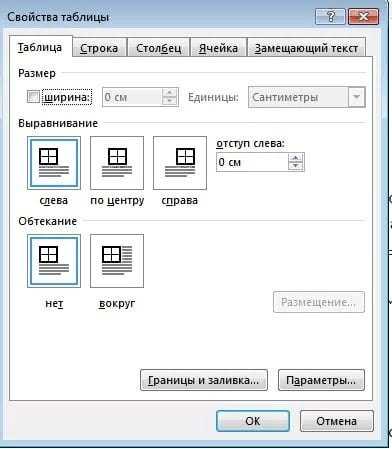
Разрывы разделов позволяют применять разные настройки страниц в одном документе. Для смены ориентации отдельного листа необходимо правильно вставить разрывы перед и после целевой страницы.
- Установите курсор в начале страницы, которая будет иметь уникальную ориентацию.
- Перейдите во вкладку Разметка страницы → Разрывы → Следующая страница. Это создаст новый раздел, независимый от предыдущего.
- Повторите действие после целевой страницы, чтобы отделить её от последующих страниц.
- Примените нужную ориентацию к разделу через Ориентация → Альбомная или Портретная.
Разрывы разделов позволяют:
- Сохранять форматирование текста и нумерацию страниц в разных разделах.
- Применять индивидуальные поля, колонтитулы и колонки к отдельным страницам.
- Изолировать изображения и таблицы, чтобы они не сдвигали оформление остальных страниц.
Для контроля расположения разрывов включите отображение скрытых символов через Главная → Отобразить все знаки. Это покажет, где именно находятся разрывы, и поможет избежать случайного объединения разделов.
Проверка и настройка границ после смены ориентации
После смены ориентации страницы на альбомную важно проверить границы и расположение контента. Часто текст, таблицы или изображения оказываются слишком близко к краям или выходят за пределы листа.
Откройте вкладку Разметка страницы → Параметры страницы → Поля и убедитесь, что отступы соответствуют формату документа. Для альбомной ориентации рекомендуется увеличивать левый и правый поля на 1–2 см, если на странице расположены широкие таблицы.
Если таблица или изображение не помещаются, используйте ручное изменение размеров объектов. Для таблиц установите ширину колонок и высоту строк, а для изображений – уменьшите масштаб или обрежьте лишние части.
Проверка границ включает просмотр нескольких страниц рядом с изменённой. Это позволяет убедиться, что разрывы разделов и ориентация не сдвинули оформление соседних страниц.
При необходимости сохраните индивидуальные настройки полей для раздела, используя опцию Применить к: выбранный раздел. Это гарантирует, что другие страницы останутся с прежними отступами.
Сохранение документа с разными ориентациями страниц
После настройки разных ориентаций для отдельных страниц важно корректно сохранить документ, чтобы разрывы разделов и индивидуальные настройки сохранились при открытии на других устройствах или в других версиях Word.
Рекомендуется использовать формат .docx. Формат .docx сохраняет все разрывы разделов, поля, колонтитулы и ориентацию страниц, тогда как старые форматы (.doc) могут игнорировать отдельные настройки разделов.
Для проверки сохранённого документа можно создать простую таблицу с указанием ориентации каждой страницы:
| Страница | Раздел | Ориентация | Комментарий |
|---|---|---|---|
| 1 | Раздел 1 | Портретная | Основной текст документа |
| 2 | Раздел 2 | Альбомная | Широкая таблица или диаграмма |
| 3 | Раздел 3 | Портретная | Продолжение текста после таблицы |
После сохранения откройте документ на другом устройстве или в другой версии Word, чтобы убедиться, что ориентация каждого раздела сохранилась, а контент отображается корректно. При необходимости внесите точечные корректировки полей или масштабирования объектов.
Вопрос-ответ:
Можно ли сделать альбомную ориентацию только для одной страницы в середине документа?
Да, это возможно с помощью разрывов разделов. Установите курсор в начале страницы, которая должна стать альбомной, и вставьте разрыв раздела → Следующая страница. Повторите вставку разрыва в конце этой страницы. После этого выберите альбомную ориентацию через вкладку Разметка страницы → Ориентация. Остальные страницы сохранят портретную ориентацию.
Что делать, если таблица после смены ориентации выходит за пределы листа?
Сначала проверьте поля страницы и при необходимости увеличьте левое и правое поля на 1–2 см. Если таблица всё равно не помещается, уменьшите ширину колонок или используйте масштабирование содержимого. В некоторых случаях полезно изменить размер шрифта внутри таблицы, чтобы сохранить читабельность без сдвига текста.
Как убедиться, что после смены ориентации остальные страницы документа не изменятся?
Для этого применяют разрывы разделов. Каждый раздел в Word имеет собственные настройки ориентации и полей. Установите разрывы перед и после страницы с изменённой ориентацией. После этого любые изменения применяются только к выбранному разделу. Для визуальной проверки включите отображение скрытых символов через Главная → Отобразить все знаки, чтобы увидеть границы разделов.
Можно ли использовать разную ориентацию для страницы с изображением, чтобы она не сдвигала текст?
Да, достаточно выделить страницу и вставить разрывы разделов перед и после неё. Примените альбомную ориентацию только к этому разделу. После этого изображение можно разместить в центре листа без влияния на текст на соседних страницах. При необходимости отрегулируйте размеры изображения и поля страницы.
В каком формате сохранять документ с разными ориентациями, чтобы настройки не терялись?
Рекомендуется сохранять документ в формате .docx. Этот формат сохраняет все разрывы разделов, ориентацию страниц, поля и колонтитулы. Старые форматы, например .doc, могут игнорировать индивидуальные настройки разделов, и альбомные страницы могут отображаться как портретные.
Почему при смене ориентации одной страницы весь документ меняется?
Чаще всего это происходит из-за отсутствия разрывов разделов. Word применяет ориентацию к целому разделу, а если документ не разделён, весь текст считается одним разделом. Чтобы изменить только одну страницу, вставьте разрыв раздела → Следующая страница перед и после нужной страницы. После этого ориентация будет применена только к выбранному разделу.
Можно ли сделать несколько страниц альбомными в разных местах документа без влияния на остальные?
Да, для каждой страницы или группы страниц создают отдельный раздел. Установите курсор в начале первой страницы, вставьте разрыв раздела, затем повторите разрыв после последней страницы блока. Примените альбомную ориентацию только к этому разделу. Такой подход позволяет иметь несколько участков с альбомной ориентацией в одном документе, сохраняя портретный формат остальных страниц.

 Загрузка...