Содержание статьи
Выбор обоев напрямую влияет на восприятие рабочего пространства и концентрацию. Разрешение изображения должно соответствовать размеру экрана: для монитора с диагональю 24 дюйма и разрешением 1920×1080 пикселей оптимальны файлы формата JPEG или PNG с соотношением сторон 16:9. Использование изображений меньшего разрешения приводит к размытости и искажению пропорций.
На компьютерах с Windows 10 и 11 смена обоев выполняется через «Параметры» → Персонализация → Фон. Поддерживаются три режима: «Растянуть», «Заполнить экран» и «По центру». Для ноутбуков с высокой плотностью пикселей рекомендуется использовать режим «Заполнить экран», чтобы сохранить чёткость деталей.
На macOS процедура отличается: необходимо открыть Системные настройки → Рабочий стол и заставка. Можно выбрать динамические обои, меняющиеся в течение дня, или статические изображения в разрешении Retina. Для двух мониторов система позволяет задавать отдельные обои для каждого экрана, что полезно при работе с графикой или мультимониторных конфигурациях.
Перед установкой нового изображения рекомендуется создать резервную копию текущих обоев. Форматы с высоким качеством и низкой компрессией сохраняют цветовую гамму и детали, минимизируя искажения при растяжении. Регулярная смена обоев может улучшить визуальное восприятие интерфейса и снизить усталость глаз при длительной работе.
Выбор подходящего изображения для рабочего стола

При выборе изображения учитывайте разрешение вашего монитора. Для стандартного Full HD используйте файлы не менее 1920×1080 пикселей, для 4K – 3840×2160 пикселей. Изображение с меньшим разрешением приведет к размытию и снижению четкости.
Обратите внимание на соотношение сторон экрана. Для широкоформатных мониторов оптимальны изображения с пропорцией 16:9, для квадратных – 4:3. Несоответствие приведет к растягиванию или обрезке картинки.
Выбирайте изображения с умеренной детализацией. Слишком насыщенные текстуры и яркие элементы отвлекают внимание от работы. Хорошо подходят фотографии природы, архитектуры или абстрактные фоны с плавными переходами цветов.
Учитывайте цветовую палитру. Темные изображения снижают нагрузку на глаза при долгом использовании, светлые создают ощущение открытого пространства. Контраст между объектами и фоном должен быть умеренным, чтобы иконки и текст оставались читаемыми.
Проверяйте ориентацию изображения. Горизонтальные картинки лучше вписываются в стандартные рабочие столы, вертикальные – подходят для двойных или портретных мониторов. Несоответствие ориентации потребует масштабирования и потери части изображения.
Используйте форматы с высоким качеством сжатия, такие как PNG или JPEG высокого качества, чтобы сохранить детали и минимизировать артефакты. Избегайте сильно сжатых файлов, которые создают пикселизацию и шум.
Проверяйте лицензии изображений. Для рабочих столов лучше использовать бесплатные ресурсы с открытой лицензией или собственные фотографии, чтобы избежать проблем с авторским правом.
Подготовка файла обоев: формат и разрешение

Для корректного отображения обоев на рабочем столе важно учитывать совместимые форматы и оптимальное разрешение изображения.
Рекомендуемые форматы:
- JPEG (.jpg, .jpeg) – универсальный формат с хорошим качеством и высокой степенью сжатия, подходит для фотографий и сложных изображений.
- PNG (.png) – поддерживает прозрачность, сохраняет детали и резкость, идеален для графики и иллюстраций с четкими линиями.
- BMP (.bmp) – без сжатия, сохраняет максимальное качество, но занимает больше места на диске.
- WebP (.webp) – современный формат с хорошим балансом качества и размера файла, поддерживается большинством современных систем.
Оптимальное разрешение обоев зависит от разрешения экрана:
- Для Full HD (1920×1080) – изображение 1920×1080 px.
- Для QHD (2560×1440) – изображение 2560×1440 px.
- Для 4K UHD (3840×2160) – изображение 3840×2160 px.
- Для UltraWide мониторов (например, 3440×1440) – точно соответствующее горизонтальное и вертикальное разрешение.
Рекомендации по подготовке файла:
- Выбирайте изображение с соотношением сторон, соответствующим вашему экрану, чтобы избежать растяжения или обрезки.
- Сохраняйте файлы с минимальной компрессией, чтобы сохранить детали и резкость.
- При необходимости используйте редактор для изменения размера и кадрирования изображения под точное разрешение экрана.
- Для многомониторных конфигураций создавайте файл с суммарным разрешением всех экранов, размещая изображение в соответствии с расположением мониторов.
- Проверяйте итоговый файл на компьютере перед установкой, чтобы убедиться, что цвета и пропорции отображаются корректно.
Смена обоев на Windows 10 и 11
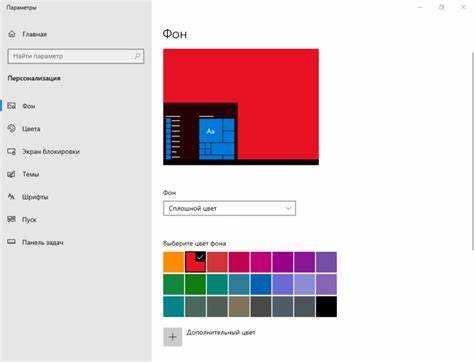
Для изменения обоев на Windows 10 откройте Параметры через Win + I и выберите раздел Персонализация → Фон. В поле Фон можно выбрать Фото, Сплошной цвет или Слайд-шоу. Для установки изображения нажмите Обзор и укажите путь к файлу формата JPEG, PNG или BMP. При выборе слайд-шоу можно указать папку с несколькими изображениями и задать интервал смены от 1 минуты до 1 дня.
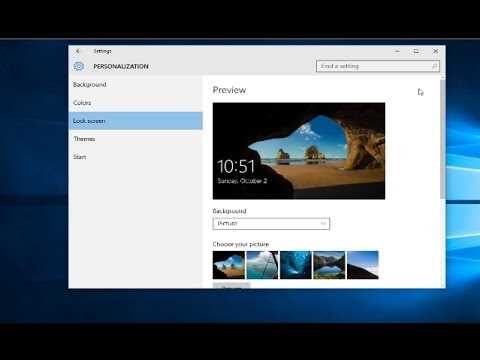
В Windows 11 процесс аналогичен, но меню слегка изменено. Откройте Параметры → Персонализация → Фон. Для установки обоев рекомендуется использовать изображения с разрешением не меньше 1920×1080 для оптимальной четкости. Можно включить опцию Подгонка (Заполнить, По размеру, Растянуть, Замостить, По центру), чтобы картинка корректно отображалась на экране с любым соотношением сторон.
Для быстрого изменения обоев на обоих системах можно кликнуть правой кнопкой мыши по изображению в Проводнике и выбрать Установить как фон рабочего стола. При использовании нескольких мониторов Windows позволяет назначать разные обои для каждого экрана через контекстное меню или настройки слайд-шоу.
Смена обоев на macOS
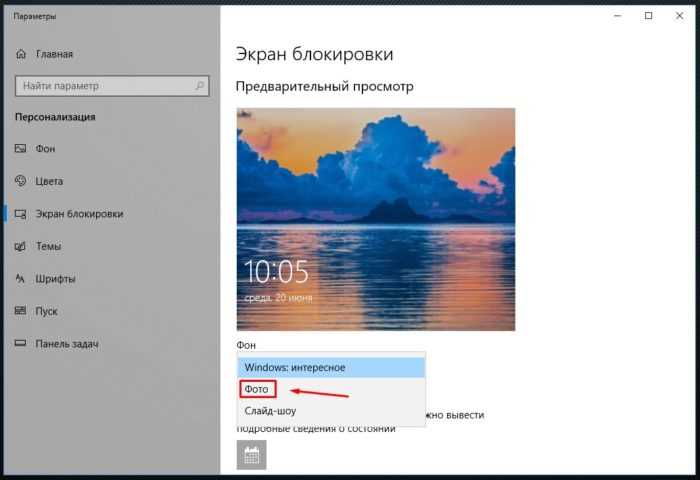
Для изменения обоев на macOS откройте «Системные настройки» → «Рабочий стол и заставка». Здесь доступны стандартные изображения, папки с фотографиями и динамические обои.
Чтобы выбрать системные обои:
- Перейдите на вкладку «Рабочий стол».
- Выберите одну из категорий: «Apple», «Фото», «Цвет».
- Щелкните по изображению – фон рабочего стола изменится мгновенно.
Для установки собственных изображений:
- Нажмите «+» в нижней части панели выбора папки.
- Укажите путь к папке с изображениями на Mac или внешнем носителе.
- Выберите нужное фото и щелкните по нему для применения.
Динамические обои изменяются в течение дня, отражая текущее время. Для их активации:
- Выберите категорию «Apple» → «Динамические».
- Отметьте опцию «Динамический» внизу панели выбора.
Для автоматической смены изображений через определённый интервал:
- Поставьте галочку «Менять изображение».
- Выберите интервал: каждые 30 минут, час, день или при входе в систему.
Совет: оптимальные размеры для обоев на macOS – соответствующие разрешению экрана: Retina-дисплеи требуют изображений с высоким DPI (например, 5120×2880 для 5K). Несоответствующие размеры могут вызвать размытие или искажение.
Смена обоев на Linux: популярные окружения
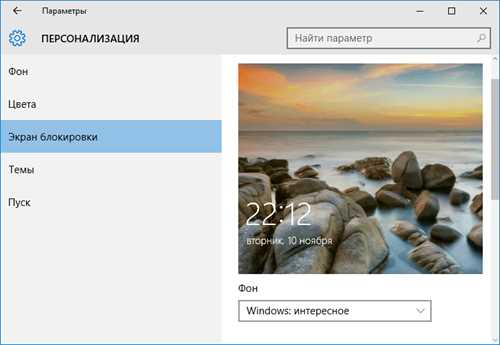
В GNOME обои меняются через меню «Настройки» → «Фон». Можно выбрать одно изображение или настроить смену обоев по расписанию. Для автоматизации применяются утилиты типа `gnome-backgrounds` или расширения вроде «Dynamic Wallpaper».
В KDE Plasma обои настраиваются через «Системные настройки» → «Рабочий стол и обои». Поддерживаются слайд-шоу, веб-обои и видеофоны. Для динамической смены часто используют скрипты с `plasmashell` и конфигурацию `~/.config/plasma-org.kde.plasma.desktop-appletsrc`.
XFCE позволяет менять фон через «Настройки» → «Рабочий стол». Можно задавать отдельные обои для каждого рабочего пространства. Для периодической смены применяются скрипты с `xfconf-query`.
В Cinnamon обои меняются через «Настройки» → «Фон рабочего стола». Поддерживаются слайд-шоу и темы с предустановленными наборами изображений. Автоматизация возможна с помощью `gsettings` или расширений Cinnamon.
MATE использует меню «Системные настройки» → «Фон». Поддерживается настройка нескольких рабочих столов и циклическая смена изображений через `gsettings` или утилиту `caja-wallpaper`. Также можно задавать индивидуальные фоны для каждого монитора.
Для всех окружений рекомендуется хранить изображения в каталоге `~/Pictures/Wallpapers` и использовать форматы JPEG и PNG с разрешением, соответствующим экрану. Скрипты для автоматической смены обоев лучше запускать через системный планировщик задач `cron` или демоны пользовательских сессий.
Использование динамических и анимированных обоев
Динамические и анимированные обои добавляют визуальную интерактивность, изменяя фон рабочего стола в зависимости от времени суток, погодных условий или системных событий. Для Windows 10 и 11 рекомендуется использовать приложения вроде Wallpaper Engine или Lively, которые поддерживают форматы MP4, GIF и WebM, а также HTML5-обои с интерактивными элементами.
Перед установкой убедитесь, что видеокарта поддерживает аппаратное ускорение воспроизведения видео и не перегружает процессор. Для ноутбуков с ограниченным ресурсом оптимально выбирать обои с частотой кадров не выше 30 FPS и разрешением, соответствующим экрану, чтобы не снижать производительность системы.
На macOS динамические обои интегрированы через системные настройки «Рабочий стол и экранная заставка». Форматы HEIC позволяют плавно менять изображение в течение дня без стороннего ПО. Рекомендуется выбирать коллекции с минимальным количеством слоев, чтобы снизить нагрузку на GPU.
При работе с анимированными обоями важно учитывать энергопотребление и нагрев устройства. Для экономии ресурсов можно установить обои на определённое время или активировать их только при подключении к сети питания. В Wallpaper Engine предусмотрена функция автоматической паузы при запуске игр или приложений в полноэкранном режиме.
Для сохранения четкости изображения используйте оригинальные файлы обоев, избегая масштабирования. Анимированные обои с прозрачным фоном поддерживаются только в некоторых программах и требуют совместимого движка рендеринга. В Lively и Wallpaper Engine можно настроить скорость анимации, яркость и фильтры, что позволяет интегрировать обои в рабочую среду без отвлечения внимания.
Автоматическая смена обоев через приложения
Для автоматической смены обоев на рабочем столе используют специализированные приложения, которые поддерживают планирование и интеграцию с онлайн-источниками изображений. На Windows популярны приложения Wallpaper Engine, DisplayFusion и John’s Background Switcher. На macOS часто применяют Wallcat и Dynamic Wallpaper Engine. На Linux эффективны Variety и Komorebi.
Выбор приложения зависит от требуемой функциональности: поддержка нескольких мониторов, форматов изображений, возможность скачивания контента из онлайн-библиотек и интеграция с RSS-каналами.
| Приложение | Платформа | Функции | Частота смены |
|---|---|---|---|
| Wallpaper Engine | Windows | Видео-обои, анимации, Steam Workshop | От 1 минуты до 24 часов |
| DisplayFusion | Windows | Мульти-монитор, сценарии, загрузка из онлайн-библиотек | По расписанию, от 5 минут |
| John’s Background Switcher | Windows, macOS | RSS, Flickr, Unsplash, локальные папки | Каждое изображение можно показывать от 10 минут до 1 дня |
| Variety | Linux | Онлайн-библиотеки, эффекты, локальные папки | От 5 минут до нескольких часов |
| Dynamic Wallpaper Engine | macOS | Поддержка динамических обоев, смена по времени суток | Автоматически по расписанию и времени суток |
Настройка приложений обычно включает выбор источника изображений, интервала смены и предпочтительного формата. Для стабильной работы рекомендуется использовать папки с изображениями одного разрешения с монитором и проверять совместимость с видеодрайверами при использовании анимаций.
При необходимости интеграции с внешними сервисами стоит учитывать ограничения API: например, Unsplash позволяет до 50 запросов в час для бесплатного использования, а Flickr требует авторизации через OAuth для массовой загрузки изображений.
Для минимизации нагрузки на систему оптимально устанавливать смену обоев с интервалом от 15 минут и использовать кеширование локальных копий изображений.
Устранение проблем при отображении обоев
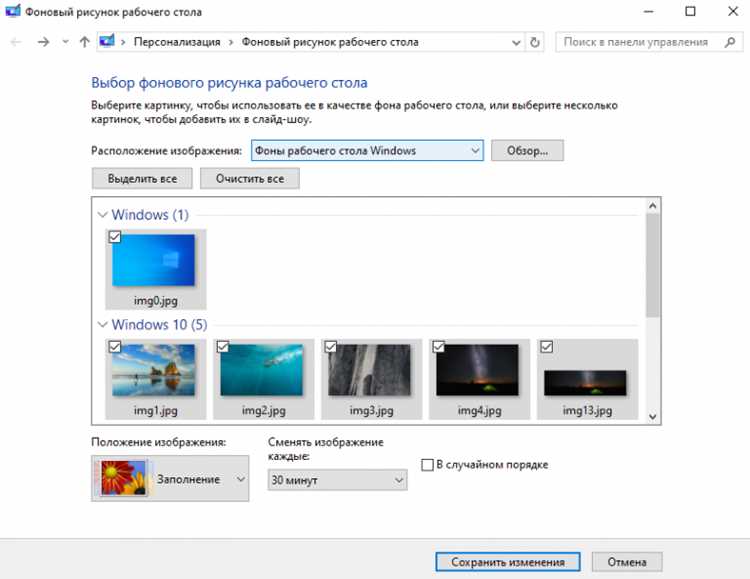
Если обои не отображаются корректно, первым шагом проверьте разрешение изображения. Для экранов с Full HD оптимальный размер – 1920×1080 пикселей, для 4K – 3840×2160 пикселей. Использование изображений меньшего разрешения приводит к размытию или растягиванию.
Проблемы могут возникать из-за формата файла. Поддерживаются JPEG, PNG, BMP. Форматы TIFF, GIF или WEBP могут не отображаться в некоторых версиях Windows без дополнительного кодека.
Если после смены обоев фон остается прежним, убедитесь, что активирован правильный режим отображения: «Заполнение», «По размеру» или «Растянуть». Некорректный выбор режима вызывает частичное или смещённое отображение.
В случае, если система возвращает стандартные обои после перезагрузки, проверьте права на папку с изображением. Файл должен находиться в директории с разрешением на чтение для текущего пользователя. Рекомендуется сохранять обои в «Изображения» или «Документы».
Если обои не применяются через контекстное меню, используйте Параметры → Персонализация → Фон рабочего стола и выберите изображение напрямую. В Windows 11 возможна блокировка сторонних изображений в корпоративных профилях – проверьте политику групповых правил.
При системных сбоях отображения можно сбросить кеш обоев. Для этого удалите файлы из папки %AppData%\Microsoft\Windows\Themes\CachedFiles и повторно примените изображение через меню персонализации.
Вопрос-ответ:
Как поменять фон на рабочем столе в Windows 10?
Для изменения фона щёлкните правой кнопкой мыши по пустому месту на рабочем столе и выберите «Персонализация». В открывшемся окне выберите раздел «Фон» и нажмите «Обзор», чтобы выбрать изображение на компьютере. После выбора картинки система автоматически применит её как фон рабочего стола. Можно также выбрать вариант заполнения, например, «По размеру экрана» или «Замостить», чтобы картинка отображалась корректно.
Можно ли установить анимированные изображения в качестве фона?
В стандартных настройках Windows невозможно использовать видео или анимацию в качестве фона. Для этого потребуется стороннее приложение, например, Wallpaper Engine или Rainmeter, которое поддерживает воспроизведение видео или GIF на рабочем столе. После установки программы нужно добавить нужное анимированное изображение через её интерфейс и включить отображение на рабочем столе.
Что делать, если выбранный файл не отображается корректно на рабочем столе?
Иногда изображение может не подходить по разрешению экрана, и оно обрезается или растягивается. Чтобы исправить это, откройте настройки фона и выберите режим отображения: «Заполнение», «По размеру экрана», «Замостить» или «По центру». Если проблема сохраняется, попробуйте использовать изображение с разрешением, соответствующим вашему экрану, или конвертировать файл в формат JPG или PNG.
Как быстро вернуть стандартный фон после экспериментов с изображениями?
Вернуть фон по умолчанию можно через «Персонализация» в настройках. В разделе «Фон» выберите вариант «Цвет» или «Стандартный» и подтвердите выбор. Также можно найти папку с системными обоями в каталоге Windows, выбрать один из оригинальных файлов и применить его. Это позволит быстро восстановить привычный вид рабочего стола без сохранения предыдущих изменений.
Можно ли использовать свои фотографии для оформления рабочего стола на разных мониторах?
Да, Windows позволяет настроить отдельные изображения для каждого подключённого монитора. В настройках персонализации выберите «Фон», затем «Обзор» для добавления своих фотографий. Щёлкнув правой кнопкой по изображению, можно назначить его конкретному экрану. Таким образом, на каждом мониторе будет своё изображение, а система сохранит расположение при следующем включении компьютера.

 Загрузка...