Содержание статьи
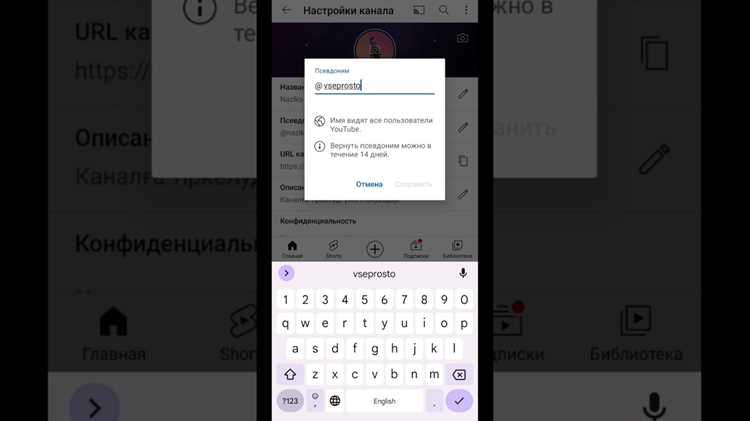
Смена имени на YouTube занимает менее минуты, если действовать через настройки аккаунта Google. Ваш ник, отображаемый на канале и комментариях, напрямую связан с именем профиля. Изменение через сам YouTube происходит автоматически после обновления имени в Google, что исключает необходимость искать отдельные разделы на платформе.
Для быстрого результата откройте Настройки Google, перейдите в раздел Личная информация и выберите Имя. Введите новое имя, учитывая, что изменения могут отображаться на всех сервисах Google. YouTube обычно обновляет ник в течение нескольких минут, но иногда требуется до 24 часов для синхронизации.
Если требуется уникальный ник для канала, отличающийся от основного имени Google, используйте функцию Создать имя канала в настройках YouTube. Это позволяет сохранить основной аккаунт без изменений, а публичное имя канала редактировать отдельно. При этом ограничения на длину – до 50 символов, допустимы буквы, цифры и некоторые специальные знаки.
Важно учитывать, что смена ника более трёх раз в 90 дней невозможна. Планируйте обновление заранее и проверяйте доступность выбранного имени, чтобы избежать конфликтов с другими пользователями. Такой подход минимизирует риск повторных изменений и сохраняет узнаваемость канала.
Проверка текущего ника и его видимости на канале
Чтобы убедиться в правильности текущего имени, откройте страницу своего канала и посмотрите на заголовок рядом с аватаркой. Этот ник отображается в поиске, комментариях и при подписках. Если вы используете Google-аккаунт, имя может отличаться от псевдонима, установленного для канала.
Для точной проверки откройте студию YouTube, перейдите в раздел «Настройки» → «Канал» → «Основные сведения». Здесь указано имя, видимое подписчикам и посетителям. Любые изменения вступают в силу мгновенно, но могут отображаться с задержкой в 24 часа в поисковой выдаче.
Проверка видимости важна для оценки узнаваемости канала. Попробуйте открыть страницу канала в режиме инкогнито или с другого аккаунта, чтобы убедиться, что ник отображается корректно и совпадает с брендом или личным стилем.
Если требуется редактирование, учитывайте ограничения: имя не должно превышать 50 символов, запрещено использовать специальные символы, мешающие поиску. После изменения убедитесь, что новые данные отображаются во всех разделах: на главной странице канала, в комментариях и при подписках.
Вход в аккаунт Google для изменения имени на YouTube
Перейдите на YouTube и нажмите значок профиля в правом верхнем углу. Если вы не вошли в аккаунт, выберите «Войти» и введите адрес электронной почты, привязанный к Google-аккаунту.
Введите пароль и подтвердите вход. Если включена двухфакторная аутентификация, получите код на телефон или приложение Google Authenticator и введите его. После успешного входа значок профиля отобразит текущее имя.
Проверьте, что используемый аккаунт совпадает с тем, на котором нужно изменить ник. При наличии нескольких аккаунтов используйте «Добавить аккаунт» и переключитесь на нужный перед редактированием имени.
Доступ к изменению имени осуществляется через «Настройки» → «Ваш канал» → «Изменить имя». Любые изменения имени в Google автоматически обновят ник на YouTube, включая отображение на всех видео и комментариях.
Переход в настройки профиля YouTube для редактирования ника
Для изменения ника на YouTube необходимо открыть настройки своего аккаунта. Действия выполняются одинаково в веб-версии и мобильном приложении.
- Откройте YouTube и войдите в аккаунт, если это не сделано.
- Нажмите на иконку профиля в правом верхнем углу экрана.
- В выпадающем меню выберите «Настройки».
- На странице настроек перейдите в раздел «Редактирование профиля» или «Ваш канал».
- Нажмите на текущий ник или кнопку «Изменить», расположенную рядом с именем.
В мобильном приложении шаги аналогичны:
- Откройте приложение YouTube и нажмите на иконку профиля.
- Выберите «Мой канал» и затем «Редактировать канал».
- Найдите поле с текущим именем и тапните по нему для изменения.
После перехода в нужное поле можно ввести новый ник. Изменения сохраняются кнопкой «Готово» или «Сохранить». YouTube позволяет изменять имя до 3 раз в 90 дней, поэтому планируйте изменение внимательно.
Выбор нового ника и проверка его доступности
При выборе нового ника на YouTube важно учитывать длину, читаемость и уникальность. Ник должен содержать от 3 до 20 символов, быть легко запоминаемым и не содержать запрещённых символов: пробелов, спецсимволов, кроме подчёркивания и точки.
Чтобы проверить доступность ника:
- Откройте страницу настройки аккаунта и перейдите в раздел «Изменить имя».
- Введите предполагаемый ник. YouTube автоматически покажет, доступен ли он.
- Если выбранный ник занят, попробуйте добавлять цифры, символы подчёркивания или сокращения.
Для создания уникального ника можно использовать комбинации:
- Ваше имя + цифры (например, Alex2026).
- Слова, отражающие тематику канала (GamingMaster, TravelVibes).
- Сокращения или аббревиатуры (TechGuru → TGuru).
Рекомендуется проверить, не используется ли выбранный ник на других социальных платформах. Это позволит сохранить единый бренд и избежать путаницы.
После подтверждения ника убедитесь, что он соответствует правилам YouTube: отсутствие оскорбительных слов, нарушение авторских прав или введение в заблуждение.
Сохранение изменений и проверка обновленного имени на канале
После внесения нового ника в настройках YouTube необходимо подтвердить изменения, нажав кнопку «Сохранить» под полем с именем. Изменение вступает в силу сразу, но иногда обновление отображается с задержкой до 10 минут из-за кэширования данных.
Чтобы убедиться, что новый ник отображается корректно, перейдите на главную страницу своего канала через меню аккаунта. В разделе «О канале» и на баннере канала должно отображаться обновленное имя. Также проверьте отображение ников в комментариях и под видео: новые комментарии должны автоматически показывать новый ник.
Для дополнительной проверки можно использовать таблицу соответствия:
| Раздел YouTube | Что проверять | Возможная задержка |
|---|---|---|
| Главная страница канала | Имя на баннере и под аватаркой | до 5 минут |
| Комментарии под видео | Отображение нового ника при новых комментариях | немедленно для новых, до 10 минут для старых |
| Настройки аккаунта | Поле с именем в разделе «Персональные данные» | немедленно |
Если изменения не отображаются после 15 минут, рекомендуется выйти из аккаунта и войти заново или очистить кэш браузера. На мобильных приложениях иногда требуется обновление приложения для корректного отображения нового имени.
Исправление ошибок после изменения ника
После изменения ника на YouTube могут возникнуть ошибки отображения старого имени в комментариях, плейлистах и ссылках на канал. Первым шагом проверьте раздел «О канале» – обновите ссылки на социальные сети и веб-сайты, если они содержат старый ник.
Если старый ник продолжает отображаться в результатах поиска, очистите кэш браузера и убедитесь, что YouTube обновил данные профиля. Иногда требуется до 24 часов для полного обновления индекса.
Для исправления некорректного отображения ника в мобильном приложении откройте настройки аккаунта, выйдите из приложения и выполните повторный вход. Это принудительно синхронизирует новый ник с сервером.
При интеграции с внешними сервисами, такими как Google Ads или аналитика YouTube, обновите учетные записи и проверочные токены, чтобы данные корректно связывались с новым ником. Игнорирование этих шагов может привести к ошибкам при отслеживании статистики и рекламных кампаний.
Если старые ссылки на канал перестали работать, используйте функцию перенаправления через YouTube Studio. Создайте новую ссылку с актуальным ником и добавьте редирект с предыдущей ссылки в описании видео и в социальных сетях.
При повторном изменении ника не используйте варианты, схожие со старым именем, чтобы избежать конфликтов в поиске и идентификации аккаунта. Проверяйте уникальность нового ника через поиск YouTube перед сохранением изменений.
Ограничения и правила YouTube при смене имени
YouTube позволяет менять имя канала до 3 раз за 90 дней. Попытка изменить его чаще вызовет блокировку функции на этот период.
Имя не должно превышать 50 символов и содержать запрещённые символы, включая специальные знаки, эмодзи в начале или конце и повторяющиеся пробелы.
Запрещены имена, нарушающие авторские права, содержащие оскорбления, угрозы, призывы к насилию или сексуальный контент.
Нельзя использовать имена других брендов с целью введения пользователей в заблуждение. Нарушение этого правила может привести к блокировке канала.
При смене имени Google может задержать обновление до 24 часов, отображая старое имя в некоторых сервисах.
Если канал связан с Google Workspace, некоторые ограничения на изменение имени могут устанавливаться администратором домена.
Перед сменой рекомендуется сохранить текущее имя, чтобы можно было восстановить его при необходимости.
Вопрос-ответ:
Можно ли изменить ник на YouTube с телефона?
Да, сменить ник на YouTube можно через мобильное приложение. Для этого нужно открыть приложение, перейти в свой профиль, нажать на «Настройки» → «Редактировать профиль» и изменить имя. Изменение вступает в силу сразу после сохранения, но иногда требуется немного времени, чтобы оно отобразилось на всех устройствах.
Есть ли ограничения по частоте смены ника на YouTube?
Да, YouTube позволяет менять имя ограниченное количество раз. Обычно после изменения нужно подождать около 90 дней, прежде чем можно будет снова его менять. Это связано с тем, что платформа старается предотвратить частые изменения, которые могут сбивать с толку подписчиков и зрителей.
Изменится ли URL моего канала после смены ника?
Нет, смена ника не влияет на ссылку канала. URL остаётся прежним, поэтому подписчики смогут находить канал по старой ссылке. Если вы хотите, чтобы URL соответствовал новому имени, придётся отдельно настроить пользовательский адрес через настройки аккаунта, если такая возможность доступна.
Можно ли использовать специальные символы или эмодзи в новом нике?
Да, YouTube разрешает использовать ограниченное количество символов, включая некоторые эмодзи и специальные знаки. Однако платформа не допускает использование запрещённых символов или оскорбительных выражений. Если символы не поддерживаются, система выдаст предупреждение и не позволит сохранить изменения.
Отразится ли смена ника на старых видео и комментариях?
Смена ника изменяет отображаемое имя в комментариях и на видео, но старые ссылки и просмотры остаются прежними. Таким образом, пользователи будут видеть новый ник везде, где раньше был старый, а статистика канала сохраняется без изменений.

 Загрузка...