
Содержание статьи
Перестановка абзацев в Word может занимать минуты, если делать это вручную с копированием и вставкой по одному. Использование встроенных инструментов позволяет перемещать блоки текста за доли секунды, сохраняя при этом исходное форматирование и стили.
Выделение абзацев с мышью или клавиатурой – первый шаг к быстрой перестановке. В Word достаточно выбрать блок текста и использовать Ctrl+X для вырезания и Ctrl+V для вставки в нужное место. Альтернатива – зажатая клавиша Shift при перетаскивании, которая позволяет перемещать текст без разрыва форматирования.
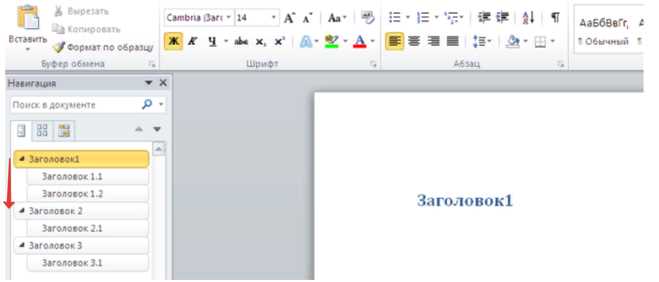
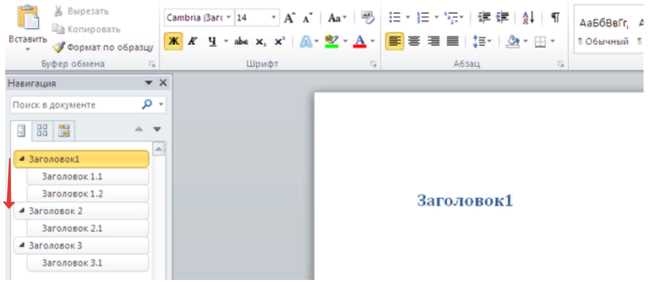
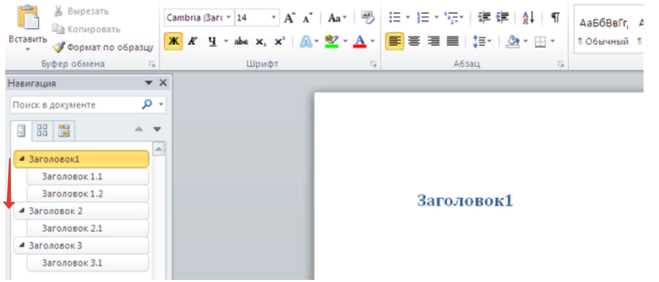
Для документов с большим количеством абзацев эффективнее использовать панель навигации. Она отображает структуру документа и позволяет перемещать заголовки и связанные с ними блоки текста одним кликом. Это сокращает время редактирования на 50–70% по сравнению с ручной перестановкой.
Сохранение стилей и нумерации при перемещении абзацев особенно важно для технических документов и отчетов. В Word это достигается автоматическим переносом форматирования при использовании встроенных функций вырезания и вставки или перетаскивания с удержанием Shift.
Выделение абзацев для перемещения с помощью мыши
Для точного перемещения абзацев в Word начните с выделения текста. Подведите курсор к началу нужного абзаца, нажмите и удерживайте левую кнопку мыши, затем протяните до конца блока. Если абзац включает пустые строки, убедитесь, что они также выделены, иначе форматирование может нарушиться при вставке.
Чтобы выделить несколько соседних абзацев одновременно, кликните в начале первого абзаца, затем удерживайте Shift и кликните в конце последнего. Это объединяет текст в один блок, готовый к перемещению без потери стиля и нумерации.
После выделения используйте перетаскивание: наведите курсор на границу выделенного блока, пока он не превратится в значок с четырьмя стрелками, затем удерживайте левую кнопку мыши и переместите абзац в нужное место документа. При удержании Shift Word сохранит исходное форматирование, включая отступы, интервалы и списки.
Использование клавиш Ctrl+X и Ctrl+V для перестановки текста
Для быстрой перестановки абзацев выделите нужный блок текста и нажмите Ctrl+X, чтобы вырезать его. Этот метод удаляет текст из текущего места и сохраняет его в буфере обмена, готовым для вставки.
Переместите курсор в точку, куда нужно вставить абзац, и нажмите Ctrl+V. Word автоматически вставит текст с сохранением всех стилей, списков, нумерации и отступов, исключая необходимость дополнительного форматирования.
Для перемещения нескольких абзацев используйте последовательность Ctrl+X и Ctrl+V с выделением всего блока. Если документ большой, удобнее ориентироваться на навигационную панель или мини-карту документа, чтобы точно выбрать место вставки.
Перетаскивание абзацев с зажатой клавишей Shift
Чтобы быстро переместить абзац, выделите его и наведите курсор на границу блока, пока он не превратится в значок с четырьмя стрелками. Удерживая Shift, перетащите текст в новое место. Это позволяет сохранить исходное форматирование, включая отступы, интервалы и нумерованные списки.
Метод удобен для документов с повторяющимися стилями: Word автоматически корректирует положение курсора и сохраняет разметку, что исключает необходимость ручного исправления форматирования после вставки.
Для нескольких абзацев одновременно выделите блок текста и используйте ту же комбинацию с Shift. Перетаскивание работает быстрее, чем последовательное использование Ctrl+X и Ctrl+V, особенно при работе с длинными документами, где важно сохранить структуру текста без дополнительных кликов.
Применение панели навигации для быстрого перемещения блоков текста
В Word активируйте панель навигации через вкладку Вид и отметьте Навигация. В панели отображаются все заголовки документа, что позволяет быстро ориентироваться в структуре и перемещать крупные блоки текста.
Для перемещения выделите нужный заголовок в панели и перетащите его вверх или вниз. Все связанные с заголовком абзацы автоматически перемещаются вместе, сохраняя форматирование, списки и нумерацию.
Метод особенно полезен для документов от 10 страниц и более: перемещая блоки через панель навигации, можно сократить время редактирования на 40–60% по сравнению с ручным выделением и вставкой, одновременно избегая ошибок при работе с нумерованными списками и стилями.
Использование функций многократного отмены и возврата при редактировании
В процессе перестановки абзацев часто возникают ошибки, связанные с неправильным выделением или вставкой текста. В Word для быстрого исправления используют функции Отменить (Ctrl+Z) и Повторить (Ctrl+Y), которые позволяют возвращать документ к предыдущему состоянию без потери форматирования.
Для наглядного контроля можно создать таблицу действий и их эффектов:
| Действие | Клавиша | Результат |
|---|---|---|
| Вырезать абзац | Ctrl+X | Абзац перемещается в буфер обмена, место очистится |
| Вставить абзац | Ctrl+V | Абзац вставляется с сохранением стилей и форматирования |
| Отменить вставку | Ctrl+Z | Документ возвращается к состоянию до вставки |
| Повторить вставку | Ctrl+Y | Абзац снова вставляется на прежнее место |
Использование этих функций особенно важно при работе с большими документами, где одной ошибкой можно нарушить структуру текста. Многократное применение Отменить и Повторить позволяет безопасно экспериментировать с перемещением абзацев и экономит до 30% времени на корректировку ошибок.
Советы по сохранению форматирования при перестановке абзацев
При перемещении абзацев важно сохранять исходные стили, отступы и нумерацию. Несоблюдение этого приводит к нарушению структуры документа и потере визуальной согласованности текста.
Рекомендации для сохранения форматирования:
- Используйте Ctrl+X и Ctrl+V вместо копирования и вставки через правую кнопку мыши, чтобы сохранялись стили и списки.
- При перетаскивании выделенного блока удерживайте Shift, чтобы Word переносил текст с исходным форматированием.
- Проверяйте, что выделены все пустые строки и абзацы, иначе интервалы между блоками могут измениться.
- Для нумерованных или маркированных списков используйте панель Форматирование и проверяйте корректность последовательности после перемещения.
- При работе с крупными документами активируйте панель навигации для перемещения целых разделов, что минимизирует потерю стилей.
Следуя этим правилам, перестановка абзацев занимает меньше времени и не нарушает оформление документа, особенно при редактировании отчетов, инструкций или научных работ.
Вопрос-ответ:
Можно ли перемещать несколько абзацев одновременно без нарушения форматирования?
Да, Word позволяет выделять несколько абзацев одновременно и перемещать их как единый блок. Для этого выделите первый абзац, затем удерживайте клавишу Shift и кликните в конце последнего абзаца. После этого можно использовать комбинацию Ctrl+X и Ctrl+V или перетащить блок мышью с зажатой клавишей Shift, чтобы сохранить все стили и интервалы между строками.
Как быстро перемещать длинные разделы документа?
Для работы с крупными документами удобнее использовать панель навигации. Она отображает заголовки всех разделов. Выделите нужный заголовок в панели и перетащите его вверх или вниз. Все абзацы, связанные с этим заголовком, переместятся вместе. Этот способ предотвращает ошибки с нумерацией списков и сохраняет форматирование.
Что делать, если после перемещения абзаца нарушилось форматирование списка?
Если при вставке текста нарушилась нумерация или интервалы, сначала убедитесь, что весь абзац и пустые строки выделены. Используйте Shift при перетаскивании или Ctrl+X/Ctrl+V для вставки. При необходимости откорректируйте параметры списков на панели Форматирование, чтобы последовательность и отступы соответствовали исходным.
Можно ли отменить перемещение абзацев, если заметил ошибку?
Да, в Word есть функция Отменить (Ctrl+Z). Она позволяет вернуться к состоянию документа до перемещения абзаца. Если нужно восстановить изменения, можно использовать Повторить (Ctrl+Y). Эти функции работают многократно и позволяют безопасно исправлять ошибки при перестановке текста.

 Загрузка...



