Содержание статьи
Visual Studio поддерживает несколько форматов кодировки текста, включая UTF-8, UTF-16 и ANSI. Выбор правильной кодировки критичен при работе с проектами, содержащими символы различных языков или при совместной работе с другими системами контроля версий.
Файлы с неправильной кодировкой могут отображать некорректные символы, что приводит к ошибкам компиляции или неправильному отображению текста. Для точного управления кодировкой важно знать текущий формат файла и способы его изменения без потери данных.
Visual Studio предоставляет встроенные инструменты для изменения кодировки: меню «Файл» → «Сохранить как» с выбором кодировки, а также настройку кодировки по умолчанию для всего проекта. Использование этих функций позволяет быстро адаптировать файлы под требования конкретной платформы или команды.
При работе с проектами на нескольких языках рекомендуется использовать UTF-8 с BOM для совместимости и корректного распознавания Visual Studio. Проверка корректности символов после изменения кодировки предотвращает появление ошибок на этапе компиляции и отображения в редакторе.
Проверка текущей кодировки открытого файла
Visual Studio отображает текущую кодировку открытого файла в нижней панели редактора, рядом с информацией о типе строки и позиции курсора. Там может быть указано, например, UTF-8, UTF-8 с BOM, UTF-16 LE или ANSI. Это позволяет определить совместимость файла с другими системами и проектами.
Для детальной проверки можно использовать меню Файл → Сохранить как и нажать на кнопку Сохранить с кодировкой. В появившемся окне будет указан текущий формат кодировки и предложены альтернативные варианты. Этот способ особенно полезен для выявления скрытых различий между похожими кодировками, которые могут вызывать ошибки при компиляции.
Если файл содержит нестандартные символы, важно убедиться, что кодировка поддерживает их корректное отображение. Проверку можно выполнить, открыв файл в Visual Studio и убедившись, что все символы отображаются правильно, или через внешние утилиты, сравнивая байтовое представление с ожидаемым форматом.
Смена кодировки при сохранении нового файла
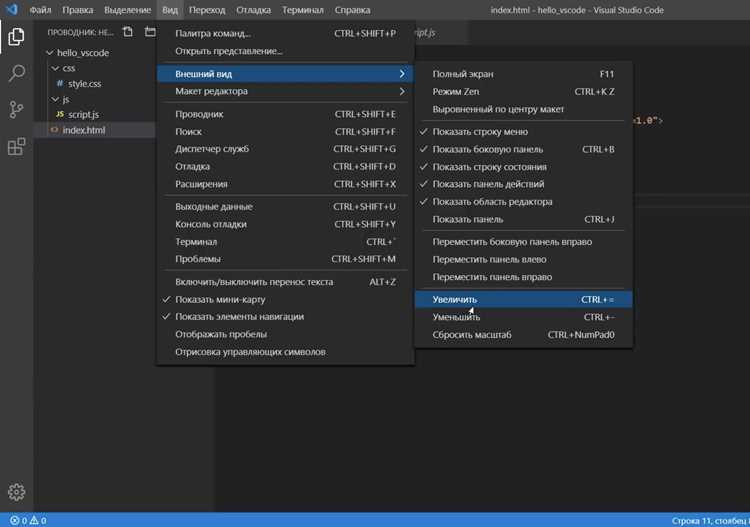
При создании нового файла в Visual Studio кодировка по умолчанию определяется настройками проекта или редактора. Для изменения кодировки перед сохранением необходимо использовать функцию Файл → Сохранить как с выбором опции Сохранить с кодировкой. Это позволяет указать нужный формат, например, UTF-8 с BOM или ANSI, и избежать проблем с совместимостью.
Выбор кодировки зависит от требований проекта и типа содержимого файла. Например, для файлов с международными символами рекомендуется использовать UTF-8, для файлов конфигурации, ориентированных на старые системы Windows, может потребоваться ANSI.
Пример выбора кодировки при сохранении нового файла:
| Действие | Описание |
|---|---|
| Файл → Сохранить как | Открывает окно выбора имени и расположения файла |
| Нажать кнопку «Сохранить с кодировкой» | Открывает диалоговое окно для выбора формата кодировки |
| Выбрать кодировку из списка | UTF-8, UTF-8 с BOM, UTF-16 LE, UTF-16 BE, ANSI и другие |
| Нажать «ОК» | Файл сохраняется с выбранной кодировкой |
После сохранения рекомендуется проверить отображение символов в редакторе, чтобы убедиться, что выбранная кодировка корректно поддерживает весь текст файла.
Использование функции «Сохранить как» для изменения кодировки
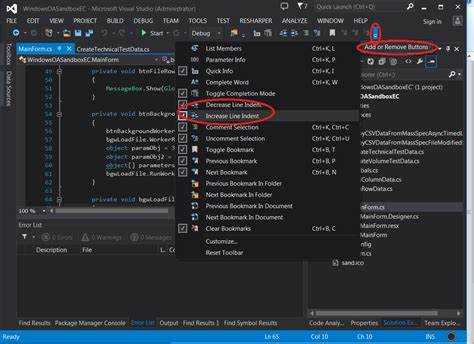
Функция Сохранить как в Visual Studio позволяет изменить кодировку уже существующего файла без создания нового. Этот метод удобен для конверсии между UTF-8, UTF-16 и ANSI.
Пошаговая инструкция:
- Открыть файл в редакторе Visual Studio.
- Перейти в меню Файл → Сохранить как.
- В диалоговом окне выбрать Сохранить с кодировкой.
- В появившемся списке кодировок выбрать нужный формат (например, UTF-8 с BOM для поддержки международных символов).
- Нажать ОК, чтобы сохранить изменения.
Рекомендации при использовании:
- Для совместной работы с другими системами контроля версий предпочтительнее UTF-8 с BOM.
- При конвертации из ANSI в UTF-8 проверяйте наличие специальных символов, чтобы избежать искажений.
- После изменения кодировки откройте файл и убедитесь, что все символы отображаются корректно.
- Для больших проектов удобнее менять кодировку через свойства проекта, чтобы избежать ручного изменения каждого файла.
Использование функции Сохранить как обеспечивает точный контроль кодировки и предотвращает ошибки компиляции, связанные с некорректным отображением символов.
Настройка кодировки по умолчанию для проекта
Visual Studio позволяет задать кодировку по умолчанию для всех создаваемых файлов в проекте, что упрощает работу с многоязычными проектами и предотвращает ошибки совместимости.
Чтобы изменить кодировку по умолчанию:
- Открыть свойства проекта через Проект → Свойства.
- Перейти на вкладку Сборка или Настройки компиляции в зависимости от типа проекта.
- Найти параметр Кодировка исходных файлов или Default encoding.
- Выбрать нужный формат, например UTF-8 с BOM для корректного отображения международных символов.
- Сохранить изменения и пересобрать проект при необходимости.
После настройки кодировки по умолчанию новые файлы будут сохраняться с выбранным форматом, что уменьшает количество ручных изменений и исключает проблемы с отображением символов в исходном коде.
Для уже существующих файлов настройка не изменяет их кодировку. Для их конверсии используйте функцию Сохранить как → Сохранить с кодировкой.
Конвертация нескольких файлов через свойства проекта
Visual Studio позволяет изменить кодировку сразу для нескольких файлов проекта через свойства проекта. Этот подход удобен для больших проектов и исключает необходимость поочередного изменения каждого файла.
Пошаговая инструкция:
- Открыть свойства проекта через Проект → Свойства.
- Перейти на вкладку Сборка или Настройки компиляции в зависимости от типа проекта.
- Найти раздел Кодировка исходных файлов или Default encoding.
- Выбрать нужную кодировку, например UTF-8 с BOM или UTF-16 LE.
- Сохранить изменения и пересобрать проект, чтобы новые настройки применились ко всем файлам.
Для файлов, уже созданных до изменения кодировки по умолчанию, необходимо дополнительно использовать функцию Сохранить как → Сохранить с кодировкой. Это гарантирует, что все файлы проекта будут иметь одинаковый формат, исключая проблемы с отображением символов и ошибками компиляции.
Проверка корректности символов после массовой конверсии помогает выявить потенциальные проблемы с нестандартными символами или локальными настройками системы.
Проверка корректности отображения символов после изменения кодировки
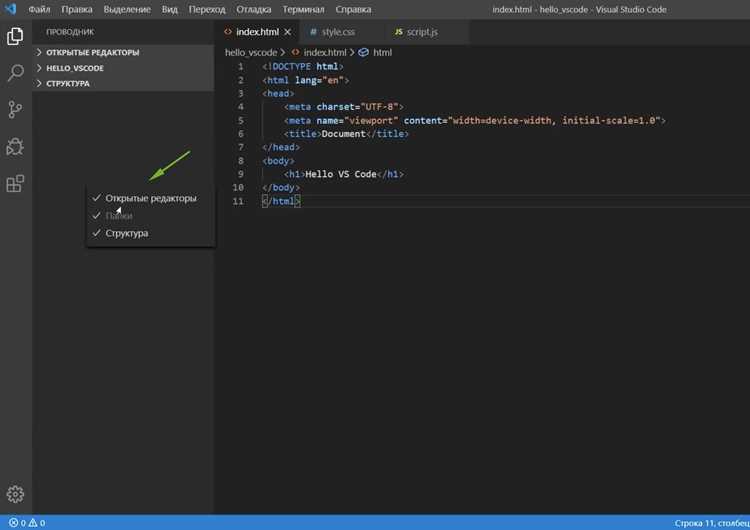
После изменения кодировки файла в Visual Studio важно убедиться, что все символы отображаются правильно. Ошибки могут проявляться как искажённые символы, знаки вопроса или прямоугольники вместо букв.
Для проверки:
- Откройте файл в редакторе Visual Studio и просмотрите текст на наличие искажений.
- Особое внимание уделяйте специальным символам, национальным буквам и знакам пунктуации.
- Если файл содержит комментарии или строки с кодировкой UTF-16, убедитесь, что они читаемы и не содержат лишних байтов BOM.
- Сравните файл с оригиналом с помощью стороннего текстового редактора или утилиты, которая показывает байтовое представление, чтобы убедиться в совпадении кодировки.
Если обнаружены ошибки, рекомендуется повторно сохранить файл с другой кодировкой или использовать функцию Сохранить как → Сохранить с кодировкой, выбирая формат, который поддерживает все используемые символы. Для проектов с большим количеством файлов целесообразно проверять несколько ключевых файлов перед массовой конверсией.
Использование сторонних плагинов для управления кодировкой
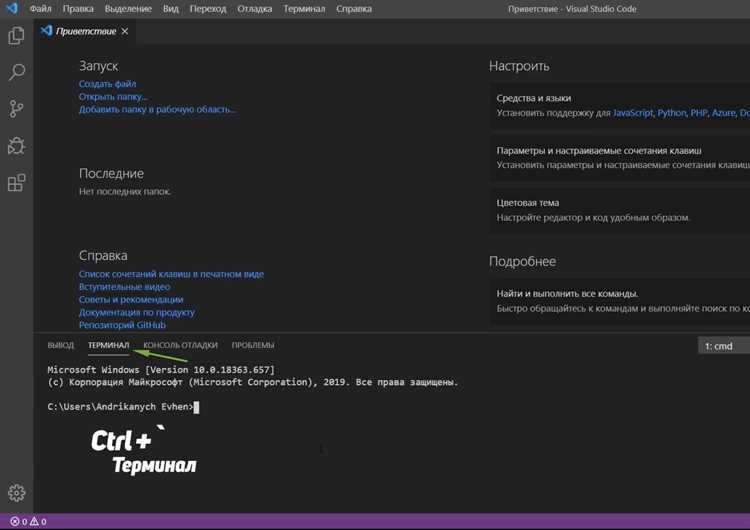
Visual Studio поддерживает расширения, которые упрощают работу с кодировками и добавляют дополнительные функции, отсутствующие в стандартном редакторе. Плагины позволяют быстро конвертировать файлы, массово изменять кодировку и проверять корректность символов.
Популярные плагины включают:
- File Encoding Manager – позволяет массово менять кодировку выбранных файлов и отображает текущую кодировку каждого файла.
- Encoding Tools – добавляет команды для быстрого конвертирования между UTF-8, UTF-16, ANSI и другими форматами без необходимости открывать диалог «Сохранить с кодировкой».
- ReSharper с модулем кодировок – интегрируется с проектом и автоматически проверяет кодировку при сохранении файлов, уведомляя о несоответствиях.
Рекомендации по использованию плагинов:
- Перед массовой конверсией создавайте резервные копии проекта, чтобы избежать потери данных.
- Используйте плагин для автоматической проверки файлов после изменения кодировки, чтобы убедиться в корректности отображения символов.
- Выбирайте плагины, совместимые с текущей версией Visual Studio, чтобы избежать конфликтов с другими расширениями.
- Настраивайте правила конверсии для разных типов файлов (код, конфигурация, документация) в зависимости от требований проекта.
Вопрос-ответ:
Как определить текущую кодировку файла в Visual Studio?
Откройте файл в редакторе Visual Studio и обратите внимание на строку состояния внизу окна редактора. Там отображается формат кодировки, например UTF-8, UTF-16 или ANSI. Для более детальной информации можно воспользоваться функцией Файл → Сохранить как → Сохранить с кодировкой, где будет показан текущий формат и доступные варианты для изменения.
Можно ли изменить кодировку нескольких файлов сразу?
Да, через свойства проекта можно задать кодировку по умолчанию для всех файлов. Для этого откройте Проект → Свойства, перейдите на вкладку сборки или настройки компиляции и выберите нужный формат в разделе Кодировка исходных файлов. Для уже существующих файлов нужно использовать функцию Сохранить как → Сохранить с кодировкой или сторонние плагины, которые позволяют конвертировать несколько файлов одновременно.
Какая кодировка лучше для файлов с текстом на нескольких языках?
Для многоязычного текста рекомендуется использовать UTF-8 с BOM. Этот формат поддерживает широкий набор символов и корректно распознается Visual Studio и системами контроля версий. UTF-16 также подходит, но может создавать лишние байты в начале файла и усложнять совместную работу с внешними инструментами.
Что делать, если после изменения кодировки появились искажённые символы?
Сначала откройте файл в редакторе и проверьте проблемные места. Часто искажения возникают при конверсии из ANSI в UTF-8 или при смене формата без сохранения BOM. В таких случаях повторно сохраните файл с другой кодировкой, которая поддерживает все используемые символы. Для массовых файлов можно использовать сторонние плагины, позволяющие проверить корректность символов перед финальным сохранением.
Можно ли настроить Visual Studio так, чтобы новые файлы сразу создавались с нужной кодировкой?
Да, в свойствах проекта можно задать кодировку по умолчанию для новых файлов. Для этого откройте Проект → Свойства, найдите раздел Кодировка исходных файлов и выберите формат, например UTF-8 с BOM. После этого все новые файлы будут автоматически сохраняться с указанной кодировкой, что сокращает необходимость ручной конверсии.
Как безопасно изменить кодировку файла в Visual Studio, чтобы не потерять специальные символы?
Чтобы избежать потери символов при смене кодировки, сначала откройте файл в Visual Studio и проверьте текущую кодировку через строку состояния или Файл → Сохранить как → Сохранить с кодировкой. Перед изменением создайте резервную копию файла. При выборе новой кодировки учитывайте, какие символы содержатся в файле: для текста с разными языками лучше использовать UTF-8 с BOM, так как она поддерживает большинство символов. После сохранения проверьте текст на наличие искажений, особенно специальные символы, кавычки и национальные буквы. Если некоторые символы отображаются некорректно, попробуйте другой формат кодировки или используйте сторонние плагины, которые показывают байтовое представление и позволяют корректно конвертировать содержимое без потерь.

 Загрузка...