Содержание статьи

Неправильная кодировка в Notepad чаще всего проявляется в виде «кракозябр» вместо кириллицы, особенно при открытии файлов, созданных в других редакторах или на серверах с иной локалью. В Windows по умолчанию Блокнот долгое время использовал ANSI или системную кодовую страницу, что делало обмен текстовыми файлами нестабильным. Переход на UTF-8 решает эту проблему за счёт универсального набора символов и корректного отображения текста на любых платформах.
Изменение кодировки в Notepad выполняется не при открытии файла, а в момент сохранения. Это ключевой момент, который часто упускают: даже если текст отображается корректно, файл может оставаться в старой кодировке. Для надёжного результата важно пересохранить документ с явным указанием UTF-8, а в современных версиях Windows – выбрать вариант UTF-8 без BOM, если файл будет использоваться в веб-разработке или скриптах.
Отдельного внимания заслуживают файлы конфигураций, CSV и лог-файлы. Для них UTF-8 критичен, так как сторонние программы (браузеры, базы данных, интерпретаторы) ожидают именно эту кодировку. Использование системной кодовой страницы может привести к ошибкам парсинга и потере данных, даже если визуально текст выглядит нормально в самом Блокноте.
Понимание того, как именно Notepad работает с кодировками, позволяет избежать ручных исправлений и повторного сохранения файлов. Один раз настроив правильный формат сохранения и проверив кодировку перед передачей файла, можно полностью исключить проблемы с отображением текста и совместимостью между Windows, Linux и macOS.
Как изменить кодировку в Notepad на UTF-8

Откройте файл в стандартном Блокноте Windows (Notepad). Для этого используйте контекстное меню файла или пункт «Файл → Открыть» внутри программы. Убедитесь, что текст отображается корректно до изменения кодировки, иначе часть символов может быть уже повреждена.
Перейдите в меню «Файл» и выберите пункт «Сохранить как». В нижней части окна сохранения найдите параметр «Кодировка». По умолчанию там часто указано «ANSI» или «Unicode».
В выпадающем списке выберите «UTF-8». В версиях Windows 10 и Windows 11 также может присутствовать вариант «UTF-8 с BOM». Для веб-страниц, конфигурационных файлов и кросс-платформенных проектов рекомендуется выбирать именно «UTF-8» без BOM, чтобы избежать проблем с интерпретацией первых символов.
После выбора кодировки нажмите «Сохранить». Если файл уже существует, подтвердите замену. Блокнот перезапишет файл в новой кодировке без изменения содержимого текста.
Для проверки результата закройте файл и откройте его заново. Если символы отображаются корректно и не появились лишние знаки в начале файла, кодировка UTF-8 применена успешно.
Важно учитывать, что Notepad не выполняет перекодирование повреждённого текста. Если файл был сохранён в неверной кодировке ранее, сначала потребуется определить исходную кодировку с помощью специализированных редакторов (например, Notepad++), а затем уже сохранять в UTF-8.
Как определить текущую кодировку файла в Notepad
Notepad позволяет точно узнать кодировку открытого файла через встроенное меню сохранения. Это основной и наиболее надежный способ, не требующий сторонних инструментов.
-
Откройте файл в Notepad.
-
Нажмите Файл → Сохранить как….
-
В нижней части окна найдите поле Кодировка.
-
Значение, выбранное в этом поле, и есть текущая кодировка файла.
Notepad поддерживает ограниченный, но практичный набор кодировок, поэтому результат интерпретируется однозначно.
-
ANSI – локальная однобайтовая кодировка системы (чаще всего Windows-1251 для русской версии Windows).
-
UTF-8 – UTF-8 без BOM; предпочтительный вариант для веб-файлов и кроссплатформенной работы.
-
UTF-8 с BOM – UTF-8 с сигнатурой; может вызывать проблемы в старых скриптах.
-
UTF-16 LE / UTF-16 BE – Unicode-кодировки с фиксированной длиной символа.
Если текст отображается корректно, выбранная кодировка соответствует реальной. Если видны искаженные символы (���� или иероглифы), файл открыт не в своей кодировке, и текущее значение в поле Кодировка не отражает исходный формат.
Дополнительная визуальная проверка:
-
Файл с кириллицей без BOM в UTF-8 корректно открывается в современных браузерах и редакторах.
-
ANSI-файлы часто ломаются при передаче на другие системы или при открытии в Linux/macOS.
-
UTF-16-файлы заметно больше по размеру и могут содержать нулевые байты между символами.
Notepad не показывает кодировку напрямую в статусной строке. Единственный встроенный способ определения – просмотр параметра кодировки в окне сохранения файла.
Как изменить кодировку при сохранении файла через меню «Сохранить как»
Изменение кодировки через меню «Сохранить как» – самый надежный способ сохранить файл в UTF-8 без искажения символов. Этот метод работает во всех актуальных версиях Блокнота Windows.
-
Откройте файл в Notepad и убедитесь, что текст отображается корректно до сохранения.
-
Нажмите меню Файл → Сохранить как. Откроется стандартное окно сохранения.
-
В нижней части окна найдите выпадающий список Кодировка. По умолчанию часто установлено значение «ANSI» или «UTF-8» (зависит от версии Windows).
-
Выберите UTF-8. Если доступен вариант UTF-8 с BOM, используйте его только при необходимости совместимости со старыми программами.
-
Проверьте поле Тип файла и при необходимости выберите «Все файлы», чтобы избежать автоматического добавления расширения .txt.
-
Укажите имя файла и нажмите Сохранить.
После сохранения файл будет записан в выбранной кодировке независимо от исходного формата. Это особенно важно при работе с кириллицей, HTML-файлами, CSV и конфигурационными файлами.
-
Для веб-страниц используйте именно UTF-8 без BOM, чтобы избежать проблем с заголовками и парсингом.
-
Если после сохранения символы отображаются некорректно, закройте файл и откройте его заново – Notepad перечитывает кодировку только при открытии.
-
При повторном редактировании всегда проверяйте кодировку перед сохранением, особенно если файл передается между разными системами.
Как сохранить файл в UTF-8 без BOM в Notepad

Откройте файл в стандартном Блокноте Windows. Если файл уже существует, убедитесь, что его содержимое отображается корректно и без искажённых символов.
Перейдите в меню «Файл» и выберите пункт «Сохранить как…». Именно этот способ позволяет управлять кодировкой, в отличие от обычного «Сохранить».
В нижней части окна сохранения найдите поле «Кодировка». По умолчанию там часто указано «UTF-8». В современных версиях Windows (начиная с Windows 10 версии 1903) этот вариант уже означает UTF-8 без BOM.
Если в списке присутствует пункт «UTF-8 с BOM», не выбирайте его. Выберите именно «UTF-8», без дополнительных пометок. Это гарантирует отсутствие BOM-сигнатуры в начале файла.
Нажмите «Сохранить». После этого файл будет записан в кодировке UTF-8 без BOM. Для подтверждения можно открыть файл в редакторе, поддерживающем отображение BOM, или проверить его через шестнадцатеричный просмотр.
Если используется старая версия Windows, где Блокнот сохраняет UTF-8 только с BOM, потребуется альтернативный редактор (например, Notepad++), так как стандартный Notepad не предоставляет возможности отключить BOM вручную.
Как перекодировать уже существующий файл без потери символов

Перед перекодированием важно определить текущую кодировку файла. Если файл уже открыт в Notepad и содержит «кракозябры», значит он был открыт в неверной кодировке. В этом случае нельзя сразу сохранять файл – сначала нужно заново открыть его с правильной кодировкой.
Закройте файл, затем в Notepad выберите «Файл → Открыть». В диалоговом окне нажмите на стрелку рядом с кнопкой «Открыть» и выберите «Открыть с кодировкой». Поочередно проверьте варианты Windows-1251, UTF-8 и UTF-8 без BOM, пока текст не станет корректно отображаться.
После того как символы отображаются правильно, используйте «Файл → Сохранить как». В поле «Кодировка» выберите «UTF-8» или «UTF-8 без BOM» в зависимости от требований проекта. Для веб-разработки и современных редакторов предпочтителен UTF-8 без BOM.
Никогда не используйте «Сохранить» для файла, открытого в неправильной кодировке – это приведет к необратимой замене символов. Для дополнительной безопасности создайте копию файла перед началом работы.
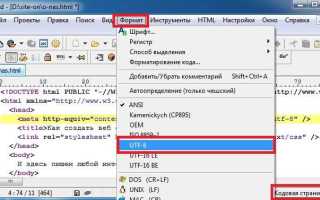
Если стандартный Notepad не позволяет корректно определить исходную кодировку, используйте Notepad++. В нем откройте файл, выберите «Кодировки → Кодировки ANSI» или «Кодировки → Кириллица → Windows-1251», добейтесь правильного отображения текста, затем примените «Преобразовать в UTF-8».
После перекодирования повторно откройте файл, чтобы убедиться в сохранности всех символов, включая кириллицу, спецзнаки и знаки пунктуации.
Как избежать проблем с кириллицей после смены кодировки
Перед изменением кодировки файла убедитесь, что исходный текст корректно отображается в текущей кодировке. Любые уже существующие символы с неправильным отображением при конвертации в UTF-8 сохранятся как «битый» текст.
В Notepad откройте файл, затем перейдите в меню Файл → Сохранить как… и в поле Кодировка выберите UTF-8. Если файл содержит BOM (Byte Order Mark), оставьте эту опцию включенной, чтобы программы корректно распознавали кириллицу.
Для массовой работы с несколькими файлами используйте редакторы, поддерживающие пакетное преобразование кодировок, например Notepad++ или Visual Studio Code. В Notepad++ откройте Кодировка → Преобразовать в UTF-8 и сохраните файл, проверяя отображение всех кириллических символов.
Таблица распространенных ошибок и способов их исправления:
| Проблема | Причина | Решение |
|---|---|---|
| Символы отображаются как «????» или иероглифы | Файл изначально в Windows-1251, а сохранен в UTF-8 без перекодирования | Открыть в исходной кодировке (Windows-1251), затем сохранить как UTF-8 |
| Некорректное отображение в веб-браузере | Отсутствует BOM или meta-тег charset=utf-8 | |
| Проблемы с копированием текста между приложениями | Некоторые старые программы не поддерживают UTF-8 | Использовать совместимую кодировку для обмена, например Windows-1251, либо предварительно конвертировать текст |
После конвертации всегда проверяйте все ключевые символы кириллицы в тексте. Особое внимание уделяйте специальные символы, такие как «ё», ««»» и апострофы, которые часто ломаются при некорректной конвертации.
Использование редакторов с визуальной индикацией кодировки и поддержкой UTF-8 минимизирует риск появления битых символов и гарантирует корректное отображение кириллицы в разных приложениях.
Чем отличается UTF-8 от ANSI и когда выбирать UTF-8 в Notepad

Выбор UTF-8 в Notepad оправдан, когда файл должен быть универсально читаемым на разных системах и программном обеспечении. UTF-8 гарантирует сохранение всех символов без потери информации, поддерживает обмен данными между Windows, macOS и Linux, а также совместим с веб-форматами и большинством современных приложений.
Использование ANSI допустимо только для локальных файлов, содержащих текст ограниченного набора символов, где важна обратная совместимость с устаревшими программами. В остальных случаях UTF-8 снижает риск появления «кракозябр» и проблем с кодировкой при открытии файла на других компьютерах.
В Notepad изменить кодировку на UTF-8 рекомендуется при создании скриптов, документов с многоязычным текстом, CSV-файлов и веб-контента. При сохранении UTF-8 можно выбрать опцию «UTF-8 без BOM», чтобы избежать проблем с совместимостью с некоторыми интерпретаторами и системами, где BOM воспринимается как лишний символ.
Вопрос-ответ:
Как поменять кодировку файла на UTF-8 в Notepad?
Откройте файл в Notepad, затем выберите меню «Файл» → «Сохранить как…». Внизу окна будет поле «Кодировка», где нужно выбрать «UTF-8». После этого сохраните файл. Если файл уже существовал, стоит указать новое имя, чтобы не потерять оригинал.
Можно ли сделать UTF-8 кодировкой по умолчанию в Notepad?
В последних версиях Notepad есть возможность установить UTF-8 без BOM как стандартную кодировку для новых файлов. Для этого откройте «Параметры» → «Файл» → «Сохранять файлы в кодировке UTF-8». После этого новые документы будут автоматически сохраняться в UTF-8.
Что произойдет с текстом при смене кодировки на UTF-8?
Если файл изначально был в другой кодировке, например ANSI или Windows-1251, при сохранении в UTF-8 могут появиться некорректные символы, если исходные символы не поддерживаются выбранной кодировкой. Чтобы избежать этого, рекомендуется сначала открыть файл и убедиться, что все символы отображаются правильно, а затем сохранить с новой кодировкой.
Как определить текущую кодировку файла в Notepad?
Notepad не показывает кодировку напрямую, но при открытии файла с неподходящей кодировкой символы могут отображаться неправильно. В последних версиях программы кодировка текущего открытого файла отображается в правом нижнем углу окна. Если символы видны корректно, файл скорее всего в подходящей кодировке, иначе стоит попробовать сохранить его в UTF-8.
Можно ли изменить кодировку без потери текста?
Да, но важно делать это аккуратно. Перед сохранением файла в UTF-8 рекомендуется проверить текст на наличие специальных символов. Лучше сохранить копию исходного файла, затем выбрать «Сохранить как…» и указать UTF-8. Это позволит сохранить оригинальный вариант на случай, если часть текста отобразится некорректно.

 Загрузка...