Содержание статьи
В Яндекс.Почте изменить отображаемое имя можно напрямую через настройки аккаунта, не создавая новый ящик. Для этого необходимо войти в почтовый ящик, перейти в раздел «Профиль» и открыть вкладку «Имя и фамилия». Здесь можно ввести новое имя, которое будет отображаться при отправке писем.
Важно помнить, что изменение имени не затрагивает сам адрес электронной почты. Если требуется полностью новый адрес, необходимо создать отдельный ящик, так как система не поддерживает переименование существующего адреса.
После внесения изменений следует сохранить настройки и проверить, как новое имя отображается в исходящих письмах. Для теста достаточно отправить письмо на другой адрес и убедиться, что имя изменилось корректно во всех почтовых клиентах.
При работе с корпоративными или подключенными через Яндекс сервисами почты стоит учитывать, что отображаемое имя может синхронизироваться с данными профиля в Яндекс 360. В таких случаях изменение имени через общий профиль автоматически обновит его и в почте.
Эффективная практика – использовать реальные имя и фамилию или бренд, чтобы письма выглядели профессионально и узнаваемо. Это особенно важно для рассылок и деловой переписки, где корректное отображение отправителя повышает доверие получателей.
Проверка возможности смены имени в текущем аккаунте
В Яндекс.Почте изменить отображаемое имя можно только для активных аккаунтов. Для начала откройте раздел «Профиль» в настройках и убедитесь, что ваш аккаунт подтверждён через номер телефона или альтернативную почту. Неподтверждённые аккаунты не поддерживают редактирование имени.
Проверка доступности изменения имени осуществляется через форму редактирования профиля. Если кнопка «Изменить имя» активна, значит, функция доступна. Если кнопка отсутствует или неактивна, изменение невозможно до выполнения требований безопасности: привязки телефона, двухфакторной аутентификации или отсутствия блокировок аккаунта.
Для корпоративных или ранее заблокированных аккаунтов система может ограничивать смену имени на 30 дней с момента последнего изменения. Яндекс уведомляет пользователя о таких ограничениях через всплывающее окно при попытке редактирования.
После проверки рекомендуем сохранить текущие данные аккаунта и убедиться, что почта функционирует без ограничений. Это предотвратит ошибки при смене имени и гарантирует корректное отображение имени в письмах получателей.
Вход в настройки профиля Яндекс.Почты
Для изменения имени электронной почты необходимо сначала попасть в настройки профиля. Следуйте точной инструкции:
- Откройте почту на mail.yandex.ru и выполните вход с текущим логином и паролем.
- В правом верхнем углу нажмите на аватар или инициалы пользователя. Появится выпадающее меню.
- Выберите пункт «Профиль». Это откроет страницу с основными данными аккаунта.
- На странице профиля найдите блок «Личные данные» и кликните «Изменить» рядом с отображаемым именем.
- Введите новое имя, фамилию или псевдоним и сохраните изменения кнопкой «Сохранить».
После сохранения имя будет отображаться в письмах, но адрес электронной почты останется прежним. Для создания полностью нового адреса используйте раздел «Добавить почтовый ящик» в том же меню.
- Для быстрого доступа можно использовать прямую ссылку: Профиль Яндекс.
- Если не отображается опция изменения имени, проверьте, подключена ли двухфакторная аутентификация и активен ли основной аккаунт.
Редактирование отображаемого имени отправителя
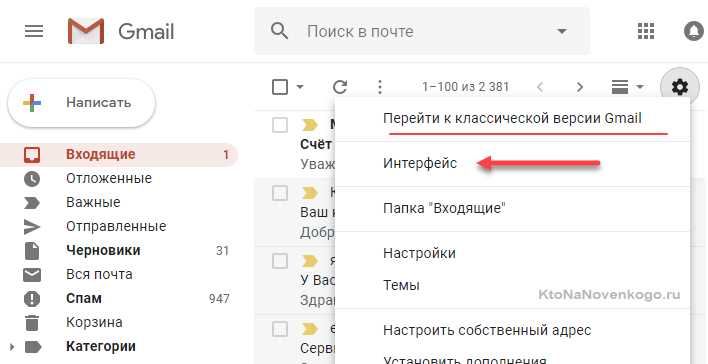
Для изменения имени отправителя в Яндекс.Почте откройте раздел «Настройки» в правом верхнем углу интерфейса. Выберите вкладку «Почта» и перейдите в подраздел «Адреса и подписи». Найдите ваш основной адрес электронной почты и нажмите «Изменить имя». В появившемся поле введите новое отображаемое имя. Максимальная длина имени – 50 символов, допускаются латинские и кириллические буквы, пробелы, дефисы и апострофы.
После ввода имени нажмите «Сохранить». Изменения вступают в силу мгновенно для всех новых отправленных писем, но старые письма в исходящих не изменяются. Рекомендуется проверять корректность написания имени, так как массовое изменение может вызвать путаницу у получателей.
Если вы используете мобильное приложение Яндекс.Почты, процесс идентичен: откройте «Настройки», выберите «Аккаунты», нажмите на адрес и измените имя отправителя. Система позволяет добавить несколько вариантов имени для разных адресов, что удобно для профессиональной и личной переписки.
Для корпоративных аккаунтов через Яндекс 360 необходимо дополнительно подтвердить изменения через административную панель организации. Неправильное имя может блокировать отправку писем внешним адресатам, поэтому соблюдайте требования формата и избегайте специальных символов за пределами допустимого списка.
Смена логина почтового ящика и ограничения
В Яндекс.Почте изменить логин невозможно для существующего ящика. Логин формирует адрес вида логин@ya.ru или логин@yandex.ru, и он закрепляется навсегда после регистрации. Единственный способ использовать другой логин – создать новый почтовый ящик с требуемым именем.
При создании нового логина действуют ограничения: длина от 2 до 32 символов, разрешены латинские буквы, цифры, точка и дефис, первый символ – буква. Логин не должен совпадать с уже существующими адресами в системе.
Яндекс не поддерживает перенос писем, контактов и настроек напрямую между логинами. Для переноса необходимо использовать функцию «Импорт почты» или настроить пересылку входящих сообщений с старого ящика на новый. Контакты экспортируются через CSV, а фильтры и метки настраиваются вручную.
Создание нового логина может повлиять на связанные сервисы Яндекса. Профиль, привязанный к старому адресу, не изменяется автоматически, поэтому требуется повторная авторизация и настройка подписок, уведомлений и приложений.
При выборе нового логина рекомендуется учитывать доступность на всех сервисах Яндекса и избегать слишком длинных или сложных комбинаций, чтобы сохранить удобство авторизации и минимизировать ошибки при вводе адреса.
Создание нового ящика с нужным именем
Для создания нового почтового ящика на Яндекс с конкретным именем откройте страницу регистрации: https://passport.yandex.ru/registration.
Введите желаемое имя пользователя в поле «Придумайте логин». Яндекс проверяет доступность сразу после ввода. Если имя занято, система предложит варианты с цифрами, дефисами или изменениями. Чтобы получить уникальное имя без случайных добавлений, комбинируйте фамилию, имя и год рождения, либо используйте точку и дефис, например: ivan.petrov-1990.
Задайте пароль длиной не менее 8 символов, включающий буквы разных регистров, цифры и спецсимволы. Надежный пароль повышает безопасность и предотвращает блокировки.
Укажите актуальный номер телефона для восстановления доступа. Яндекс отправит код подтверждения SMS, который нужно ввести в соответствующее поле.
После заполнения всех обязательных полей нажмите «Зарегистрироваться». Ящик будет создан с выбранным именем, и вы получите доступ к почте, Яндекс.Диску и другим сервисам.
| Параметр | Рекомендация |
|---|---|
| Логин | Комбинируйте имя, фамилию, цифры или дефисы для уникальности |
| Пароль | Не менее 8 символов, буквы разных регистров, цифры и спецсимволы |
| Номер телефона | Актуальный, для восстановления доступа |
| Электронная почта для восстановления | Необязательно, но рекомендуется для резервного восстановления |
| Подтверждение регистрации | Ввод кода из SMS или по электронной почте |
После создания нового ящика старый адрес можно оставить активным для получения почты или настроить переадресацию на новый ящик.
Перенос писем и контактов на новый адрес
Для переноса писем с одного аккаунта Яндекс на другой используйте функцию «Пересылка почты» или экспорт через почтовый клиент.
- В старом аккаунте откройте «Настройки» → «Почта» → «Пересылка и POP/IMAP». Включите пересылку на новый адрес и отметьте опцию «Сохранять копии на старом ящике».
- Если планируется полный перенос архива, настройте почтовый клиент (Outlook, Thunderbird) с протоколом IMAP. Скачайте все письма со старого аккаунта и перенесите их в папки нового.
- Для массового экспорта используйте функцию «Экспорт писем» через Yandex.Mail API или инструмент «Скачать письма» в формате .eml или .mbox.
Перенос контактов выполняется через экспорт/импорт:
- В старом аккаунте откройте «Контакты» → «Управление» → «Экспорт». Сохраните файл в формате .vcf или .csv.
- В новом аккаунте выберите «Контакты» → «Импорт» и загрузите ранее сохранённый файл.
- Проверьте дубли и корректность полей: имя, фамилия, телефон, e-mail. При необходимости объедините повторяющиеся записи.
После переноса включите фильтры и ярлыки в новом ящике для сохранения структуры папок и удобства поиска писем.
Вопрос-ответ:
Можно ли полностью изменить адрес электронной почты в Яндекс?
Нет, изменить сам адрес, который вы выбрали при регистрации, нельзя. Можно только создать новый ящик с нужным именем и перенести письма, контакты и другие данные вручную или с помощью инструментов импорта/экспорта.
Как изменить отображаемое имя, которое видят получатели писем?
Для этого нужно зайти в настройки почты, выбрать раздел «Профиль» или «Личные данные», и изменить имя в поле «От кого». После сохранения изменений новые письма будут приходить с обновлённым отображаемым именем, а старые письма останутся без изменений.
Можно ли привязать новый адрес к старому, чтобы не потерять письма?
Да, можно создать новый ящик и настроить пересылку со старого адреса на новый. Также есть функция «Переадресация» в Яндекс.Почте, которая позволяет автоматически получать письма со старого адреса в новом. Это помогает не потерять важные сообщения и постепенно привыкнуть к новому адресу.
Что делать, если старое имя пользователя уже занято?
Если желаемый адрес занят, можно добавить к имени цифры, точки или использовать вариант с другой доменной зоной, например, вместо @yandex.ru выбрать @ya.ru. Также стоит проверить доступность похожих вариантов, чтобы новый адрес оставался легко узнаваемым.
Можно ли изменить имя для входа в аккаунт, не создавая новый ящик?
Нет, изменить логин, который используется для входа, нельзя. Логин навсегда закреплён за конкретным аккаунтом. Любые изменения возможны только для отображаемого имени, видимого получателям писем, или через создание нового ящика с нужным логином.
Можно ли полностью изменить адрес электронной почты в Яндексе?
Нет, изменить сам адрес почтового ящика в Яндексе невозможно. Если вы хотите другой адрес, придётся создать новый аккаунт с нужным именем. Однако вы можете поменять отображаемое имя, которое видят получатели ваших писем, без создания нового ящика.

 Загрузка...