Содержание статьи

Имя Яндекс Станции напрямую влияет на удобство взаимодействия с устройством и точность распознавания голосовых команд. По умолчанию устройство получает стандартное имя, которое может совпадать с другими колонками в доме. Изменение имени помогает избежать ошибок при управлении музыкой, умным домом и поиском информации.
Смена имени занимает всего несколько минут и не требует глубоких технических знаний. Для этого достаточно иметь смартфон или планшет с последней версией приложения «Яндекс» и стабильное интернет-соединение. Процесс не затрагивает сохранённые настройки, плейлисты и подключённые устройства.
Важно выбирать короткое и чёткое имя, которое легко произносить и которое система распознаёт без повторов. Использование специальных символов или длинных фраз может вызвать ошибки при активации голосовых команд. Кроме того, новое имя сразу применяется ко всем сценариям, где упоминается Станция, включая сценарии «Умного дома».
В этой статье подробно показано, как проверить текущее имя устройства, подготовить мобильное приложение, изменить имя вручную или голосом и убедиться, что изменения применились корректно. Все шаги рассчитаны на пользователей с разным уровнем опыта и занимают минимум времени.
Проверка текущего имени Яндекс Станции
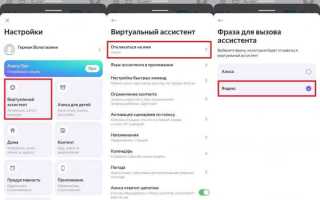
Перед сменой имени важно точно знать, какое имя установлено на устройстве. Это поможет избежать дублирования и обеспечит корректное распознавание голосовых команд. Проверка занимает меньше минуты и выполняется через мобильное приложение или саму Станцию.
Для проверки имени через приложение «Яндекс» выполните следующие шаги:
- Откройте приложение «Яндекс» на смартфоне или планшете, авторизованном под той же учётной записью, что и Станция.
- Перейдите в раздел «Устройства» и выберите нужную Яндекс Станцию из списка подключённых колонок.
- На странице устройства найдите строку «Имя устройства» – текущее имя отображается прямо под названием модели.
Если вы используете голосовую проверку, произнесите команду: «Станция, какое у тебя имя?». Устройство произнесёт текущее имя вслух, что особенно удобно, если к приложению доступа нет.
После проверки имени отметьте его в заметках или запомните, чтобы при смене не допустить совпадений с другими устройствами в доме. Это особенно важно при нескольких Станциях, подключённых к одной сети, чтобы каждая колонка реагировала только на своё имя.
Подготовка смартфона или планшета для изменения имени
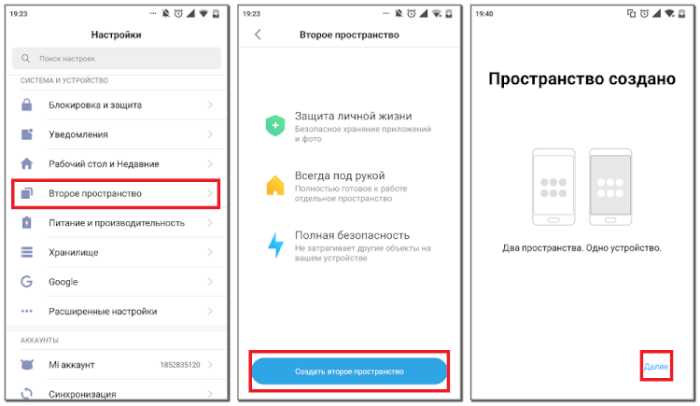
Перед изменением имени Яндекс Станции убедитесь, что мобильное устройство готово к работе с приложением «Яндекс». Это гарантирует корректное применение изменений и минимизирует ошибки синхронизации.
Проверка и подготовка включают несколько шагов:
- Убедитесь, что на устройстве установлена последняя версия приложения «Яндекс». Для iOS это проверяется через App Store, для Android – через Google Play.
- Проверьте стабильность интернет-соединения. Рекомендуется Wi-Fi с минимальной скоростью 5 Мбит/с для быстрой синхронизации.
- Авторизуйтесь в приложении под той же учётной записью Яндекса, к которой привязана Станция. Несовпадение аккаунтов не позволит внести изменения.
- Разрешите приложению доступ к устройствам в локальной сети. На iOS это делается в настройках конфиденциальности, на Android – через разрешения приложений.
- Закройте другие приложения, активно использующие интернет или Bluetooth, чтобы избежать конфликтов при обновлении имени.
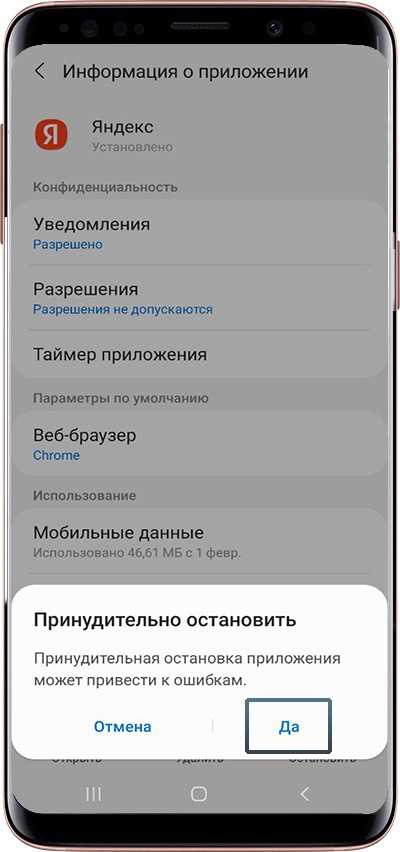
После выполнения этих действий смартфон или планшет полностью готов к внесению изменений, а Станция будет корректно отображать новое имя сразу после синхронизации.
Изменение имени через приложение «Яндекс»

Смена имени Яндекс Станции через приложение выполняется за считанные минуты и позволяет сразу применить изменения ко всем функциям устройства.
Пошаговая инструкция:
- Откройте приложение «Яндекс» на смартфоне или планшете, авторизованном под тем же аккаунтом, что и Станция.
- Перейдите в раздел «Устройства» и выберите Станцию, имя которой нужно изменить.
- На странице устройства нажмите «Настройки» или значок шестерёнки.
- Найдите поле «Имя устройства» и коснитесь его для редактирования.
- Введите новое имя, соблюдая следующие рекомендации: короткое, легко произносимое, без специальных символов и повторов с другими устройствами в доме.
- Нажмите «Сохранить» для подтверждения изменений.
- Дождитесь уведомления о том, что имя успешно обновлено – это занимает 5–10 секунд при стабильном интернете.
После сохранения новое имя сразу используется при голосовых командах, в сценариях «Умного дома» и при управлении музыкой. Проверить корректность можно командой «Станция, какое у тебя имя?» или через страницу устройства в приложении.
Использование голосовых команд для смены имени

Яндекс Станция позволяет изменять имя напрямую голосом, без использования приложения. Это удобно, когда смартфон под рукой отсутствует или требуется быстро переименовать устройство.
Чтобы сменить имя голосом, выполните следующие шаги:
1. Убедитесь, что Станция подключена к интернету и активна. Индикатор на верхней панели должен гореть ровным светом.
2. Произнесите команду: «Станция, меняй имя на [новое имя]». Новое имя должно быть коротким и легко произносимым, без специальных символов и цифр, чтобы система точно распознала команду.
3. Дождитесь голосового подтверждения от Станции. Она повторит новое имя вслух, что означает успешное применение изменений.
Важно: при нескольких Станциях в доме голосовая команда изменяет имя только той колонки, к которой вы обращаетесь. Чтобы убедиться, что имя обновлено корректно, можно произнести: «Станция, какое у тебя имя?». Новое имя сразу будет использоваться во всех сценариях и при управлении умным домом.
Проверка, что новое имя установлено правильно
После изменения имени Яндекс Станции важно убедиться, что устройство распознаёт новое имя и применяет его во всех функциях. Проверка помогает избежать ошибок при голосовых командах и сценариях «Умного дома».
Для проверки можно использовать приложение или голосовые команды. Основные методы отображены в таблице:
| Метод | Действия | Результат |
|---|---|---|
| Приложение «Яндекс» | Откройте раздел «Устройства», выберите Станцию, проверьте поле «Имя устройства» | Отображается новое имя. Если старое имя осталось, синхронизация не завершена. |
| Голосовая команда | Произнесите: «Станция, какое у тебя имя?» | Станция озвучивает новое имя. Несовпадение с введённым именем указывает на необходимость повторной настройки. |
| Сценарии умного дома | Попробуйте включить устройство через сценарий, где используется имя Станции | Устройство реагирует корректно только на новое имя. |
Если одно из действий не подтверждает новое имя, повторите процесс изменения через приложение или голосовую команду, убедившись в стабильности интернета и корректной авторизации.
Советы при выборе нового имени для Станции
Выбор имени для Яндекс Станции влияет на точность распознавания голосовых команд и удобство управления устройством. Оптимальное имя должно быть коротким, легко произносимым и уникальным в рамках всех устройств дома.
Рекомендации при выборе имени:
- Используйте одно или два слова, чтобы Станция сразу распознавала команду без повторов.
- Избегайте специальных символов, цифр и сложных сочетаний букв, которые могут искажаться при голосовом вводе.
- Проверяйте, чтобы новое имя не совпадало с именами других колонок или устройств в доме.
- Выбирайте слова с чётким звучанием и без мягких или редких согласных, например, «Мила», «Домик», «Светлячок».
- Если планируется использование имени в сценариях «Умного дома», убедитесь, что оно легко вписывается в голосовые команды, например: «Станция, включи свет».
Следуя этим советам, новое имя будет распознаваться быстрее, ошибки активации снизятся, а управление Яндекс Станцией станет более удобным и предсказуемым.
Вопрос-ответ:
Можно ли изменить имя Станции без приложения «Яндекс»?
Да, Яндекс Станция позволяет менять имя с помощью голосовой команды. Достаточно сказать: «Станция, меняй имя на [новое имя]». Система повторит новое имя вслух, что подтверждает успешное изменение. Однако для проверки всех функций и настройки сценариев удобнее использовать приложение.
Что делать, если Станция не принимает новое имя?
Если имя не меняется, проверьте несколько моментов: стабильность интернет-соединения, авторизацию в приложении под правильной учётной записью и актуальность версии приложения. Также убедитесь, что новое имя короткое, без специальных символов и цифр. После внесения изменений перезапустите устройство и повторите команду.
Можно ли дать одной из нескольких Станций в доме одинаковое имя?
Не рекомендуется присваивать одинаковые имена разным колонкам. Голосовые команды будут срабатывать на все устройства одновременно, что вызовет ошибки управления. Лучше давать каждой Станции уникальное имя, чтобы точно идентифицировать колонку при активации музыки или сценариев «Умного дома».
Сколько времени занимает обновление имени через приложение?
После сохранения нового имени в приложении «Яндекс» синхронизация с Станцией обычно занимает 5–10 секунд при стабильном интернете. После этого имя сразу используется для голосовых команд и в сценариях умного дома. Если обновление не произошло, стоит проверить соединение и повторить сохранение.
Какие имена лучше всего использовать для Станции, чтобы команды распознавались точно?
Оптимально выбирать короткие, легко произносимые слова без мягких или редких согласных. Избегайте цифр и специальных символов. Примеры подходящих имён: «Мила», «Светлячок», «Домик». Такие имена снижают вероятность ошибок при голосовых командах и быстро воспринимаются Станцией в сценариях «Умного дома».
Можно ли изменить имя Станции с компьютера через веб-интерфейс?
Нет, изменить имя Яндекс Станции напрямую с компьютера через веб-интерфейс нельзя. Управление именем и настройками устройства доступно только через мобильное приложение «Яндекс» или с помощью голосовой команды. На компьютере можно лишь контролировать другие параметры аккаунта и синхронизированные устройства, но для смены имени потребуется смартфон или планшет с установленным приложением. После изменения имени через приложение оно сразу применяется ко всем сценариям и голосовым командам, поэтому доступ к компьютеру для этих целей не требуется.

 Загрузка...