Содержание статьи
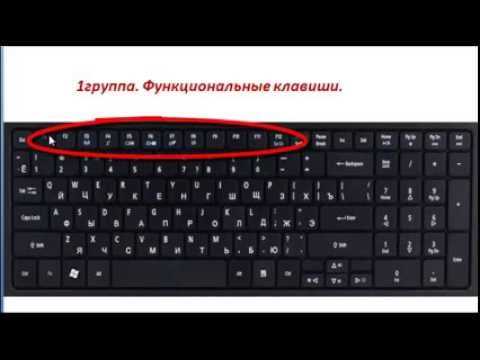
Переназначение клавиш позволяет адаптировать клавиатуру под конкретные задачи, ускоряя работу с текстом, программами и играми. Например, часто используемую комбинацию Ctrl + C можно заменить на одну клавишу, чтобы экономить время при копировании данных.
Для начала важно выбрать подходящую программу для переназначения. На Windows популярны Microsoft PowerToys и SharpKeys, а на macOS – Karabiner-Elements. Каждое приложение поддерживает экспорт и импорт настроек, что удобно при тестировании разных схем клавиш.
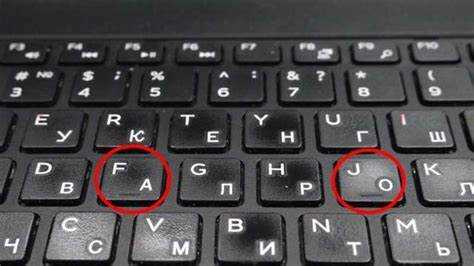 и SharpKeys, а на macOS – Karabiner-Elements. Каждое приложение поддерживает экспорт и импорт настроек, что удобно при тестировании разных схем клавиш.»>
Перед изменением функций клавиш рекомендуется создать резервную копию текущих настроек. В PowerToys это делается через меню Keyboard Manager → Export, а в Karabiner-Elements – через Complex Modifications → Export JSON. Такая подготовка позволит быстро восстановить стандартную раскладку в случае ошибок.
Следующий шаг – переназначение отдельных клавиш и комбинаций. Например, клавишу Caps Lock можно назначить для запуска калькулятора или вставки часто используемого текста. После сохранения изменений следует проверить работу новых функций во всех приложениях, где они будут использоваться.
Если новая конфигурация вызывает ошибки или замедляет работу, стоит сразу восстановить исходные настройки. Все современные утилиты позволяют быстро откатить изменения без удаления самой программы, что снижает риск случайного сбоя системы.
Выбор программного обеспечения для переназначения клавиш
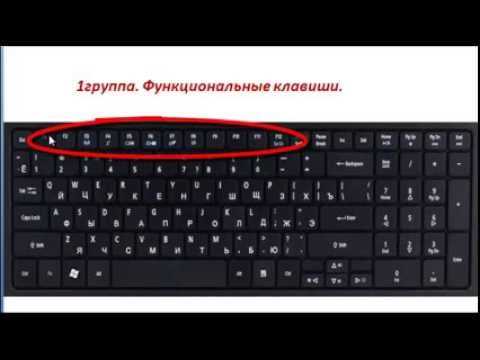
Выбор подходящей программы зависит от операционной системы и целей переназначения. Для Windows оптимальными считаются Microsoft PowerToys, SharpKeys и AutoHotkey. PowerToys подходит для базового переназначения и управления комбинациями клавиш, SharpKeys изменяет функции клавиш через реестр, а AutoHotkey позволяет создавать сложные скрипты с макросами.
На macOS популярным инструментом является Karabiner-Elements. Он поддерживает глубокое переназначение и позволяет задавать правила для разных приложений, например, переназначать Caps Lock на Escape только в текстовых редакторах.
Важно оценить совместимость с вашей версией ОС и требования к правам администратора. PowerToys требует Windows 10 или выше и права администратора для глобальных изменений, AutoHotkey работает с Windows 7+, а Karabiner-Elements поддерживает macOS 10.15 и выше.
Для удобства сравнения программ можно использовать следующую таблицу:
| Программа | Платформа | Тип переназначения | Особенности |
|---|---|---|---|
| PowerToys | Windows 10+ | Простое и комбинированное | Экспорт/импорт схем, графический интерфейс |
| SharpKeys | Windows 7+ | Прямое через реестр | Легкая и стабильная, без скриптов |
| AutoHotkey | Windows 7+ | Скрипты и макросы | Гибкое создание сложных комбинаций |
| Karabiner-Elements | macOS 10.15+ | Глубокое и условное | Настройка для отдельных приложений |
При выборе стоит учитывать частоту использования переназначенных клавиш. Если требуется переназначить одну-две клавиши, достаточно SharpKeys или PowerToys. Для создания сложных макросов и условного поведения удобнее использовать AutoHotkey или Karabiner-Elements.
Также важно проверить наличие документации и сообществ поддержки. AutoHotkey и Karabiner-Elements имеют активные форумы с готовыми скриптами, что экономит время при настройке нестандартных функций.
Для работы с программами стоит учитывать возможность тестирования без постоянного изменения системы. PowerToys и Karabiner-Elements позволяют временно активировать переназначение и отключать его при необходимости, что снижает риск случайных ошибок.
Создание резервной копии текущих настроек клавиатуры
Перед переназначением клавиш важно сохранить текущие настройки, чтобы при ошибках или некорректной работе можно было быстро восстановить стандартную раскладку. В Windows это можно сделать через PowerToys в разделе Keyboard Manager → Export, который сохраняет все переназначения в файл формата .json.
Для пользователей SharpKeys резервная копия создается через экспорт реестра. Необходимо открыть программу, выбрать File → Export и сохранить файл .reg. При необходимости восстановления его достаточно дважды кликнуть и подтвердить слияние с реестром.
На macOS с Karabiner-Elements резервное копирование выполняется через Complex Modifications → Export JSON. Файл сохраняет все пользовательские правила, включая переназначение для отдельных приложений. Рекомендуется хранить копию на внешнем диске или в облачном хранилище для быстрого доступа в случае переустановки системы.
Настройка отдельной клавиши для другой функции
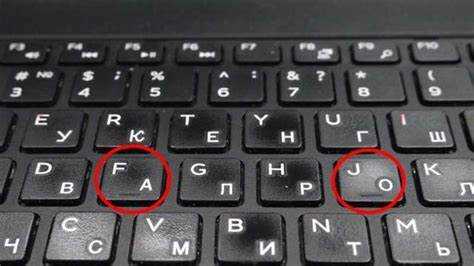
Для переназначения отдельной клавиши сначала определите, какую функцию хотите назначить. Например, Caps Lock часто заменяют на Escape в редакторах кода, чтобы ускорить переход между режимами.
В Windows с помощью PowerToys нужно открыть Keyboard Manager → Remap a key → + и выбрать исходную клавишу и новую функцию. Поддерживаются стандартные клавиши, медиа-кнопки и комбинации, например, Ctrl + V.
Если используется SharpKeys, процесс проще: выбираете исходную клавишу и назначаете ей новую функцию через выпадающие списки. Изменения сохраняются в реестре и требуют перезагрузки системы.
Для macOS с Karabiner-Elements нужно перейти в Simple Modifications → Add item и выбрать исходную клавишу и назначение. Программа позволяет задавать правила только для конкретных приложений, например, менять Control на Command в текстовом редакторе, но оставлять стандартное поведение в браузере.
При настройке важно учитывать физическую расположенность клавиши. Часто используемые функции лучше назначать на легко доступные клавиши в верхней части клавиатуры, чтобы снизить нагрузку на руки при длительной работе.
После переназначения рекомендуется протестировать клавишу во всех типичных сценариях: текстовые документы, браузеры, специализированные программы. Это выявляет возможные конфликты, например, если новая функция перекрывает комбинацию другой программы.
Если новая функция вызывает неудобства, большинство программ позволяют быстро удалить переназначение. В PowerToys используется кнопка Delete рядом с переназначением, в SharpKeys – Delete и повторная перезагрузка, а в Karabiner-Elements – снятие галочки в списке правил.
Для сложных задач можно использовать макросы. AutoHotkey на Windows и Karabiner-Elements на macOS позволяют назначить на одну клавишу серию действий, например, вставку текста, открытие приложения и одновременное нажатие нескольких клавиш, что расширяет возможности стандартного переназначения.
Переназначение комбинаций клавиш для быстрого доступа
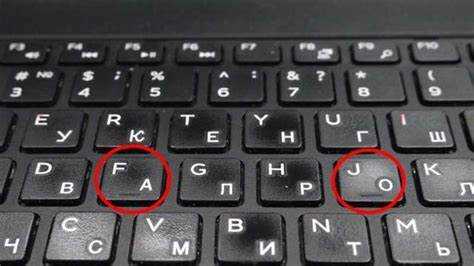
Переназначение комбинаций позволяет ускорить выполнение повторяющихся задач и снизить количество ручных действий. Например, сочетание Ctrl + Shift + N можно заменить на одну клавишу для создания нового документа или новой вкладки.
В Windows удобнее всего использовать PowerToys или AutoHotkey. В PowerToys в разделе Remap shortcuts → + выбираете исходную комбинацию и назначаете новое действие. AutoHotkey позволяет создавать скрипты для цепочек команд и сложных комбинаций.
Для macOS переназначение комбинаций выполняется через Karabiner-Elements. В меню Complex Modifications → Add rule можно выбрать готовые шаблоны или создать собственное сочетание клавиш для конкретных приложений.
Рекомендуется систематизировать переназначения:
- Использовать отдельные клавиши для часто повторяющихся команд;
- Назначать комбинации на клавиши, которые легко достигаются большим пальцем или указательным;
- Избегать конфликтов с системными сочетаниями, например, Alt + Tab или Ctrl + C/V.
После переназначения проверяйте работу комбинаций в основных приложениях: текстовых редакторах, браузерах, графических программах. Это помогает выявить случайные пересечения с другими горячими клавишами.
Для повышения производительности можно создать отдельные схемы сочетаний для разных задач:
- Работа с текстом – быстрые вставки и форматирование;
- Графика – запуск инструментов и панелей;
- Программирование – компиляция, отладка, переключение режимов.
Хранение таких схем в отдельных файлах упрощает перенос настроек на другой компьютер или восстановление после переустановки ОС.
Проверка работы переназначенных клавиш в разных приложениях
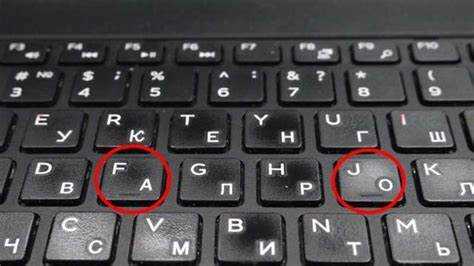
После переназначения важно протестировать клавиши в каждом типе используемых программ. Например, клавиша, назначенная для вставки текста, должна корректно работать в текстовом редакторе, браузере и мессенджере.
Для проверки используйте простую последовательность действий: нажмите переназначенную клавишу в каждой программе и убедитесь, что функция выполняется без ошибок. Если назначена комбинация, убедитесь, что она не конфликтует с системными горячими клавишами.
Особое внимание уделите специализированным приложениям: графическим редакторам, IDE и играми. Некоторые программы игнорируют стандартные переназначения, поэтому может потребоваться отдельная настройка через скрипты или правила конкретного приложения.
Рекомендуется вести таблицу тестирования:
- Программа → Проверка клавиши → Статус (работает/конфликт/не работает)
- Фиксировать необходимые изменения или исключения для конкретных приложений
- Обновлять таблицу при добавлении новых программ или обновлениях ОС
Это позволяет быстро выявлять и исправлять проблемы с переназначенными клавишами.
Восстановление стандартных функций клавиш при необходимости
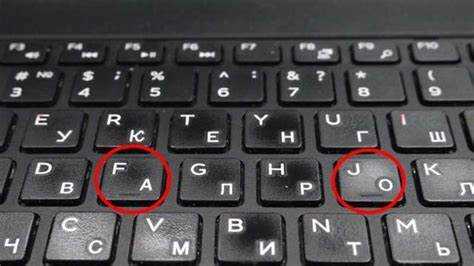
Если переназначенные клавиши вызывают ошибки или замедляют работу, их легко вернуть к стандартным функциям. В PowerToys достаточно открыть Keyboard Manager → Remap a key и удалить переназначение, после чего изменения применяются сразу.
В SharpKeys восстановление выполняется через:
- Открытие программы и выбор переназначенной клавиши;
- Нажатие Delete для удаления записи;
- Перезагрузка системы для применения изменений.
На macOS с Karabiner-Elements отмена переназначений выполняется через Simple Modifications → Remove или отключение конкретного правила в Complex Modifications. Рекомендуется хранить резервные копии JSON-файлов, чтобы быстро восстановить исходные настройки при необходимости.
Вопрос-ответ:
Можно ли переназначить клавишу на комбинацию других клавиш?
Да, большинство программ для переназначения клавиш поддерживают создание сложных комбинаций. В Windows через PowerToys можно выбрать исходную клавишу и задать ей комбинацию, например Ctrl + Shift + C. AutoHotkey позволяет создавать скрипты с последовательностью действий, включая нажатие нескольких клавиш сразу или запуск приложений.
Как сохранить текущие настройки клавиатуры перед изменениями?
Для Windows в PowerToys используется функция экспорта настроек в файл .json через меню Keyboard Manager. В SharpKeys можно экспортировать реестр в файл .reg. На macOS с Karabiner-Elements создаются резервные копии правил в формате JSON. Сохранённые файлы позволяют восстановить предыдущие настройки, если переназначение работает некорректно.
Какие клавиши лучше использовать для переназначения часто выполняемых команд?
Лучше выбирать клавиши, которые находятся в удобной зоне для пальцев, например, Caps Lock, F1–F12 или боковые клавиши мыши, если они поддерживаются. Важно учитывать, что стандартные системные сочетания не должны конфликтовать с новой функцией, чтобы избежать случайных сбоев в работе приложений.
Можно ли отключить переназначение для отдельных программ?
Да, Karabiner-Elements на macOS позволяет задавать правила для конкретных приложений, оставляя стандартное поведение клавиш в остальных программах. В Windows AutoHotkey позволяет прописывать условия в скриптах, чтобы действия выполнялись только в выбранных окнах или программах.
Что делать, если переназначенная клавиша перестала работать после обновления системы?
Сначала стоит проверить, не сбились ли настройки программы для переназначения. В PowerToys или Karabiner-Elements нужно убедиться, что правило активно. Если используется SharpKeys, возможно, потребуется повторное применение реестра и перезагрузка. Хранение резервной копии позволяет быстро восстановить прежние функции клавиш.
Как переназначить клавишу, чтобы она выполняла разные действия в разных приложениях?
Для такого варианта на macOS можно использовать Karabiner-Elements, где в разделе Complex Modifications создаются правила для отдельных приложений. Например, клавиша Caps Lock может выполнять функцию Escape в текстовом редакторе, а оставаться стандартной в браузере. В Windows AutoHotkey позволяет прописывать скрипты с условиями: команды выполняются только в указанных окнах или программах. После настройки стоит протестировать клавишу в каждом приложении, чтобы убедиться, что новые функции не создают конфликтов с системными сочетаниями или другими горячими клавишами.

 Загрузка...