Содержание статьи

В Excel дата хранится как числовое значение, где 1 соответствует 1 января 1900 года. Изменение отображения даты не меняет её внутреннее значение, а только формат визуализации. Это позволяет использовать одну и ту же ячейку для расчетов и анализа независимо от выбранного стиля отображения.
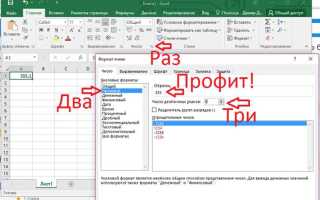
Для смены формата выделите ячейку или диапазон с датами и откройте вкладку Главная → Число → Формат ячеек. В категории Дата представлены стандартные форматы: «дд.мм.гггг», «мм/дд/гггг», «дд-ммм-гггг». Для специфических требований используйте Настраиваемый формат, где можно указать комбинации дней, месяцев и лет вручную, например ДД.ММ.ГГГГ или мм-дд.
При массовой обработке данных рекомендуется применять форматирование через Палитру чисел или горячие клавиши (Ctrl+1 для открытия окна формата). Это позволяет быстро стандартизировать отображение дат во всей таблице, минимизируя ошибки при экспорте данных в другие системы или при создании сводных таблиц.
Особое внимание стоит уделять формату дат при импорте из CSV или текстовых файлов. Excel автоматически интерпретирует строки, но иногда может распознавать даты некорректно. Использование Текстового формата при предварительном импорте или последующее применение Проверки данных гарантирует правильное преобразование и упрощает дальнейшие вычисления.
Как выбрать ячейки с датами для изменения формата
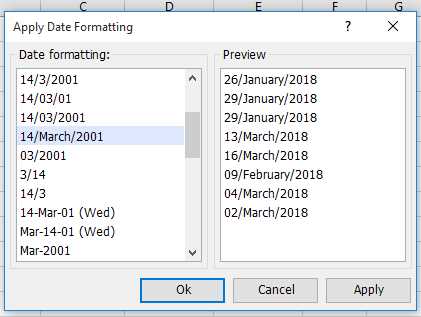
Для точного изменения формата дат в Excel сначала убедитесь, что столбцы содержат именно даты, а не текстовые значения. Выделите диапазон, щёлкнув на первую ячейку с датой, затем, удерживая Shift, кликните на последнюю ячейку нужного блока. Если даты разбросаны по листу, удерживайте Ctrl и выделяйте отдельные ячейки или строки. Проверку правильного типа данных можно сделать через вкладку Главная → Число, где в поле формата должно отображаться Дата.
Для больших таблиц используйте фильтр по столбцу с датами: Данные → Фильтр, затем отметьте только строки с корректными датами. Альтернативно можно применить условное форматирование для выявления ячеек, которые Excel распознаёт как даты. После этого остаётся лишь выделить нужные ячейки и перейти к смене формата через Правка числа → Формат ячеек → Дата, выбирая желаемый стиль отображения.
Применение стандартных форматов даты через меню «Формат ячеек»
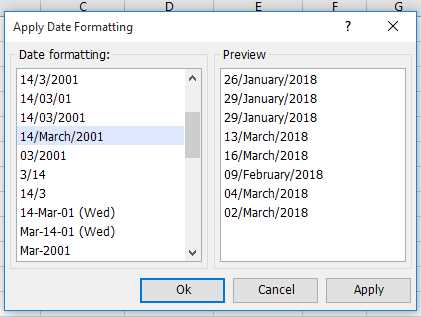
Для быстрого изменения отображения даты в Excel откройте контекстное меню выбранной ячейки и выберите «Формат ячеек» → вкладка «Число» → категория «Дата». В списке предлагаются предустановленные форматы, включая «ДД.ММ.ГГГГ», «ММ/ДД/ГГ», «ГГГГ-ММ-ДД» и варианты с полными названиями месяцев. Рекомендуется проверять локальные настройки Excel: при английской версии даты могут отображаться как «MM/DD/YYYY», а при русской – «ДД.ММ.ГГГГ». Выбор формата напрямую влияет на сортировку и фильтрацию данных в таблицах.
Ниже приведены примеры стандартных форматов даты, доступных через меню «Формат ячеек»:
| Формат | Пример отображения |
|---|---|
| ДД.ММ.ГГГГ | 13.02.2026 |
| ММ/ДД/ГГ | 02/13/26 |
| ГГГГ-ММ-ДД | 2026-02-13 |
| ДД ММММ ГГГГ | 13 февраля 2026 |
| ММММ ГГ | февраль 26 |
Выбор нужного формата осуществляется одним кликом, после чего Excel автоматически преобразует значения ячеек без изменения исходных данных. Для работы с отчетами или печатными документами рекомендуется предварительно проверить, что выбранный формат корректно отображает день недели и ведущие нули, если они необходимы.
Настройка пользовательского формата даты вручную

Чтобы задать пользовательский формат даты в Excel, выделите нужные ячейки и нажмите сочетание клавиш Ctrl+1, чтобы открыть окно «Формат ячеек». Перейдите на вкладку «Число» и выберите категорию «Дата» или сразу «Все форматы», если требуется полностью вручную задать формат.
В поле «Тип» можно вводить комбинации символов, определяющие отображение даты:
- dd – двухзначный день (01–31);
- mmm – сокращённое название месяца (янв, фев);
- yyyy – полный год из четырёх цифр;
- dddd – полное название дня недели (понедельник, вторник).
Для создания формата вида «15 февраля 2026 года» можно использовать комбинацию dd mmmm yyyy «года». Обратите внимание на кавычки: они необходимы для текста, который не является частью даты.
Если требуется отображение даты с нулями, например «05.02.2026», используйте dd.mm.yyyy. Точки, слэши и дефисы можно менять, формируя собственный стиль: dd/mm/yyyy или dd-mm-yyyy.
Для краткой записи месяца цифрой применяйте mm, а для дня недели в сокращении – ddd. Например, формат ddd, dd.mm.yy выдаст «пт, 13.02.26».
Если нужно добавить время к дате, используйте сочетания hh для часов, mm для минут и ss для секунд. Формат dd.mm.yyyy hh:mm покажет «13.02.2026 14:30».
После ввода формата нажмите «ОК», чтобы сохранить изменения. Excel автоматически применит формат к выделенным ячейкам, при этом исходные значения даты сохраняются для вычислений и сортировки.
Изменение формата даты для нескольких столбцов одновременно
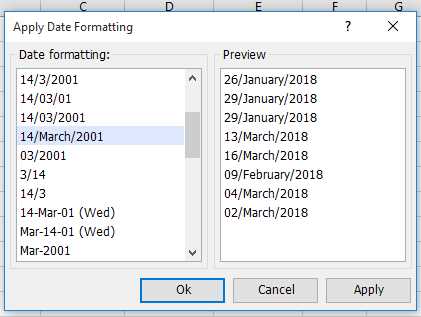
Выделите все столбцы, в которых необходимо изменить формат даты, удерживая клавишу Ctrl. После этого щёлкните правой кнопкой мыши по любой из выделенных ячеек и выберите пункт «Формат ячеек».
В открывшемся окне перейдите на вкладку «Число», затем выберите категорию «Дата». Для быстрого применения стандартного формата можно выбрать один из предложенных вариантов, например «ДД.ММ.ГГГГ» или «ММ/ДД/ГГГГ».
Если требуется собственный формат, перейдите в раздел «Все форматы» и в поле «Тип» введите нужную комбинацию символов: «ДД-ММ-ГГГГ» для даты с дефисами, «ГГГГ/ММ/ДД» для сортировки по году. После подтверждения изменения применятся ко всем выделенным столбцам одновременно.
Важно учитывать, что Excel применяет формат только к отображению даты, а внутреннее значение ячейки остаётся числовым. При необходимости объединять данные из нескольких столбцов с разными форматами используйте функцию TEXT для стандартизации формата перед объединением.
Исправление отображения дат после импорта из других программ

После импорта данных из внешних источников, таких как CSV из бухгалтерских систем или экспорт из CRM, Excel часто отображает даты как текст или в некорректном формате. Чтобы исправить это, сначала выделите столбец с датами и примените команду Данные → Текст по столбцам. В мастере выберите разделитель «Фиксированная ширина», затем задайте формат столбца как Дата с правильной последовательностью дня, месяца и года (например, ДМГ или МГД в зависимости от источника).
Если даты импортированы в виде числовых значений с ошибочной локализацией, используйте формулы для преобразования. Например, =ДАТА(ПРАВО(A1;4);ПСТР(A1;4;2);ЛЕВСИМВ(A1;2)) корректно конвертирует текст «31012026» в 31.01.2026. Для массовой обработки удобно применять автозаполнение формулы по всему столбцу, после чего скопировать и вставить значения, чтобы заменить исходные текстовые данные.
В случаях, когда Excel интерпретирует дату неправильно из-за региональных настроек, измените их через Файл → Параметры → Дополнительно → Использовать системные разделители или временно переключите формат ячеек на Текстовый, затем снова на Дата. Для повторяющихся импортов можно создать макрос, который автоматически распознает формат, конвертирует даты и применяет нужный стиль отображения, минимизируя ручную корректировку.
Проверка правильности формата и устранение ошибок отображения

Для проверки корректности формата даты в Excel выделите ячейку и откройте меню Формат ячеек → Число → Дата. Убедитесь, что выбранный формат соответствует региональным настройкам системы, иначе числа могут отображаться как ######## или меняться на неожиданные значения при сортировке. Особенно важно проверить ячейки с импортированными данными: Excel может распознавать текст как дату только при точном совпадении шаблона.
Если даты отображаются некорректно, используйте функцию
Ошибки часто возникают при смешении форматов, например, европейского дд.мм.гггг и американского мм/дд/гггг. Чтобы их устранить, примените функцию Текст по столбцам с разделителем «Дата» и корректным порядком дня, месяца и года. После конверсии проверьте ячейки на наличие пустых или некорректных значений, заменив их формулой =IF(ISNUMBER(A1), A1, «») для исключения ошибок при вычислениях и построении сводных таблиц.
Вопрос-ответ:
Как в Excel изменить формат даты с дд.мм.гггг на мм/дд/гггг?
Для изменения формата даты выделите нужные ячейки, затем откройте вкладку «Главная» и найдите группу «Число». Нажмите на стрелку в правом нижнем углу группы, чтобы открыть окно «Формат ячеек». В категории «Дата» выберите формат с нужным отображением месяца, дня и года. После подтверждения изменения даты отобразятся в новом формате.
Можно ли одновременно изменить формат даты в нескольких столбцах?
Да, Excel позволяет менять формат сразу для нескольких столбцов. Для этого выделите диапазон ячеек или несколько столбцов, кликните правой кнопкой мыши и выберите «Формат ячеек». В открывшемся окне выберите категорию «Дата» и подходящий формат. Все выделенные ячейки примут выбранный стиль отображения даты.
Почему после смены формата дата отображается как число?
Иногда при изменении формата даты Excel показывает число вместо привычного вида даты. Это происходит потому, что Excel хранит дату как внутреннее числовое значение — количество дней с 1 января 1900 года. Чтобы дата отображалась корректно, нужно убедиться, что выбран тип «Дата» в окне «Формат ячеек», а не «Общий» или «Числовой».
Можно ли создать свой пользовательский формат даты?
Да, Excel позволяет создавать индивидуальные форматы даты. В окне «Формат ячеек» выберите категорию «Все форматы» или «Пользовательский». В поле «Тип» можно ввести комбинацию символов: «дд» — день, «мм» — месяц, «гггг» — год. Например, формат «дд/мм/гггг» отобразит дату как 13/02/2026. Пользовательские форматы позволяют гибко настроить отображение даты по своим требованиям.

 Загрузка...