Содержание статьи
На системах Debian 12 и 11 IPv6 включен по умолчанию и активно используется ядром и сетевыми службами. В ряде случаев, например при настройке серверов в закрытых корпоративных сетях или при устранении конфликтов с VPN, возникает необходимость полностью отключить IPv6. Прямое отключение без проверки текущих настроек может нарушить работу SSH, apt и Docker.
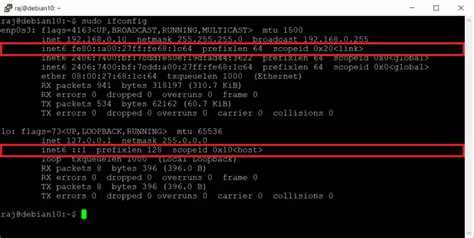
Перед внесением изменений рекомендуется проверить активные интерфейсы командой ip -6 addr и зафиксировать, какие службы используют IPv6. Это позволит быстро вернуть систему в рабочее состояние, если после отключения возникнут ошибки подключения.
В этом руководстве представлены три уровня отключения: временное через sysctl, постоянное через конфигурацию GRUB и блокировка на уровне отдельных сетевых интерфейсов. Каждый метод сопровождается конкретными командами и проверками, чтобы исключить потерю доступа к серверу.
После применения изменений особое внимание уделяется проверке работы сети и приложений. Используются утилиты ping6, curl и системные логи, чтобы убедиться, что IPv6 полностью деактивирован, а сетевые сервисы функционируют стабильно. Такой подход минимизирует риск сбоев и ускоряет диагностику при необходимости возврата настроек.
Отключение IPv6 на Debian: пошаговое руководство

Для временного отключения IPv6 на Debian используется команда sysctl. Выполните sudo sysctl -w net.ipv6.conf.all.disable_ipv6=1 для всех интерфейсов и sudo sysctl -w net.ipv6.conf.default.disable_ipv6=1 для новых интерфейсов. Эти изменения действуют до перезагрузки и позволяют быстро проверить последствия отключения без внесения постоянных настроек.
Для постоянного отключения требуется редактировать файл /etc/sysctl.conf. Добавьте строки net.ipv6.conf.all.disable_ipv6=1 и net.ipv6.conf.default.disable_ipv6=1, затем примените изменения командой sudo sysctl -p. После этого IPv6 будет отключен даже после перезапуска системы.
Отключение на уровне загрузчика GRUB подходит для серверов без GUI. Откройте /etc/default/grub, добавьте к параметру GRUB_CMDLINE_LINUX значение ipv6.disable=1, затем выполните sudo update-grub и перезагрузите систему. Этот метод блокирует IPv6 до запуска ядра.
Если требуется отключить IPv6 только для конкретного интерфейса, используйте NetworkManager. В файле /etc/NetworkManager/system-connections/имя_сети добавьте ipv6.method=ignore, сохраните изменения и перезапустите службу sudo systemctl restart NetworkManager. Это полезно для серверов с комбинированными сетями.
После всех изменений проверьте результат командой ip -6 addr и отправкой ping6 на внешний адрес. Если IPv6 полностью отключен, никаких адресов v6 на интерфейсах отображаться не будет, а подключение к сервисам через IPv4 должно оставаться стабильным. Логирование dmesg | grep -i ipv6 помогает обнаружить ошибки и конфликты при настройке.
Проверка текущего состояния IPv6 на системе
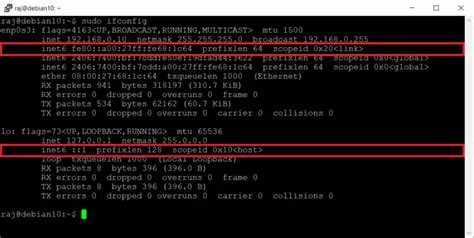
Для оценки активности IPv6 на Debian сначала проверьте назначенные адреса на всех интерфейсах командой ip -6 addr. Адреса вида fe80::/64 означают локальные линк-адреса, а глобальные 2000::/3 указывают на подключение к IPv6-интернету.
Дополнительно используйте sysctl для проверки включенных параметров ядра:
- net.ipv6.conf.all.disable_ipv6 – показывает состояние для всех интерфейсов;
- net.ipv6.conf.default.disable_ipv6 – влияет на новые интерфейсы;
- net.ipv6.conf.<имя_интерфейса>.disable_ipv6 – индивидуальная настройка.
Значение 0 означает включенный IPv6, 1 – отключенный.
Для проверки активности сетевых служб используйте ss -6 или netstat -6. Это позволит выявить открытые сокеты IPv6 и определить, какие приложения используют протокол. Совмещение этих команд дает полное представление о текущем состоянии IPv6 на системе.
Временное отключение IPv6 через sysctl

Для быстрого отключения IPv6 на Debian используется команда sysctl. Выполните sudo sysctl -w net.ipv6.conf.all.disable_ipv6=1 для деактивации протокола на всех интерфейсах. Эта настройка вступает в силу сразу и не требует перезагрузки.
Чтобы отключить IPv6 для новых интерфейсов, добавьте sudo sysctl -w net.ipv6.conf.default.disable_ipv6=1. Это гарантирует, что автоматически создаваемые виртуальные интерфейсы, например для контейнеров Docker или VPN, не будут получать адреса IPv6.
Временные изменения не сохраняются после перезапуска системы. Чтобы проверить текущее состояние, используйте ip -6 addr или sysctl net.ipv6.conf.all.disable_ipv6. Если команда возвращает 1, IPv6 отключен на момент проверки.
Для отключения IPv6 на отдельных интерфейсах укажите имя интерфейса в команде: sudo sysctl -w net.ipv6.conf.eth0.disable_ipv6=1. Это позволяет selectively управлять протоколом на серверах с несколькими сетевыми картами.
После применения изменений важно проверить подключение к критическим сервисам. Используйте ping6 для тестирования внешних IPv6-адресов и убедитесь, что службы, зависящие от IPv4, работают стабильно. Такой подход минимизирует риск потери удаленного доступа.
Отключение IPv6 на уровне загрузчика GRUB

Для полного блокирования IPv6 до запуска ядра необходимо изменить параметры GRUB. Откройте файл /etc/default/grub и найдите строку GRUB_CMDLINE_LINUX. Добавьте к ней ipv6.disable=1, например:
- GRUB_CMDLINE_LINUX=»quiet splash ipv6.disable=1″
Это гарантирует, что ядро не будет инициализировать стек IPv6 при старте системы.
После внесения изменений выполните команду sudo update-grub, чтобы обновить конфигурацию загрузчика. Затем перезагрузите сервер командой sudo reboot. Проверка состояния выполняется через ip -6 addr или sysctl net.ipv6.conf.all.disable_ipv6. Все интерфейсы должны показывать отсутствие IPv6-адресов.
Этот метод особенно полезен для серверов без графического интерфейса и для случаев, когда временные методы через sysctl недостаточны. Он блокирует IPv6 на уровне ядра, предотвращая назначение адресов и запуск служб IPv6 до загрузки системы, что снижает риск конфликтов с VPN или корпоративными сетями.
Отключение IPv6 для отдельных сетевых интерфейсов

Для выборочного отключения IPv6 на Debian можно использовать sysctl с указанием конкретного интерфейса. Например, чтобы отключить IPv6 на интерфейсе eth0, выполните sudo sysctl -w net.ipv6.conf.eth0.disable_ipv6=1. Это деактивирует протокол только на выбранной сетевой карте, не затрагивая остальные.
Изменения через sysctl действуют до перезагрузки. Чтобы сделать настройку постоянной, откройте /etc/sysctl.conf и добавьте строку net.ipv6.conf.eth0.disable_ipv6=1. После сохранения примените изменения командой sudo sysctl -p.
Для интерфейсов, управляемых NetworkManager, откройте соответствующий файл конфигурации сети в /etc/NetworkManager/system-connections/ и добавьте параметр ipv6.method=ignore. Затем перезапустите службу командой sudo systemctl restart NetworkManager. Это предотвратит назначение адресов IPv6 автоматически при подключении к сети.
При использовании виртуальных интерфейсов, например docker0 или tun0 для VPN, отдельное отключение IPv6 позволяет сохранить функциональность IPv6 на основной сети. В sysctl для этих интерфейсов добавьте disable_ipv6=1 и проверьте результат командой ip -6 addr show.
После применения настроек рекомендуется проверить сетевые соединения. Используйте ping6 на внешний IPv6-адрес и убедитесь, что выбранный интерфейс не отвечает, а остальные интерфейсы с IPv6 продолжают работать.
При необходимости вернуть IPv6 на конкретном интерфейсе выполните sudo sysctl -w net.ipv6.conf.eth0.disable_ipv6=0 или измените параметр ipv6.method обратно на auto в конфигурации NetworkManager. Это позволяет гибко управлять протоколом без полной деактивации IPv6 в системе.
Редактирование конфигурации NetworkManager для блокировки IPv6
Для отключения IPv6 через NetworkManager необходимо отредактировать файл конфигурации соответствующей сети. Файлы находятся в /etc/NetworkManager/system-connections/ и имеют имена, совпадающие с профилями подключений. Каждое изменение требует прав суперпользователя.
Откройте выбранный файл командой sudo nano /etc/NetworkManager/system-connections/имя_сети. Найдите секцию [ipv6] и измените параметр method на ignore. Например: method=ignore. Это предотвратит получение адресов IPv6 при запуске NetworkManager.
Если секция [ipv6] отсутствует, добавьте ее вручную в конце файла с параметром method=ignore. Сохраните изменения и закройте редактор. Важно, чтобы синтаксис был корректным, иначе NetworkManager может не применить настройки.
После редактирования необходимо перезапустить NetworkManager командой sudo systemctl restart NetworkManager. Это применяет новые параметры без необходимости перезагружать всю систему. Проверить результат можно командой ip -6 addr – интерфейс не должен иметь IPv6-адресов.
Для серверов с несколькими профилями сети рекомендуется повторить процесс для каждого активного соединения. В противном случае некоторые интерфейсы могут продолжать получать IPv6-адреса автоматически.
В случае необходимости восстановления IPv6 достаточно вернуть параметр method в auto или manual и перезапустить NetworkManager. Такой подход позволяет гибко управлять IPv6 без изменения глобальных настроек ядра.
Проверка работы после отключения IPv6
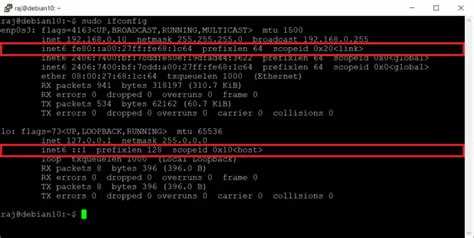
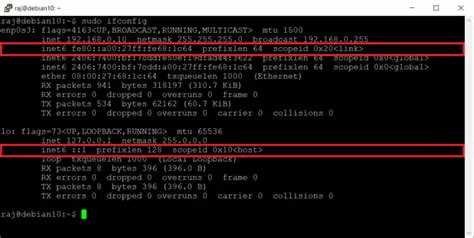
После отключения IPv6 важно убедиться, что все сетевые интерфейсы функционируют корректно. Для этого используйте команду ip -6 addr. Если IPv6 полностью отключен, на интерфейсах не должно отображаться глобальных или локальных адресов v6, кроме исключений для системных служб.
Следующий шаг – проверка открытых сокетов и активных подключений. Команды ss -6 или netstat -6 покажут, какие приложения продолжают использовать IPv6. Их отсутствие подтверждает успешное отключение протокола на системном уровне.
Для тестирования внешнего подключения используйте ping6 на известный IPv6-адрес, например 2606:4700::6810:xxxx. Отсутствие ответов указывает на корректное блокирование IPv6, при этом IPv4-соединения должны оставаться стабильными.
Проверка работы приложений, зависящих от сети, обязательна. Например, для SSH проверьте подключение через IPv4: ssh user@ip_address. Убедитесь, что отключение IPv6 не нарушило доступ к критическим сервисам.
Можно использовать следующую таблицу для систематизации проверки:
| Команда | Ожидаемый результат | Цель проверки |
|---|---|---|
| ip -6 addr | Нет глобальных IPv6-адресов | Проверка отключения на интерфейсах |
| ss -6 / netstat -6 | Нет активных сокетов IPv6 | Проверка сетевых сервисов |
| ping6 2606:4700::6810:xxxx | Нет ответа | Проверка блокировки внешних соединений |
| ssh user@ip_address | Подключение через IPv4 | Проверка критических сервисов |
Для серверов с Docker или VPN проверьте отдельные виртуальные интерфейсы. Используйте ip -6 addr show docker0 или ip -6 addr show tun0. Они не должны иметь IPv6-адресов, если отключение применено корректно.
Также рекомендуется проверить системные логи на наличие ошибок: dmesg | grep -i ipv6. Сообщения об инициализации или конфликтах укажут на несоответствия в конфигурации, которые требуют исправления.
Регулярная проверка после изменений позволяет быстро выявлять проблемы и поддерживать стабильность сети. Систематическое использование команд, таблиц и логов обеспечивает уверенность в том, что отключение IPv6 прошло без влияния на работу критических сервисов.
Вопрос-ответ:
Как проверить, какие интерфейсы используют IPv6 на Debian?
Для проверки активных IPv6-адресов используйте команду ip -6 addr. Она покажет все интерфейсы с назначенными адресами v6, включая локальные fe80::/64 и глобальные 2000::/3. Дополнительно можно использовать ss -6 или netstat -6 для просмотра открытых сокетов, чтобы определить, какие приложения активно используют IPv6.
Можно ли отключить IPv6 только для одного сетевого интерфейса?
Да, временно отключить протокол на отдельном интерфейсе можно с помощью sysctl. Например, команда sudo sysctl -w net.ipv6.conf.eth0.disable_ipv6=1 деактивирует IPv6 только на интерфейсе eth0. Для постоянного отключения добавьте ту же строку в /etc/sysctl.conf и примените изменения командой sudo sysctl -p.
Как отключение IPv6 через GRUB отличается от метода sysctl?
Метод через GRUB блокирует IPv6 на уровне ядра еще до запуска системы, что предотвращает назначение адресов и работу служб IPv6 с самого старта. В отличие от sysctl, который действует только после загрузки системы и может быть временным до перезагрузки, изменения в GRUB остаются активными при каждом запуске системы после редактирования /etc/default/grub и выполнения sudo update-grub.
После отключения IPv6 перестанет ли работать SSH или Docker?
Отключение IPv6 не влияет на соединения по IPv4, поэтому SSH и Docker будут продолжать работать, если настроены на использование IPv4. Однако для сервисов или контейнеров, которые настроены только на IPv6, необходимо скорректировать конфигурацию, чтобы они использовали IPv4 или были адаптированы к отключению протокола.
Можно ли вернуть IPv6 после его отключения на Debian и как это сделать?
Да, IPv6 можно восстановить после отключения. Если использовался временный метод через sysctl, достаточно выполнить sudo sysctl -w net.ipv6.conf.all.disable_ipv6=0 для всех интерфейсов или sudo sysctl -w net.ipv6.conf.<имя_интерфейса>.disable_ipv6=0 для конкретного интерфейса. Для постоянного отключения через /etc/sysctl.conf нужно удалить или закомментировать строки с disable_ipv6=1 и применить изменения командой sudo sysctl -p. Если отключение было выполнено через GRUB, необходимо убрать параметр ipv6.disable=1 из /etc/default/grub, затем выполнить sudo update-grub и перезагрузить систему. Для NetworkManager достаточно вернуть в файле конфигурации сети ipv6.method в auto или manual и перезапустить службу sudo systemctl restart NetworkManager. После этих действий интерфейсы снова будут получать IPv6-адреса, а службы смогут использовать протокол при подключении к сети.

 Загрузка...