Содержание статьи

Формат даты влияет на корректное отображение и обработку информации в операционной системе и приложениях. В Windows стандартный формат часто задаётся как ДД.ММ.ГГГГ, в то время как в macOS по умолчанию может использоваться ММ/ДД/ГГГГ. Несоответствие форматов приводит к неправильной сортировке файлов, ошибкам при импорте данных и путанице в календарях.
В приложениях офисного пакета, таких как Microsoft Excel или Google Таблицы, формат даты задаётся отдельно. Например, Excel поддерживает более 50 предустановленных форматов даты и позволяет создавать пользовательские с использованием комбинаций день (d), месяц (m), год (y). Использование правильного формата ускоряет работу с отчётами и формулами.
В почтовых и календарных приложениях формат даты напрямую зависит от языковых и региональных настроек. В Gmail, Outlook и других почтовых клиентах изменение локали автоматически корректирует отображение даты. Для совместной работы с коллегами важно синхронизировать формат даты, чтобы исключить недопонимания при планировании событий.
Применение единообразного формата даты на всех устройствах и приложениях помогает минимизировать ошибки и ускоряет обработку данных. При смене формата рекомендуется проверять, как изменения влияют на экспорт и импорт файлов, отображение уведомлений и работу с базами данных.
Смена формата даты в Windows через Панель управления
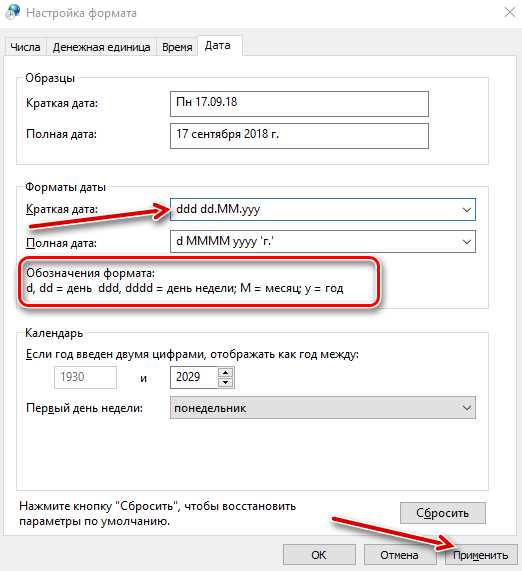
В Windows формат даты изменяется через Панель управления, раздел Региональные стандарты. Для начала откройте Панель управления и выберите категорию Часы и регион, затем перейдите в Регион. Здесь доступно несколько стандартных форматов даты, а также возможность создания пользовательского.
Для изменения формата выполните следующие шаги:
| Действие | Описание |
|---|---|
| Открыть Панель управления | Нажмите Win + R, введите control и подтвердите. |
| Перейти в Часы и регион | Выберите Регион и нажмите кнопку Дополнительные параметры даты, времени и формата. |
| Выбрать формат даты | Вкладка Форматы содержит поля Короткая дата и Длинная дата. Выберите один из предустановленных вариантов или задайте свой, используя комбинации d (день), M (месяц), y (год). |
| Применить изменения | Нажмите Применить и ОК. Изменения вступят в силу для всех системных приложений. |
Рекомендуется проверять совместимость пользовательских форматов с приложениями, которые обрабатывают дату, чтобы избежать ошибок сортировки и некорректного отображения данных.
Настройка формата даты в macOS через Системные настройки
В macOS формат даты задаётся через Системные настройки, раздел Язык и регион. Здесь можно выбрать стандартный формат даты или создать пользовательский, который будет применяться во всех приложениях, использующих системные локали.
Чтобы изменить формат даты, выполните следующие шаги:
Откройте Системные настройки и перейдите в Язык и регион. В правой части окна находятся поля Короткая дата, Длинная дата и Время. Для редактирования формата нажмите кнопку Настроить рядом с соответствующим полем. В открывшемся окне можно переставлять элементы даты: день (dd), месяц (MM), год (yyyy) и добавлять разделители.
Изменения применяются сразу после закрытия окна и отражаются в календаре, уведомлениях и всех приложениях, использующих системные настройки. Для совместимости с файлами и внешними приложениями рекомендуется проверять, как выбранный формат отображается в текстовых и табличных документах.
Изменение формата даты в Microsoft Excel
В Microsoft Excel формат даты задаётся отдельно для каждой ячейки или диапазона. Для этого выделите нужные ячейки и откройте контекстное меню через Правая кнопка мыши → Формат ячеек. Перейдите во вкладку Число → Дата, где представлены стандартные форматы даты: ДД.ММ.ГГГГ, ММ/ДД/ГГГГ, ГГГГ-ММ-ДД и другие.
Для создания пользовательского формата выберите Число → Пользовательский и введите комбинацию символов:
- d – день без ведущего нуля
- dd – день с ведущим нулём
- m – месяц без ведущего нуля
- mm – месяц с ведущим нулём
- mmm – сокращённое название месяца
- mmmm – полное название месяца
- yy – двухзначный год
- yyyy – четырёхзначный год
Рекомендуется проверять корректность формата после ввода данных, так как Excel автоматически распознаёт дату только при соблюдении правил системной локали. Некорректный формат может привести к ошибкам в формулах, фильтрах и сортировке данных.
Настройка формата даты в Google Таблицах
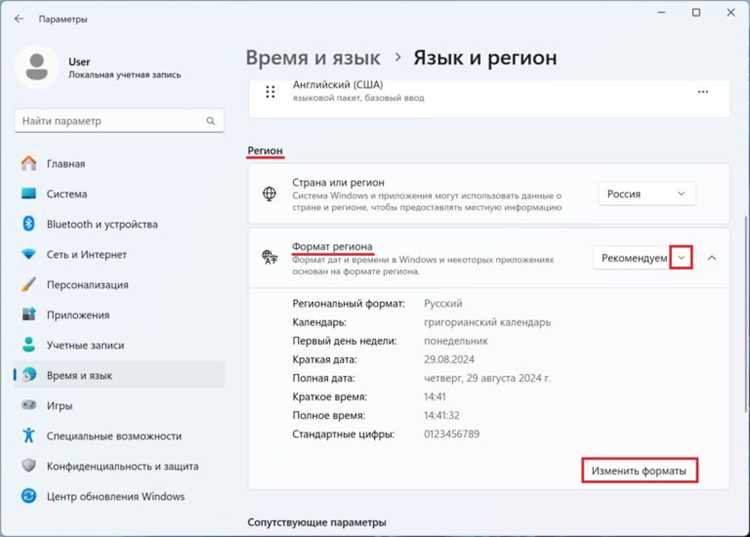
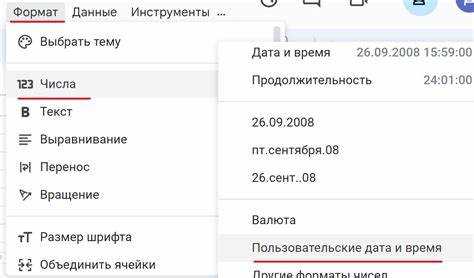
В Google Таблицах формат даты задаётся отдельно для каждой ячейки или диапазона. Для изменения формата выделите нужные ячейки и откройте меню Формат → Число → Дата. Доступны стандартные форматы: ДД.ММ.ГГГГ, ММ/ДД/ГГГГ, ГГГГ-ММ-ДД.
Для создания пользовательского формата выполните следующие действия:
- Выделите ячейки и выберите Формат → Число → Дополнительные форматы → Пользовательский формат даты и времени.
- Введите комбинацию символов для элементов даты:
- d – день без ведущего нуля
- dd – день с ведущим нулём
- m – месяц без ведущего нуля
- mm – месяц с ведущим нулём
- mmm – сокращённое название месяца
- mmmm – полное название месяца
- yy – двухзначный год
- yyyy – четырёхзначный год
- Нажмите Применить для сохранения изменений.
Обратите внимание, что формат даты зависит от выбранной локали документа. Для корректного отображения всех дат перейдите в Файл → Настройки → Общие → Локаль и выберите страну, соответствующую желаемому формату.
Изменение формата даты в календарях и почтовых приложениях
Формат даты в календарях и почтовых клиентах напрямую зависит от локальных и языковых настроек. В Gmail и Google Календаре формат задаётся через Настройки → Общие → Локаль. Выбор локали определяет отображение даты и времени во всех письмах и событиях.
В Outlook изменение формата выполняется через Файл → Параметры → Календарь → Форматы даты и времени. Здесь можно выбрать короткий и длинный формат даты, а также определить порядок дня, месяца и года для всех календарей и уведомлений.
Для мобильных приложений iOS и Android дата формируется на основе системных настроек устройства. В iOS путь: Настройки → Основные → Язык и регион → Формат даты. В Android: Настройки → Система → Дата и время → Формат даты. После изменения формата обновляются уведомления, события и отображение дат в почтовых приложениях.
Рекомендуется проверять выбранный формат при работе с внешними календарями и совместными проектами, чтобы избежать недопонимания при планировании встреч и сроков.
Использование локальных настроек и языковых параметров для даты
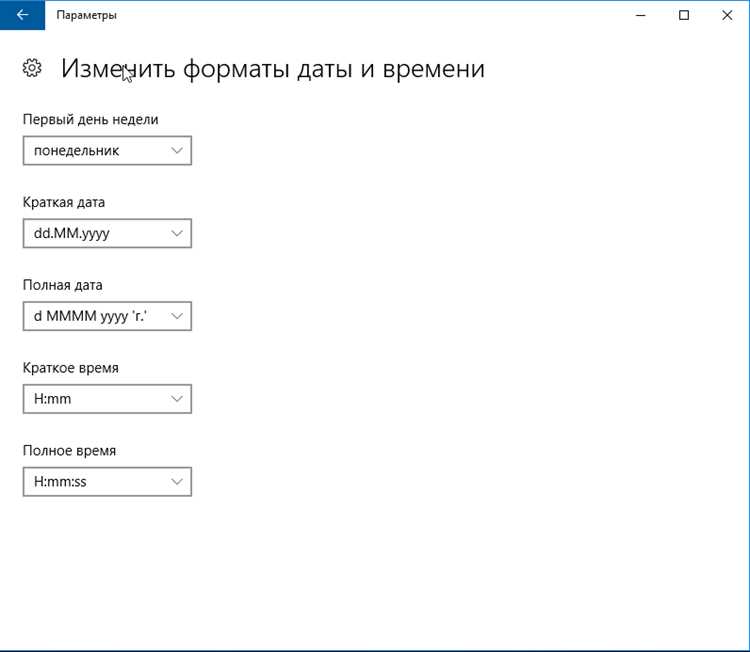
Локальные настройки и языковые параметры определяют, как система и приложения отображают дату и время. В Windows это настраивается через Панель управления → Часы и регион → Регион → Дополнительные параметры, где можно выбрать формат короткой и длинной даты, а также язык отображения месяца и дня недели.
В macOS соответствующие параметры находятся в Системные настройки → Язык и регион. Здесь можно менять формат даты, выбрать локаль и настроить порядок дня, месяца и года. Изменения влияют на календарь, уведомления и большинство приложений, использующих системные даты.
В веб-приложениях локаль определяется настройками документа или аккаунта. В Google Таблицах, Google Календаре и Gmail локаль задаётся через Настройки → Общие → Локаль. Это обеспечивает корректное отображение даты при совместной работе с другими пользователями и при экспорте данных в разные форматы.
Рекомендации:
- Выбирать локаль, соответствующую используемому формату даты, чтобы избежать ошибок при импорте и экспорте данных.
- Синхронизировать языковые параметры между устройствами и приложениями для единообразного отображения даты.
- При работе с международными документами использовать форматы даты с четырёхзначным годом (yyyy), чтобы исключить двусмысленность.
Вопрос-ответ:
Как изменить короткий и длинный формат даты в Windows 10?
Для изменения формата даты в Windows 10 откройте Панель управления и выберите раздел Часы и регион → Регион → Дополнительные параметры. Вкладка Форматы содержит поля Короткая дата и Длинная дата. Вы можете выбрать один из стандартных форматов или задать собственный, используя комбинации d (день), M (месяц) и y (год). После применения изменений они будут отражаться во всех системных приложениях.
Почему в Google Таблицах даты отображаются неправильно после импорта из Excel?
Неправильное отображение даты в Google Таблицах обычно связано с разницей локалей и форматов между Excel и Google Таблицами. В Google Таблицах локаль документа задаётся через Файл → Настройки → Локаль. Если локаль документа отличается от локали исходного файла Excel, порядок дня, месяца и года может быть перепутан. Для корректного отображения рекомендуется перед импортом изменить локаль таблицы или использовать формат с четырёхзначным годом и явными разделителями.
Можно ли изменить формат даты только для определённой ячейки в Excel?
Да, в Microsoft Excel можно задать индивидуальный формат даты для каждой ячейки или диапазона. Выделите нужные ячейки, откройте Формат ячеек → Число → Дата и выберите один из предустановленных форматов или создайте пользовательский, используя комбинации d, dd, m, mm, yy и yyyy. Такой формат не повлияет на другие ячейки таблицы.
Как изменить формат даты в Outlook, чтобы письма и события отображались корректно?
В Outlook формат даты задаётся через Файл → Параметры → Календарь → Форматы даты и времени. Здесь можно выбрать короткий и длинный формат даты для всех календарей и уведомлений. Для синхронизации с другими приложениями рекомендуется использовать формат с четырёхзначным годом и стандартными разделителями. После изменения формата все новые письма и события будут отображаться в выбранном виде.
Зависит ли формат даты в приложениях от языка операционной системы?
Да, большинство приложений используют системные локальные и языковые параметры для отображения даты. В Windows это настройки локали в Панели управления, в macOS — Системные настройки → Язык и регион. Веб-приложения, такие как Gmail и Google Календарь, используют локаль аккаунта или документа. При смене языка или региона меняется порядок дня, месяца и года, а также отображение названий месяцев и дней недели.
Как сделать так, чтобы формат даты в macOS совпадал с форматом в документах Excel?
Для синхронизации формата даты между macOS и Excel сначала настройте локаль в системе через Системные настройки → Язык и регион. Убедитесь, что порядок дня, месяца и года соответствует формату, используемому в Excel. В самой программе Excel выделите ячейки с датами и через Формат ячеек → Число → Дата выберите соответствующий формат. Такой подход предотвращает ошибки при копировании данных и корректно отображает даты в обоих окружениях.
Почему после смены локали в Google Календаре некоторые даты отображаются неправильно?
Некорректное отображение дат в Google Календаре после смены локали связано с различием форматов между исходными событиями и новой локалью. Например, при переходе с локали США на локаль России день и месяц могут поменяться местами. Чтобы исправить ситуацию, откройте Настройки → Общие → Локаль и выберите нужную страну, после чего проверьте отображение событий. В некоторых случаях потребуется вручную изменить даты для событий, созданных до смены локали.

 Загрузка...