Содержание статьи
Работа с Git требует точного понимания последовательности действий для внесения изменений в репозиторий. Первым шагом является проверка текущего состояния проекта с помощью команды git status, которая показывает изменённые, добавленные и удалённые файлы, а также их статус относительно индекса.
Следующий этап – подготовка изменений к коммиту. Для этого используются команды git add <файл> или git add . для добавления всех изменений. Этот шаг перемещает файлы из рабочей директории в индекс, фиксируя их для следующего коммита. Важно проверять добавленные файлы перед коммитом, чтобы избежать случайного включения лишнего кода.
После индексации выполняется коммит с помощью команды git commit -m «сообщение». Сообщение должно быть конкретным и описывать внесённые изменения, что упрощает отслеживание истории и работу с другими участниками команды. Для крупных изменений рекомендуется разбивать коммиты на логические части, чтобы история оставалась понятной.
Заключительный шаг – отправка изменений в удалённый репозиторий с помощью git push. Перед этим полезно выполнить git pull, чтобы синхронизировать локальные изменения с удалённой веткой и избежать конфликтов. Этот процесс обеспечивает безопасное и упорядоченное внесение изменений в проект, минимизируя ошибки при совместной работе.
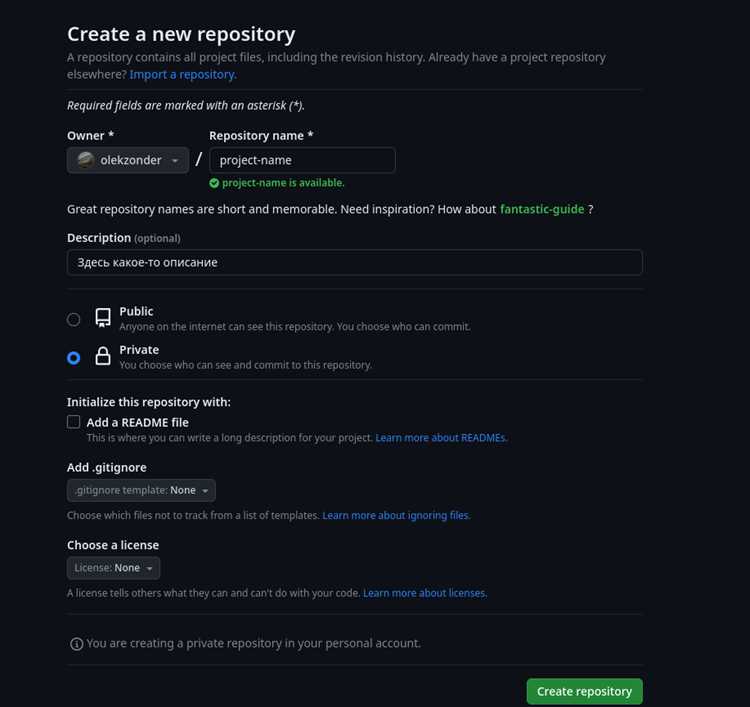
Создание локального репозитория и инициализация Git
Для создания локального репозитория выберите каталог на вашем компьютере, где будет храниться проект. Перейдите в него через терминал или командную строку с помощью команды cd путь_к_каталогу.
Чтобы инициализировать Git в этом каталоге, выполните команду git init. После выполнения создаётся скрытая папка .git, содержащая все метаданные репозитория, включая историю изменений и настройки веток.
Рекомендуется сразу настроить имя пользователя и электронную почту для коммитов с помощью команд:
git config --global user.name "Ваше Имя"
git config --global user.email "email@example.com"
Эти параметры сохраняются глобально и будут автоматически использоваться при создании коммитов.
После инициализации можно проверить статус репозитория командой git status. Она покажет, что пока нет отслеживаемых файлов, и подготовит репозиторий к добавлению файлов и последующим коммитам.
Для организации структуры проекта создайте нужные каталоги и файлы. Например, добавьте README с описанием проекта: touch README.md. Такой файл позволит сразу зафиксировать информацию о проекте при первом коммите.
Начальная подготовка репозитория включает создание .gitignore для исключения временных файлов или настроек IDE. Например, добавьте строки для игнорирования логов и файлов сборки, чтобы они не попадали в коммиты.
Проверка статуса файлов перед коммитом
Файлы, находящиеся в состоянии modified, были изменены, но не добавлены в область индексации. Чтобы подготовить их к коммиту, следует использовать git add <имя_файла> или git add . для всех изменений в текущей директории.
Состояние staged показывает файлы, которые уже готовы для фиксации. Проверка их перед коммитом позволяет убедиться, что в коммит попадут только нужные изменения. Можно просмотреть конкретные изменения с помощью git diff —staged.
Неотслеживаемые файлы untracked отображаются отдельно. Они не попадают в коммит до тех пор, пока не будут добавлены в индекс. Игнорирование ненужных файлов можно настроить через .gitignore.
Регулярная проверка статуса файлов перед коммитом снижает риск включения случайных изменений и помогает поддерживать историю репозитория чистой и понятной.
Выбор конкретных файлов для добавления в индекс
В Git добавление изменений в индекс позволяет контролировать, какие файлы попадут в следующий коммит. Для добавления конкретного файла используется команда:
git add имя_файла
Если необходимо добавить несколько файлов, их можно перечислить через пробел:
git add файл1.txt файл2.js файл3.css
Для добавления всех файлов в текущей директории и поддиректориях применяется точка:
git add .
Чтобы проверить, какие файлы будут добавлены, используйте:
git status
Эта команда отображает список изменённых, новых и подготовленных к коммиту файлов. Рекомендуется проверять статус перед добавлением, чтобы избежать случайного включения лишних изменений.
Иногда нужно выбрать только часть изменений в файле. Для этого используется интерактивный режим:
git add -p имя_файла
Git разбивает изменения на сегменты (hunk) и предлагает для каждого подтвердить добавление. Возможные варианты действий:
| Клавиша | Действие |
|---|---|
| y | Добавить текущий сегмент в индекс |
| n | Пропустить сегмент |
| s | Разделить сегмент на более мелкие части |
| q | Прервать интерактивное добавление |
| a | Добавить все оставшиеся сегменты файла |
Использование интерактивного режима повышает точность контроля над коммитами и позволяет формировать логически завершённые изменения.
Добавление изменений в индекс с помощью git add
Команда git add переносит изменения из рабочей директории в индекс (staging area), подготавливая их к фиксации. Без этого шага Git не будет включать изменения в следующий коммит.
Синтаксис базовой команды:
git add [файл или директория]Примеры практического применения:
git add index.html– добавляет конкретный файлindex.htmlв индекс.git add src/– добавляет все файлы внутри директорииsrc.git add .– добавляет все изменения в текущей директории и её подпапках.git add -p– позволяет интерактивно выбрать отдельные изменения внутри файлов для добавления.
Рекомендации по использованию:
- Добавляйте только те файлы и изменения, которые должны войти в конкретный коммит. Это помогает поддерживать коммиты атомарными и логически завершёнными.
- Используйте
git statusпередgit add, чтобы видеть, какие файлы изменились и какие уже в индексе. - Для больших проектов лучше добавлять изменения частями с помощью
git add -p, чтобы легче отслеживать историю. - После добавления файлов проверьте индекс командой
git diff --staged, чтобы убедиться, что подготовлены именно нужные изменения.
Команда git add не сохраняет изменения в репозитории, а лишь подготавливает их. Для фиксации изменений необходимо выполнить git commit после добавления.
Создание коммита с информативным сообщением
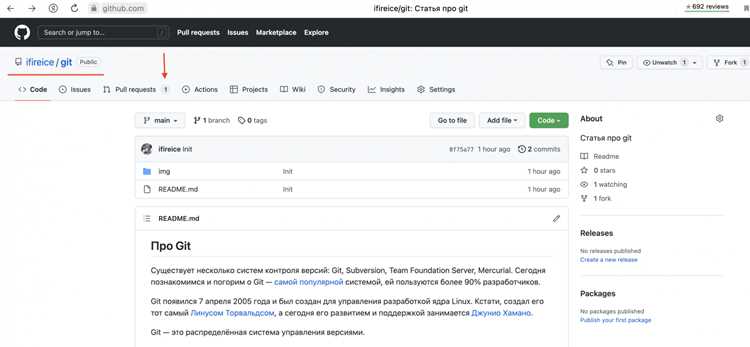
После внесения изменений в рабочую директорию важно зафиксировать их в репозитории с четким и понятным описанием. Команда для создания коммита выглядит так:
git commit -m "Ваше сообщение"
Сообщение должно отражать суть изменений. Рекомендуется использовать повествовательную форму в настоящем времени, например: «Добавляет проверку вводимых данных» вместо «Добавлена проверка вводимых данных».
Для более подробных изменений применяют многострочные сообщения, указывая краткую суть в первой строке (до 50 символов), затем оставляя пустую строку и добавляя детальное описание. Это улучшает читаемость истории коммитов при анализе:
git commit без параметра -m откроет редактор по умолчанию, где можно оформить сообщение по указанной схеме.
При работе в команде стоит включать ссылки на задачи или тикеты в сообщении коммита, например: Исправляет ошибку #123: корректная обработка пустого ввода. Это облегчает отслеживание изменений и связи с рабочими задачами.
Важно избегать общих формулировок типа «изменения» или «обновление», поскольку они не дают информации о содержании коммита. Каждое сообщение должно передавать цель и результат изменений, что повышает прозрачность истории репозитория.
Просмотр истории коммитов для контроля изменений

История коммитов позволяет отслеживать изменения в проекте, анализировать прогресс и выявлять ошибки. В Git существует несколько способов получения подробной информации о коммитах.
Основная команда для просмотра истории:
git logДля более наглядного отображения можно использовать ключи и форматирование:
git log --oneline– краткая версия с одной строкой на коммит.git log --graph --all --decorate– визуализация веток и связей между коммитами.
Фильтрация истории помогает сосредоточиться на нужных изменениях:
git log --author="Имя"– коммиты конкретного автора.git log --since="2025-01-01" --until="2025-12-31"– коммиты за определённый период.git log -- <путь_к_файлу>– история изменений конкретного файла.
Для контроля изменений в командах удобно использовать форматирование:
git log --pretty=format:"%h - %an, %ar : %s"Регулярный просмотр истории помогает своевременно обнаруживать ошибки, сравнивать версии и планировать дальнейшие изменения в проекте.
Отправка локальных коммитов на удалённый репозиторий
После создания локальных коммитов их необходимо синхронизировать с удалённым репозиторием. Для этого используется команда git push. Стандартный синтаксис: git push <remote> <branch>, где <remote> – имя удалённого репозитория (обычно origin), а <branch> – ветка, которую нужно обновить.
Перед отправкой коммитов рекомендуется убедиться, что локальная ветка обновлена. Выполните git fetch для получения информации об изменениях на сервере и git status для проверки состояния рабочей директории.
Если на удалённой ветке есть изменения, которых нет локально, Git предупредит о необходимости слияния. В этом случае используйте git pull --rebase для интеграции изменений без создания лишних merge-коммитов.
Для ускоренной отправки нескольких веток можно указать --all: git push --all origin. Это обновит все локальные ветки, соответствующие удалённому репозиторию.
Если требуется удалить ветку на сервере, используется команда git push origin --delete <branch>. Для контроля отправленных коммитов можно добавить флаг --verbose, который покажет детали передаваемых объектов.
При работе с удалёнными репозиториями через SSH или HTTPS важно убедиться в наличии корректных ключей доступа или токена аутентификации. Неправильные настройки приведут к отказу в отправке коммитов.
Разрешение конфликтов при слиянии изменений

Конфликты возникают, когда Git не может автоматически объединить изменения из разных веток. Для их обнаружения используйте команду git status, которая покажет файлы с конфликтами.
В конфликтных файлах Git помечает проблемные участки с помощью маркеров: <<<<<<< начало вашей версии, ======= разделитель, >>>>>>> конец версии из другой ветки. Изменения между маркерами необходимо проанализировать и оставить корректный вариант.
После редактирования конфликтов выполняется добавление исправленных файлов через git add <файл>. Это фиксирует решение для Git и позволяет продолжить слияние.
Завершить процесс слияния можно командой git commit, которая создаст новый коммит с объединёнными изменениями. В сообщении коммита рекомендуется указать, что конфликт был разрешён вручную, чтобы было проще отслеживать историю изменений.
Для сложных конфликтов полезно использовать визуальные инструменты, например git mergetool, позволяющие сравнивать версии и выбирать правильные изменения более наглядно.
Регулярная синхронизация веток и частые коммиты снижают вероятность крупных конфликтов, упрощая их последующее разрешение. При командной работе стоит согласовывать изменения по ключевым файлам, чтобы минимизировать пересечения кода.
Вопрос-ответ:
Что происходит, когда я выполняю команду git add?
Команда git add переносит изменения из рабочей директории в область подготовленных файлов (staging area). Это значит, что Git начинает отслеживать эти изменения и готовит их для следующего коммита. Если вы изменили несколько файлов, можно выбрать, какие именно включить в подготовку, указав их имена после команды.
Можно ли добавить изменения частично в один файл?
Да, Git позволяет добавлять отдельные части файла с помощью опции git add -p. Она открывает интерактивный режим, где можно просматривать фрагменты изменений и выбирать, какие включить в staging. Это полезно, когда одна логическая правка разделена на несколько изменений, и вы хотите оформить их разными коммитами.
В чем разница между git commit и git commit -m «сообщение»?
git commit создает новый коммит с изменениями, добавленными в staging area. Если не использовать -m, Git откроет текстовый редактор для ввода сообщения коммита. Опция -m позволяет сразу указать сообщение в командной строке, что ускоряет процесс, особенно при простых изменениях.
Что делать, если я случайно добавил лишние файлы в staging?
Если вы добавили файлы, которые не хотите коммитить, можно удалить их из staging с помощью git reset <имя_файла>. Это не удаляет изменения в рабочей директории, а только убирает их из области подготовленных файлов. После этого можно повторно добавить только нужные файлы.
Как проверить, какие изменения уже подготовлены для коммита?
Для просмотра подготовленных изменений используется команда git status. Она покажет файлы, находящиеся в staging area, и файлы с неотслеживаемыми изменениями. Также git diff —staged позволяет увидеть точные строки, которые будут включены в следующий коммит, что помогает контролировать точность изменений.
Как правильно подготовить изменения перед добавлением их в репозиторий Git?
Перед добавлением изменений в репозиторий важно убедиться, что все файлы находятся в нужном состоянии. Сначала проверьте текущее состояние проекта командой git status, чтобы увидеть изменённые, добавленные или удалённые файлы. Затем можно выбрать, какие изменения следует включить в коммит, с помощью git add <имя_файла> или git add . для добавления всех изменений. После этого рекомендуется просмотреть подготовленные изменения через git diff --staged, чтобы убедиться, что добавлены только нужные правки. Такой подход позволяет избежать случайного включения ненужных файлов в историю репозитория и поддерживает порядок в коммитах.

 Загрузка...