Содержание статьи
Github Desktop предоставляет графический интерфейс для управления репозиториями GitHub без необходимости работать с командной строкой. Приложение позволяет клонировать проекты, создавать новые репозитории, отслеживать изменения в файлах и синхронизировать локальные изменения с удаленными репозиториями.
Для работы с Github Desktop требуется наличие аккаунта на GitHub. После установки приложения необходимо подключить учетную запись, чтобы получить доступ к личным и публичным репозиториям, а также иметь возможность отправлять изменения (push) и получать обновления (pull).
Программа поддерживает работу с любыми типами файлов проекта, включая кодовые файлы, документацию и ресурсы. Каждое добавление или изменение фиксируется с помощью commit, что обеспечивает прозрачное отслеживание истории проекта и упрощает совместную работу с коллегами.
Github Desktop позволяет не только загружать проекты, но и управлять ветками (branches), разрешать конфликты при слиянии изменений и отслеживать статус файлов. Это делает приложение удобным инструментом как для индивидуальной разработки, так и для командного взаимодействия на GitHub.
Скачивание и установка Github Desktop на компьютер
Для загрузки Github Desktop перейдите на официальный сайт desktop.github.com и выберите версию для вашей операционной системы: Windows 10 и выше, macOS 10.15 и выше. Файл установки поставляется в виде .exe для Windows и .dmg для macOS.
После скачивания откройте установочный файл и следуйте инструкциям мастера установки. На Windows достаточно выбрать путь установки и подтвердить установку, на macOS перетащите иконку приложения в папку Программы. Процесс занимает 1–3 минуты в зависимости от скорости диска и системы.
При первом запуске Github Desktop будет предложено подключить учетную запись GitHub. Для этого введите логин и токен доступа или выполните вход через браузер. Подключение позволяет клонировать репозитории, отправлять изменения и синхронизировать проекты без использования командной строки.
После установки рекомендуется проверить доступность Git, который используется приложением для фиксации изменений. На Windows Git устанавливается автоматически вместе с Github Desktop, на macOS приложение проверяет наличие Git и предлагает установку при необходимости. Это обеспечивает корректную работу всех функций приложения.
Создание аккаунта GitHub и подключение к приложению
Для работы с Github Desktop требуется учетная запись на GitHub. Перейдите на сайт github.com и нажмите кнопку Sign up. Введите действующий адрес электронной почты, создайте имя пользователя и надежный пароль. Обязательно подтвердите адрес электронной почты, чтобы активировать аккаунт.
После создания учетной записи войдите в GitHub через браузер и настройте двухфакторную аутентификацию для повышения безопасности. Это позволит безопасно подключать Github Desktop и управлять репозиториями без риска несанкционированного доступа.
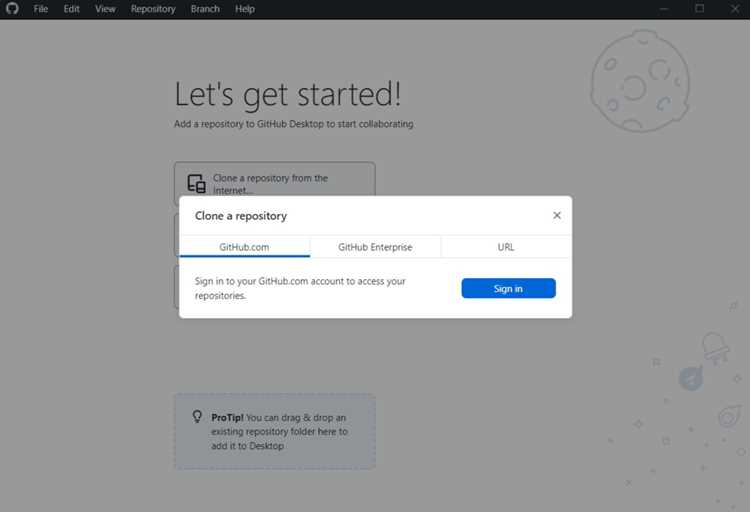
Откройте Github Desktop и выберите пункт Sign in to GitHub.com. В появившемся окне введите логин и пароль или используйте авторизацию через веб-браузер. После успешного подключения приложение автоматически синхронизирует ваши репозитории и даст доступ к функциям клонирования, отправки изменений и обновления проектов.
Рекомендуется проверить корректность подключения, создав тестовый репозиторий на GitHub и попытаться клонировать его в Github Desktop. Если проект отображается и открывается без ошибок, учетная запись подключена правильно и готова к работе с проектами.
Клонирование существующего репозитория через Github Desktop
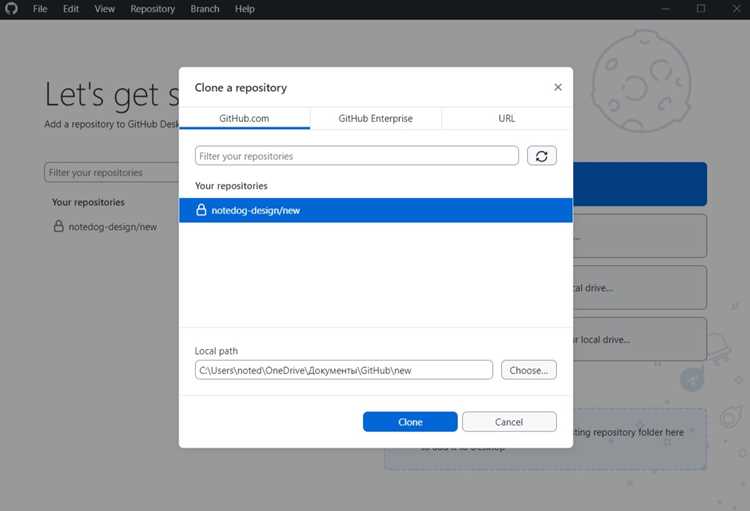
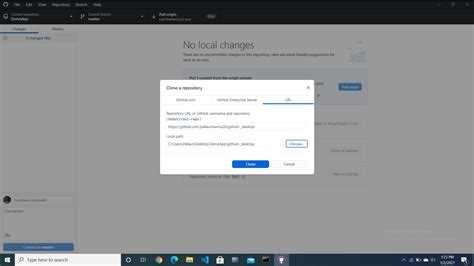
Для клонирования репозитория откройте Github Desktop и выберите пункт File → Clone Repository. В появившемся окне доступны три вкладки: GitHub.com, URL и Enterprise. Первая отображает ваши репозитории на GitHub, вторая позволяет вставить ссылку на внешний репозиторий, третья используется для корпоративных серверов GitHub.
После выбора репозитория укажите локальную папку, куда будет склонирован проект. Рекомендуется создавать отдельную папку для каждого проекта, чтобы избежать конфликтов файлов.
Пример заполнения параметров клонирования:
| Параметр | Описание | Пример |
|---|---|---|
| Source | Выбор репозитория на GitHub или по URL | https://github.com/username/project.git |
| Local Path | Путь на компьютере для сохранения проекта | C:\Users\User\Documents\GitHub\project |
| Clone | Кнопка для начала процесса клонирования | Нажать Clone |
После завершения процесса проект будет доступен в указанной локальной папке, а Github Desktop автоматически подключит его к вашему приложению для дальнейшего управления изменениями, отправки и получения обновлений.
Создание нового локального репозитория и синхронизация с GitHub
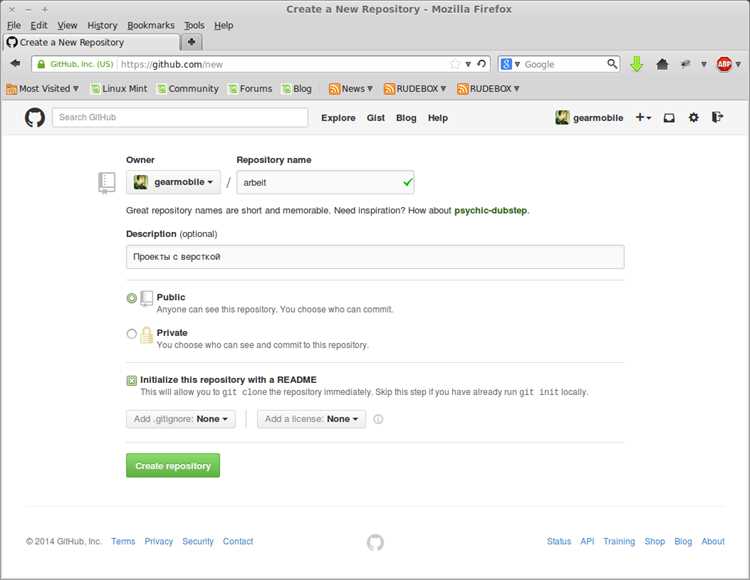
Для создания нового проекта откройте Github Desktop и выберите File → New Repository. В появившемся окне заполните следующие поля:
- Name – название репозитория. Рекомендуется использовать короткое, описательное имя без пробелов.
- Description – краткое описание проекта. Полезно для быстрого понимания назначения репозитория.
- Local Path – папка на компьютере, где будут храниться файлы проекта. Лучше создавать отдельную папку для каждого проекта.
- Git Ignore – шаблон файлов для исключения из репозитория, например, Python, Node или VisualStudio.
- License – выбор лицензии для проекта (MIT, GPL и др.) при необходимости.
После заполнения нажмите Create Repository. Репозиторий будет создан локально и автоматически открыт в Github Desktop.
Для синхронизации с GitHub выполните следующие действия:
- Выберите Publish repository в верхней панели приложения.
- Укажите имя репозитория на GitHub и при необходимости добавьте описание.
- Выберите, будет ли репозиторий публичным или приватным.
- Нажмите Publish Repository. Github Desktop отправит локальные файлы на GitHub и настроит связь между локальным и удаленным репозиторием.
После публикации все изменения, внесенные локально, можно отправлять на GitHub с помощью кнопки Push origin, а новые изменения с удаленного репозитория получать через Pull origin. Это обеспечивает постоянную синхронизацию проекта между компьютером и платформой GitHub.
Добавление файлов в проект и фиксация изменений (commit)
Для добавления файлов в локальный репозиторий откройте папку проекта на компьютере и скопируйте новые файлы или внесите изменения в существующие. Github Desktop автоматически определяет измененные и новые файлы и отображает их в разделе Changes.
Каждое изменение необходимо фиксировать с помощью commit. В окне Changes выполните следующие шаги:
- Выберите файлы для фиксации, отметив их галочками.
- В поле Summary напишите короткое описание изменений, например, «Добавлен файл README» или «Исправлен баг в скрипте». Это описание будет отображаться в истории коммитов.
- При необходимости заполните поле Description для подробного объяснения изменений.
- Нажмите кнопку Commit to main для сохранения изменений в локальном репозитории.
Рекомендуется создавать коммиты небольшими и логичными блоками, чтобы история изменений была понятной и легко отслеживалась. После фиксации изменений их можно отправить на GitHub с помощью кнопки Push origin, чтобы синхронизировать локальный репозиторий с удаленным.
Отправка изменений на GitHub (push) через приложение

После фиксации изменений в локальном репозитории их необходимо отправить на GitHub, чтобы синхронизировать проект с удаленным репозиторием. В Github Desktop для этого используется кнопка Push origin в верхней панели приложения.
Процесс отправки изменений включает несколько этапов:
- Проверьте, что все нужные файлы зафиксированы с помощью commit.
- Нажмите Push origin. Приложение соединяется с удаленным репозиторием и передает все новые коммиты.
- После завершения отправки статус файлов обновляется, и в списке изменений отображается надпись Up to date, что подтверждает синхронизацию.
Если при отправке возникает ошибка аутентификации, убедитесь, что подключение к GitHub выполнено корректно и используемый токен доступа действителен. В случае конфликтов изменений приложение уведомляет о необходимости выполнить pull для получения последних обновлений перед повторной отправкой.
Регулярная отправка изменений на GitHub позволяет хранить актуальную версию проекта в облаке и обеспечивает возможность совместной работы с коллегами без потери данных.
Обновление локального проекта с удаленного репозитория (pull)
Для получения последних изменений из удаленного репозитория в Github Desktop используется команда Pull origin. Это позволяет синхронизировать локальную копию проекта с актуальной версией на GitHub.
Последовательность действий для обновления проекта:
- Откройте Github Desktop и выберите репозиторий, который нужно обновить.
- Нажмите кнопку Fetch origin, чтобы проверить наличие новых изменений на удаленном репозитории.
- Если изменения обнаружены, нажмите Pull origin для их скачивания и интеграции в локальную копию проекта.
При обновлении Github Desktop автоматически объединяет изменения из удаленного репозитория с локальными файлами. Если возникает конфликт, приложение выделяет файлы, требующие ручного разрешения.
Рекомендуется регулярно выполнять pull перед началом работы над проектом, особенно при совместной разработке, чтобы избежать конфликтов и работать с последней версией файлов.
Для больших проектов можно использовать отдельные ветки (branches), чтобы тестировать изменения локально перед объединением с основной веткой. После успешного pull локальная ветка синхронизируется с удаленной и готова к дальнейшим коммитам и отправке изменений.
Разрешение конфликтов при синхронизации и управление версиями
При одновременной работе нескольких разработчиков над одним проектом могут возникать конфликты при попытке push или pull. Github Desktop выделяет файлы с конфликтами и предоставляет интерфейс для их разрешения.
Последовательность действий для устранения конфликтов:
- В разделе Changes откройте файлы с пометкой Conflict.
- Просмотрите различия между локальной версией и удаленной, которые отображаются в виде блоков с изменениями.
- Выберите нужный вариант для каждого блока: оставить локальные изменения, принять изменения с удаленного репозитория или объединить вручную.
- После разрешения всех конфликтов создайте новый commit для сохранения исправленной версии.
Github Desktop сохраняет историю всех коммитов, что позволяет откатиться к предыдущей версии при ошибках. Для управления версиями рекомендуется:
- Создавать отдельные ветки (branches) для новых функций или исправлений, чтобы не влиять на основную ветку.
- Регулярно выполнять pull перед началом работы, чтобы минимизировать вероятность конфликтов.
- Использовать информативные сообщения коммитов для отслеживания изменений.
Эти действия обеспечивают контроль над историей проекта и упрощают совместную разработку, позволяя безопасно интегрировать изменения и восстанавливать рабочие версии при необходимости.
Вопрос-ответ:
Как правильно подключить свой аккаунт GitHub к Github Desktop?
После установки Github Desktop откройте приложение и выберите пункт Sign in to GitHub.com. В появившемся окне введите логин и пароль от вашего аккаунта или выполните авторизацию через браузер. После успешного входа приложение синхронизирует ваши репозитории и позволит работать с ними напрямую, включая клонирование, коммиты и отправку изменений на GitHub.
Можно ли клонировать репозиторий с помощью ссылки на проект?
Да, в Github Desktop есть возможность клонировать репозиторий по URL. Для этого выберите File → Clone Repository, перейдите во вкладку URL и вставьте ссылку на репозиторий в соответствующее поле. После выбора локальной папки нажмите Clone, и проект будет загружен на ваш компьютер, готовый к редактированию и синхронизации.
Как правильно фиксировать изменения в локальном репозитории?
Все изменения в файлах проекта должны фиксироваться с помощью коммитов. В Github Desktop откройте вкладку Changes, отметьте файлы для фиксации, в поле Summary укажите краткое описание изменений, при необходимости добавьте подробное объяснение в поле Description и нажмите Commit to main. Такой подход помогает отслеживать историю проекта и управлять версионностью.
Что делать при возникновении конфликтов при синхронизации с GitHub?
Если при попытке push или pull возникают конфликты, Github Desktop выделяет файлы, требующие разрешения. Откройте каждый конфликтный файл, просмотрите различия между локальной и удаленной версией, выберите подходящие изменения или объедините их вручную. После устранения всех конфликтов создайте новый коммит, чтобы сохранить исправленную версию и продолжить работу с репозиторием.

 Загрузка...