Содержание статьи

Ошибка «Доступ к сети запрещен» может появиться при попытке открыть сайт, подключиться к Wi-Fi или воспользоваться приложением, требующим интернет-доступ. Чаще всего она связана с некорректными сетевыми настройками, конфликтом драйверов, сбоями службы DHCP или блокировкой трафика антивирусом.
Для начала стоит проверить, получает ли устройство IP-адрес. Это можно сделать через командную строку с помощью команды ipconfig /all. Если адрес отсутствует или указан как 169.254.x.x, стоит перезапустить адаптер и убедиться, что служба DHCP включена.
Не исключено, что ограничение установлено на уровне роутера. В таком случае нужно открыть панель управления маршрутизатором и проверить фильтрацию по MAC-адресам, а также параметры родительского контроля и брандмауэра.
Если подключение прерывается после обновления системы или антивирусного ПО, стоит временно отключить защиту, сбросить сетевой стек и удалить старые драйверы адаптера. Эти действия часто восстанавливают стабильный доступ к сети без переустановки Windows.
Проверка сетевых настроек и параметров адаптера
Для быстрой диагностики запустите командную строку и выполните команду ipconfig /all. Обратите внимание на наличие IP-адреса, шлюза и DNS-сервера. Если данные отсутствуют, отключите и заново включите адаптер через Диспетчер устройств или через параметры сети. При необходимости выполните команду netsh int ip reset для сброса сетевого стека.
Проверьте, не используется ли устаревший драйвер. В диспетчере устройств выберите адаптер, откройте свойства и перейдите во вкладку «Драйвер». Если версия устарела, установите обновление с сайта производителя. Это особенно важно для сетевых карт Realtek, Intel и Qualcomm, где ошибки драйвера часто вызывают блокировку подключения.
После внесения изменений перезагрузите систему и проверьте соединение. Если доступ по-прежнему запрещён, переходите к проверке служб DHCP и DNS, так как они напрямую влияют на получение сетевых параметров.
Диагностика подключения через командную строку

Командная строка позволяет определить источник ошибки при отсутствии доступа к сети и проверить корректность сетевых настроек без дополнительных программ.
Основные команды для диагностики:
- ipconfig /all – отображает параметры всех сетевых адаптеров. Проверяется наличие IP-адреса, шлюза и DNS-сервера.
- ping – проверяет доступность удалённых узлов. Команда ping 8.8.8.8 показывает, есть ли связь с интернетом. Если ответы отсутствуют, проблема может быть в маршрутизаторе или провайдере.
- tracert – отслеживает путь пакета до указанного адреса и помогает определить, на каком этапе теряется соединение.
- netstat -an – показывает активные соединения и порты. Полезно для выявления заблокированных или зависших подключений.
- nslookup – проверяет работу DNS-сервера. Если запросы не возвращают IP-адреса, нужно сменить DNS в настройках адаптера.
При сбое сетевого стека выполните:
- netsh winsock reset – сброс параметров Winsock.
- netsh int ip reset – очистка таблиц TCP/IP.
- Перезагрузите компьютер и проверьте подключение.
Такая проверка позволяет быстро определить, на каком уровне возникла ошибка – в адаптере, маршрутизации или службах DNS.
Сброс сетевых параметров Windows
При повреждении конфигурации сетевого стека система может блокировать доступ к интернету. Сброс параметров помогает вернуть исходные настройки адаптеров, удалить сбойные записи и обновить сетевые службы.
Откройте Параметры → Сеть и интернет → Состояние и выберите пункт Сброс сети. После подтверждения система удалит все сетевые адаптеры, перезапустит службы и перезагрузит компьютер. После запуска потребуется заново подключиться к Wi-Fi и ввести пароль.
Альтернативный способ – использовать командную строку с правами администратора. Последовательно выполните:
netsh winsock reset
netsh int ip reset
ipconfig /release
ipconfig /renew
ipconfig /flushdns
После выполнения команд перезагрузите систему. Эти действия устраняют конфликты между драйверами и сетевыми службами, очищают кэш DNS и восстанавливают стандартные параметры TCP/IP. Если подключение не восстановилось, следует проверить драйвер адаптера или настройки роутера.
Проверка работы службы DHCP и DNS

Ошибки служб DHCP и DNS часто становятся причиной блокировки доступа к сети. DHCP отвечает за автоматическое назначение IP-адреса, а DNS – за преобразование доменных имён в IP-адреса. Нарушение работы любой из этих служб делает подключение невозможным.
Для проверки службы DHCP выполните:
- Нажмите Win + R, введите services.msc и откройте список служб.
- Найдите DHCP Client, убедитесь, что тип запуска установлен как «Автоматически» и служба запущена.
- Если служба остановлена, запустите её вручную и перезагрузите компьютер.
Чтобы убедиться, что устройство получает адрес от DHCP, откройте командную строку и введите ipconfig /all. В строке DHCP Enabled должно быть указано «Yes», а также виден полученный IP-адрес и шлюз. Отсутствие этих данных указывает на сбой в получении конфигурации.
Проверка DNS выполняется через команду nslookup. Введите, например, nslookup google.com. Если запрос возвращает IP-адрес, сервер работает корректно. При ошибке «Request timed out» измените DNS вручную – используйте публичные адреса 8.8.8.8 и 1.1.1.1 в свойствах сетевого адаптера.
После изменения параметров рекомендуется очистить кэш DNS с помощью команды ipconfig /flushdns и перезапустить адаптер. Это устраняет сохранённые ошибочные записи и обновляет сетевое разрешение адресов.
Проверка ограничений в настройках маршрутизатора
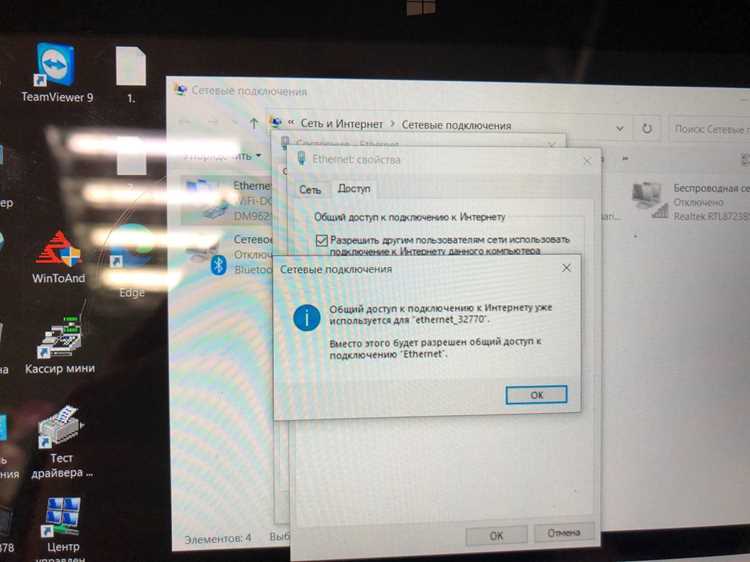
При сообщении о запрете доступа к сети стоит проверить, не установлены ли на маршрутизаторе фильтры или ограничения, препятствующие подключению. Это могут быть блокировки по MAC-адресу, расписания доступа или ограничения по IP-диапазону.
Для входа в панель управления введите адрес маршрутизатора в браузере – обычно 192.168.0.1 или 192.168.1.1. После авторизации откройте разделы, связанные с управлением клиентами и фильтрацией.
| Параметр | Что проверить | Рекомендация |
|---|---|---|
| MAC Filtering | Список разрешённых или заблокированных устройств | Удалите устройство из списка блокировки или отключите фильтрацию |
| Access Control | Активен ли режим ограничения по расписанию или IP | Отключите расписание либо добавьте устройство в список разрешённых |
| Firewall | Есть ли правила, блокирующие исходящий трафик | Удалите временные правила или сбросьте конфигурацию брандмауэра |
| DHCP Settings | Диапазон выдачи IP-адресов | Убедитесь, что диапазон не ограничен несколькими адресами |
Если после проверки устройство всё ещё не подключается, выполните перезапуск маршрутизатора и сброс параметров до заводских через кнопку Reset. После этого настройте сеть заново, включая шифрование и пароль Wi-Fi.
Проверка антивируса и брандмауэра на блокировку доступа
Блокировка интернет-соединения часто вызвана правилами безопасности антивирусного ПО или встроенного брандмауэра Windows. Проверка этих компонентов позволяет определить, не препятствуют ли они работе сетевых приложений.
В Windows откройте Панель управления → Система и безопасность → Брандмауэр Windows. В разделе «Разрешение взаимодействия с приложениями» проверьте, включено ли разрешение для нужных программ. Если нужная программа отсутствует в списке, добавьте её вручную, указав тип сети (частная/публичная).
Антивирусные программы, такие как Kaspersky, Avast, Norton или ESET, могут блокировать порты или фильтровать трафик. В настройках временно отключите защиту веб-трафика и проверьте подключение. Если доступ восстановлен, настройте исключения для конкретных приложений или портов.
Для проверки портов используйте команду netstat -an. Если приложение не устанавливает соединение, убедитесь, что порт не заблокирован правилами брандмауэра. После внесения изменений перезапустите систему и проверьте подключение.
При многослойной защите, где установлены несколько антивирусных решений, оставьте активным только одно, чтобы избежать конфликтов, которые могут приводить к ограничению доступа к сети.
Восстановление подключения после обновления системы
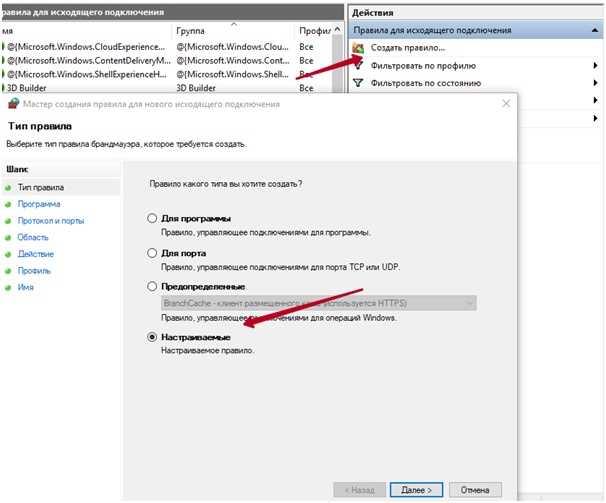
После обновлений Windows иногда нарушается работа сетевых адаптеров, что приводит к отсутствию доступа к интернету. Наиболее частая причина – несовместимость драйверов или сбой настроек TCP/IP.
Первым шагом проверьте состояние сетевого адаптера в Диспетчере устройств. Если рядом с устройством отображается желтый треугольник, обновите драйвер с официального сайта производителя или верните предыдущую версию через вкладку «Драйвер → Откатить драйвер».
Выполните сброс сетевых параметров через командную строку с правами администратора:
netsh winsock reset
netsh int ip reset
ipconfig /release
ipconfig /renew
ipconfig /flushdns
После этих действий перезагрузите компьютер. Если проблема сохраняется, проверьте настройки адаптера: убедитесь, что включено автоматическое получение IP и DNS, и отключены прокси или VPN, которые могли остаться после обновления.
Настройка доступа через прокси или VPN при ограничениях сети

Если стандартное подключение блокируется администратором сети или провайдером, доступ можно восстановить через прокси-сервер или VPN. Прокси перенаправляет запросы через другой сервер, а VPN создаёт зашифрованное соединение, обходя ограничения.
Для настройки прокси в Windows откройте Параметры → Сеть и интернет → Прокси. Включите «Использовать прокси-сервер» и укажите IP-адрес и порт сервера, предоставленные поставщиком. Проверьте подключение через браузер.
VPN подключение выполняется через Параметры → Сеть и интернет → VPN → Добавить VPN-подключение. Введите имя подключения, адрес сервера, тип протокола и данные авторизации. После сохранения нажмите «Подключить».
Для быстрого тестирования доступности сети используйте команду ping через VPN или прокси. Если пинги проходят, ограничения обходятся корректно. При регулярном использовании рекомендуется выбрать проверенный VPN-сервис с поддержкой протоколов OpenVPN или WireGuard для стабильного соединения и шифрования трафика.
Вопрос-ответ:
Почему появляется сообщение «Доступ к сети запрещен» при подключении к Wi-Fi?
Сообщение может возникать из-за отсутствия IP-адреса, назначенного DHCP-сервером, или из-за конфликта MAC-адресов в настройках маршрутизатора. Также блокировка может быть вызвана активным брандмауэром или антивирусной программой, фильтрующей трафик.
Как проверить, получает ли компьютер IP-адрес от маршрутизатора?
Откройте командную строку и введите ipconfig /all. В разделе сетевого адаптера должно быть указано значение для IPv4-адреса и шлюза. Если IP начинается с 169.254, это означает, что адрес не был выдан, и необходимо проверить работу DHCP или перезапустить адаптер.
Что делать, если после обновления Windows интернет перестал работать?
Необходимо проверить драйвер сетевого адаптера в диспетчере устройств. Если версия устарела или несовместима, выполните обновление с сайта производителя или откат драйвера. Затем выполните сброс сетевых параметров через команды netsh winsock reset и netsh int ip reset, после чего перезагрузите компьютер.
Можно ли восстановить доступ через прокси или VPN, если сеть заблокирована?
Да, подключение через прокси-сервер или VPN позволяет обойти ограничения, установленные на уровне маршрутизатора или провайдера. В Windows прокси настраивается в разделе «Сеть и интернет → Прокси», VPN — через «Сеть и интернет → VPN». Необходимо указать адрес сервера и данные авторизации.
Как определить, блокирует ли антивирус или брандмауэр интернет-соединение?
Временно отключите защиту антивируса и проверьте доступ к интернету. В брандмауэре Windows проверьте список разрешённых приложений и откройте доступ для нужных программ. Для точной проверки используйте команду netstat -an, чтобы убедиться, что необходимые порты не заблокированы.
Почему компьютер не подключается к интернету и пишет «Доступ к сети запрещен»?
Сообщение появляется, когда устройство не получает корректные сетевые параметры. Это может быть связано с некорректной работой DHCP-сервера на маршрутизаторе, конфликтом IP-адресов, ограничениями MAC-фильтрации или блокировкой трафика антивирусом и брандмауэром. Для диагностики откройте командную строку и выполните ipconfig /all, чтобы проверить наличие IP-адреса и шлюза. Если адрес отсутствует или начинается с 169.254, перезапустите адаптер и убедитесь, что включена служба DHCP. Также проверьте настройки маршрутизатора на наличие фильтров и правил блокировки. При сохранении проблемы временно отключите антивирус и брандмауэр для проверки, не они ли ограничивают соединение. Если после этих действий доступ не восстановлен, выполните сброс сетевых параметров через команды netsh winsock reset и netsh int ip reset с последующей перезагрузкой системы.

 Загрузка...