Содержание статьи
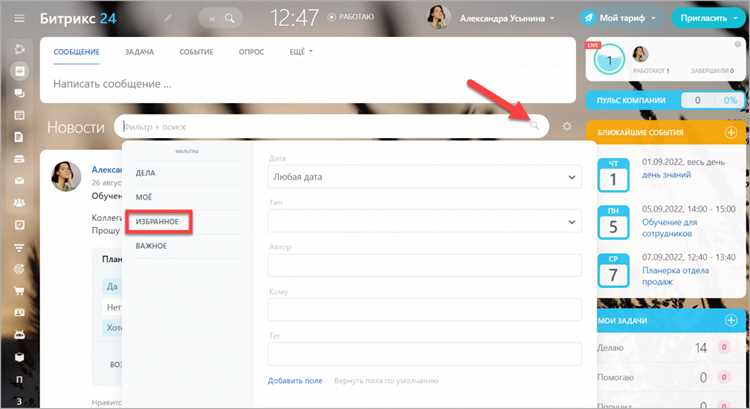
Закладка для непрочитанных сообщений позволяет быстро вернуться к переписке, которую вы еще не просмотрели полностью. В современных мессенджерах и почтовых клиентах она выделяет конкретные диалоги или письма, чтобы не терять важную информацию среди десятков уведомлений.
Добавление закладки обычно осуществляется одним нажатием на иконку или через контекстное меню диалога. После этого сообщение отмечается визуально, например, яркой точкой или отдельной меткой, что облегчает навигацию.
Использование закладки помогает структурировать рабочий поток: вы можете фильтровать только непрочитанные сообщения или получать уведомления только о тех, которые были отмечены. Это снижает риск пропустить критичные письма и ускоряет поиск нужной информации.
Важно учитывать, что функционал может различаться на разных устройствах и платформах. Например, в мобильных приложениях закладка часто интегрируется с push-уведомлениями, а на десктопных версиях – с сортировкой по дате или важности.
Удаление закладки после прочтения освобождает визуальное пространство и предотвращает накопление устаревших отметок. Рекомендуется регулярно проверять список закладок, чтобы поддерживать порядок и быстро находить новые сообщения.
Как добавить закладку для непрочитанных сообщений
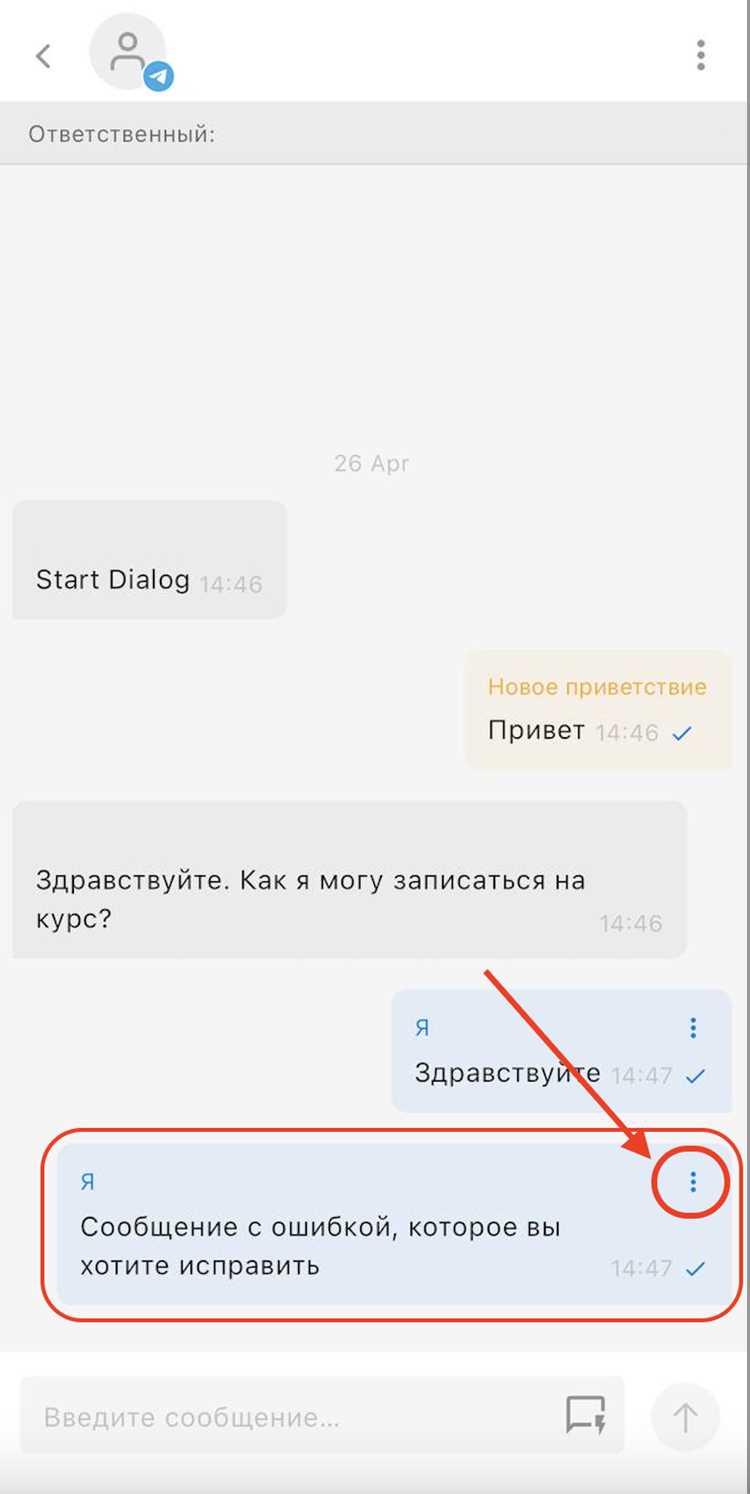
Чтобы пометить сообщение закладкой, сначала откройте диалог или письмо, которое нужно сохранить для последующего просмотра. В большинстве мессенджеров и почтовых клиентов эта функция доступна через отдельную иконку или контекстное меню.
Пошаговый процесс добавления закладки:
- Выберите сообщение, которое еще не прочитано полностью.
- Нажмите на значок закладки или отметки, обычно расположенный рядом с датой или именем отправителя.
- Подтвердите добавление, если появится диалоговое окно с выбором метки.
- Проверьте, что сообщение визуально выделено, например, цветной точкой или отдельной меткой.
Дополнительные рекомендации:
- На мобильных устройствах удержание пальца на сообщении часто открывает меню с опцией «Добавить в закладки».
- Для массовой пометки можно выделять несколько сообщений и использовать команду «Добавить все в закладки».
- Используйте отдельные категории или метки, если платформа поддерживает группировку закладок по темам или приоритету.
После добавления закладки вы сможете быстро отфильтровать все непрочитанные сообщения и вернуться к ним в удобное время, не пролистывая всю переписку.
Где отображается закладка в интерфейсе приложения
Закладки для непрочитанных сообщений обычно выделяются в нескольких областях интерфейса, чтобы пользователь сразу видел помеченные сообщения. Их расположение зависит от платформы и типа приложения.
| Элемент интерфейса | Описание отображения | Примечания |
|---|---|---|
| Список диалогов | Сообщения с закладкой отмечаются цветной точкой или отдельным значком рядом с именем контакта. | В мобильных приложениях цвет иконки может отличаться от десктопной версии. |
| Внутри диалога | Закладка отображается у конкретного сообщения в виде маленькой метки или флажка в углу блока сообщения. | Некоторые приложения позволяют добавить текстовую заметку к закладке. |
| Фильтры и вкладки | Отдельная вкладка «Непрочитанные» или фильтр «С закладкой» собирает все отмеченные сообщения в одном списке. | Позволяет быстро переходить к важным письмам без прокрутки всей переписки. |
| Уведомления | Закладки могут дублироваться в push-уведомлениях или списке уведомлений, выделяя сообщения для просмотра позже. | На мобильных устройствах отображение может быть временным до открытия приложения. |
Рекомендуется проверять все четыре области интерфейса, чтобы использовать закладки максимально удобно и не пропустить важные сообщения.
Как быстро найти все непрочитанные сообщения
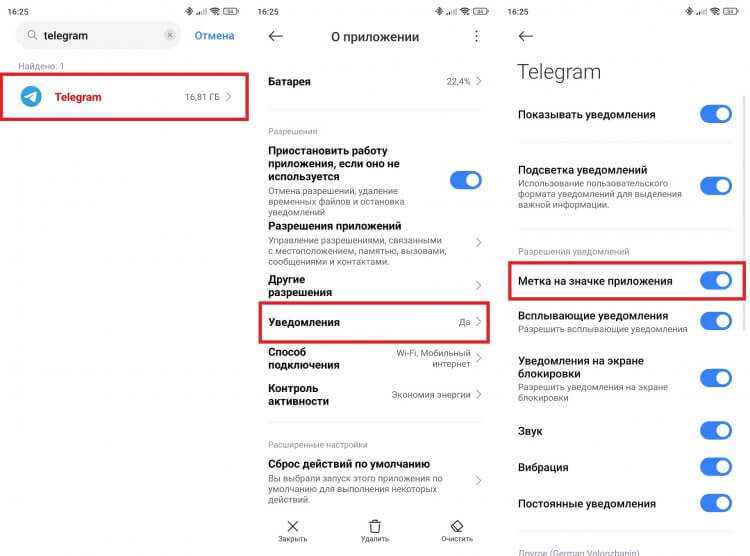
Для поиска всех непрочитанных сообщений используйте встроенные фильтры и функции сортировки. В большинстве приложений есть отдельная вкладка или кнопка «Непрочитанные», которая собирает все сообщения с отметкой в одном списке.
Шаги для быстрого поиска:
- Откройте главное окно приложения или раздел переписки.
- Выберите фильтр «Непрочитанные» в верхней панели или боковом меню.
- При необходимости примените дополнительную сортировку по дате, отправителю или важности.
- Для массовой проверки можно использовать функцию «Выделить все», чтобы просмотреть или пометить как прочитанные сразу несколько сообщений.
На мобильных устройствах ускоряет поиск удерживание пальца на любой переписке для вызова меню с опцией «Показать только непрочитанные». Некоторые приложения позволяют создать отдельную закладку или ярлык для мгновенного перехода к списку непрочитанных сообщений.
Использование фильтров совместно с закладками сокращает время поиска и помогает быстро контролировать важные сообщения, не пролистывая всю переписку.
Можно ли выделить несколько непрочитанных сообщений сразу
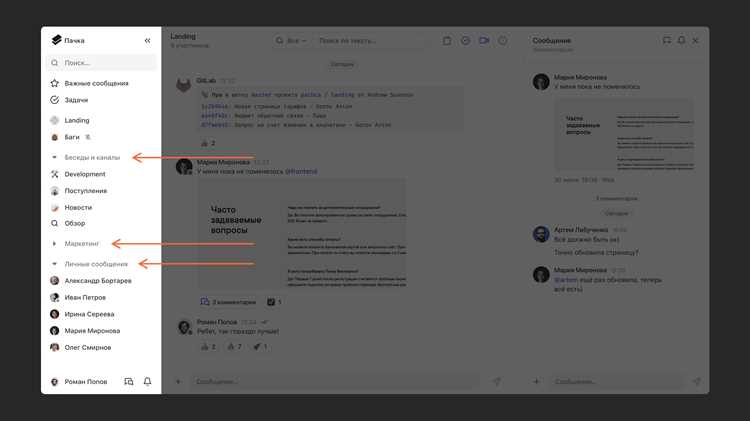
Во многих мессенджерах и почтовых клиентах доступна функция массового выделения непрочитанных сообщений. Она позволяет одновременно пометить несколько писем закладкой или отметить как прочитанные.
Основные способы выделения:
- На десктопных версиях: удерживание клавиши Ctrl (или Cmd на Mac) и клики по нужным сообщениям.
- На мобильных устройствах: удерживание пальца на одном сообщении для активации режима выбора, затем касание других сообщений для выделения.
- Использование кнопки «Выделить все» в фильтре «Непрочитанные» для одновременной обработки всех сообщений в списке.
Рекомендации:
- Перед массовым выделением убедитесь, что выбран правильный фильтр, чтобы не отметить лишние сообщения.
- Используйте категории или метки, если приложение поддерживает группировку, чтобы различать важные и менее значимые сообщения.
- После выделения можно одновременно применить действия: добавить закладку, пометить как прочитанные или переместить в отдельную папку.
Массовое выделение сокращает время работы с перепиской и упрощает контроль за непрочитанными сообщениями.
Настройка уведомлений для закладки непрочитанных сообщений
Уведомления для закладки непрочитанных сообщений помогают своевременно реагировать на важные письма или диалоги. В большинстве приложений их можно настроить отдельно от стандартных уведомлений.
Пошаговая настройка:
- Откройте раздел настроек уведомлений в приложении.
- Выберите опцию «Закладки» или «Непрочитанные сообщения».
- Активируйте уведомления и настройте способ оповещения: звуковой сигнал, всплывающее окно или push-уведомление.
- При необходимости укажите фильтры по отправителю, теме или важности сообщений.
- Сохраните изменения и протестируйте уведомления на нескольких новых сообщениях.
Рекомендации по использованию:
- На мобильных устройствах включайте push-уведомления только для критичных закладок, чтобы не перегружать экран.
- Используйте фильтры, чтобы уведомления приходили только о сообщениях с высокой приоритетностью.
- Регулярно проверяйте, что уведомления синхронизируются между устройствами, если вы используете несколько платформ.
Настройка уведомлений позволяет оперативно отслеживать важные непрочитанные сообщения без необходимости постоянно проверять всю переписку.
Удаление закладки после прочтения сообщений
После того как сообщение было прочитано и обработано, закладку рекомендуется удалить, чтобы не создавать визуальный шум и поддерживать порядок в переписке.
Процесс удаления:
- Откройте диалог или письмо с активной закладкой.
- Нажмите на значок закладки или метки, который обычно подсвечен рядом с сообщением.
- Выберите опцию «Удалить закладку» или «Снять отметку».
- Проверьте, что сообщение перестало выделяться в списке непрочитанных.
Рекомендации по управлению закладками:
- Удаляйте закладки сразу после прочтения, чтобы список оставался актуальным.
- Если используется массовая пометка, сначала фильтруйте сообщения по закладкам, затем снимайте отметки группой.
- Регулярно проверяйте вкладку «Непрочитанные» или «С закладками», чтобы исключить устаревшие отметки.
Своевременное удаление закладок упрощает навигацию и помогает быстрее находить новые непрочитанные сообщения.
Различия закладки для непрочитанных сообщений на разных устройствах
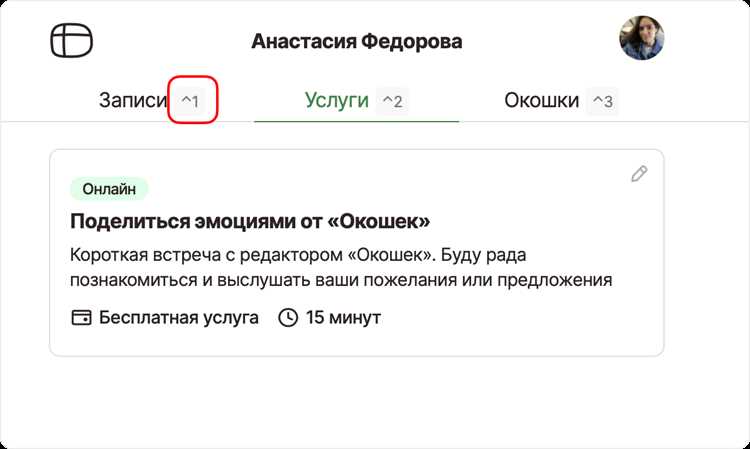
Функционал закладок для непрочитанных сообщений может отличаться на мобильных устройствах, планшетах и десктопных приложениях. Эти различия касаются отображения, управления и синхронизации закладок.
На мобильных устройствах закладки чаще отображаются в виде цветных точек или небольших иконок рядом с именем контакта. Доступ к добавлению или удалению закладки осуществляется через удерживание пальца на сообщении, что вызывает контекстное меню.
На планшетах интерфейс комбинирует элементы десктопной версии и мобильного приложения. Список диалогов может содержать отдельную вкладку «Закладки», а внутри диалога метка отображается в правом верхнем углу сообщения. Фильтры позволяют быстро просматривать все помеченные сообщения.
На десктопных версиях закладки обычно интегрированы с панелью инструментов, где можно массово выделять несколько сообщений. Часто поддерживаются дополнительные функции, такие как сортировка по дате, отправителю или важности, а также создание групповых меток для разных категорий сообщений.
Рекомендации по использованию:
- Синхронизируйте закладки между устройствами, чтобы изменения, сделанные на мобильном, отражались на десктопе и планшете.
- Используйте фильтры и сортировку на десктопе для управления большим объемом непрочитанных сообщений.
- На мобильных устройствах применяйте жесты для быстрого добавления и удаления закладок без открытия диалога.
Понимание этих различий позволяет использовать закладки максимально удобно на любых устройствах и поддерживать порядок в переписке.
Частые ошибки при работе с закладкой и их исправление
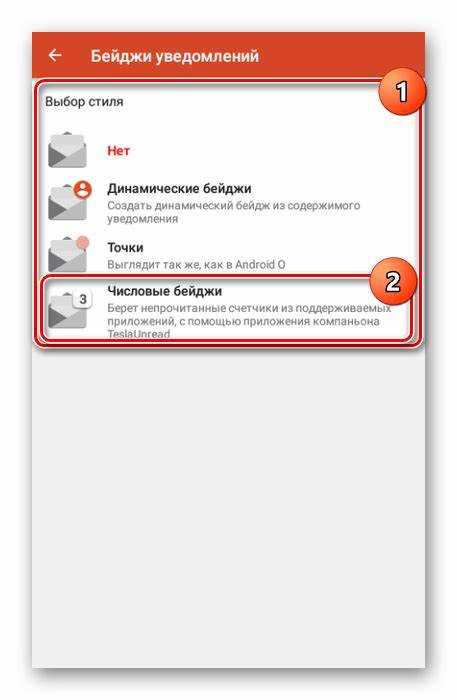
Еще одна ошибка – неудаление закладки после прочтения. Со временем список меток перегружается и теряется контроль над непрочитанными сообщениями. Исправление: регулярно удаляйте закладки сразу после обработки сообщений или используйте массовое снятие меток через фильтр «С закладкой».
Ошибка синхронизации между устройствами встречается, когда закладки, добавленные на мобильном, не отображаются на десктопе. Исправление: проверьте настройки синхронизации и убедитесь, что приложение обновлено до последней версии на всех устройствах.
Иногда пользователи не используют фильтры, что приводит к потере важных непрочитанных сообщений. Исправление: активируйте вкладку «Непрочитанные» или фильтр по закладкам, чтобы сразу видеть все помеченные сообщения.
Неправильная группировка сообщений с закладкой тоже создает проблемы при поиске. Исправление: применяйте метки или категории, если приложение поддерживает группировку, и распределяйте сообщения по важности или теме.
Вопрос-ответ:
Что такое закладка для непрочитанных сообщений и как она работает?
Закладка для непрочитанных сообщений — это инструмент, позволяющий пометить сообщения, которые еще не были прочитаны полностью. Она выделяет их в списке диалогов или писем и позволяет быстро возвращаться к этим сообщениям без необходимости пролистывать всю переписку. При добавлении закладки сообщение визуально выделяется значком или цветной меткой.
Можно ли добавлять закладки на нескольких устройствах одновременно?
Да, большинство современных приложений синхронизируют закладки между устройствами. Например, если вы добавили закладку на мобильном телефоне, она будет отображаться на планшете и десктопной версии приложения. Важно убедиться, что на всех устройствах включена синхронизация и установлены актуальные версии приложения.
Как быстро найти все непрочитанные сообщения с закладкой?
Чтобы просмотреть все непрочитанные сообщения, используйте встроенные фильтры или вкладку «Непрочитанные». На мобильных устройствах часто доступен быстрый переход через меню сообщений, а на десктопе можно применить сортировку по дате или отправителю. Также можно комбинировать фильтры с закладками, чтобы увидеть только помеченные сообщения.
Можно ли выделить сразу несколько сообщений для закладки?
Да, функция массового выделения доступна в большинстве приложений. На десктопе используется удерживание клавиши Ctrl (Cmd на Mac) с кликами по нужным сообщениям, на мобильных устройствах — удерживание пальца на одном сообщении для активации режима выбора и последующее касание других сообщений. После этого можно добавить закладки или выполнить другие действия сразу для всех выбранных сообщений.
Что делать, если закладка не удаляется после прочтения сообщения?
Если закладка не снимается автоматически, проверьте, включена ли функция синхронизации между устройствами. В некоторых приложениях требуется вручную нажать на значок закладки и выбрать «Удалить» или «Снять отметку». Если проблема сохраняется, обновите приложение или перезапустите его, чтобы изменения вступили в силу.
Зачем нужна закладка для непрочитанных сообщений?
Закладка помогает отмечать сообщения, которые требуют последующего внимания. Она выделяет их в списке переписки, что позволяет быстро находить важные письма или диалоги, не пролистывая всю историю сообщений. Это удобно, когда количество уведомлений большое и легко пропустить критичное сообщение.
Можно ли настроить уведомления только для сообщений с закладкой?
Да, большинство приложений позволяют включать уведомления только для сообщений, помеченных закладкой. В настройках уведомлений можно выбрать тип оповещения — звук, всплывающее окно или push-уведомление — и указать фильтры по отправителю или теме, чтобы получать уведомления только о важных сообщениях.

 Загрузка...