MS PowerPoint является одной из самых популярных программ для создания презентаций, но ее возможности выходят далеко за пределы обычных слайдов. В образовательном процессе она используется не только для демонстрации информации, но и для улучшения восприятия, создания интерактивных элементов и вовлечения студентов в учебный процесс. В отличие от стандартных текстовых материалов, PowerPoint позволяет наглядно представлять сложные концепты с помощью графиков, диаграмм, изображений и мультимедийных объектов.
Одним из основных преимуществ PowerPoint в образовательном контексте является способность интегрировать различные мультимедийные элементы. Например, использование видео, анимаций и аудио помогает сделать информацию более доступной и легко усвояемой. Преподаватели могут не только показывать учебные материалы, но и создавать увлекательные визуальные истории, что особенно важно для студентов, которые лучше воспринимают информацию через визуальные образы.
Важно учитывать, что PowerPoint дает возможность создавать презентации с элементами интерактивности. Это может быть как простая навигация по слайдам, так и использование кнопок для переходов между разделами, интерактивных тестов и викторин. Такой подход способствует активному вовлечению студентов и позволяет им не просто пассивно воспринимать информацию, но и взаимодействовать с материалом в реальном времени.
Кроме того, PowerPoint предлагает удобные инструменты для структурирования информации. С помощью шаблонов и мастер-слайдов преподаватели могут создавать презентации, которые четко структурированы и ориентированы на определенную аудиторию. Использование заголовков, подзаголовков, списков и других элементов помогает не только сделать презентацию визуально привлекательной, но и упорядочить информацию, что облегчает ее восприятие и запоминание.
Использование PowerPoint для создания обучающих материалов с визуальными акцентами
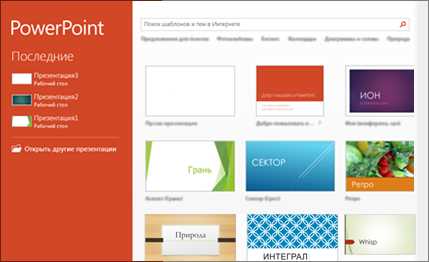
PowerPoint предоставляет широкий набор инструментов для создания материалов, которые делают обучение более наглядным и понятным. Визуальные акценты играют ключевую роль в восприятии информации, особенно когда речь идет о сложных или абстрактных концептах. Эффективное использование этих инструментов помогает сделать материалы более структурированными и легко воспринимаемыми.
Графики и диаграммы в PowerPoint позволяют компактно и наглядно представить данные. В отличие от простого текста, графики показывают взаимосвязи, тренды и сравнения, что помогает обучающимся быстро воспринимать важные факты. Важно использовать правильные типы диаграмм в зависимости от данных, например:
| Тип диаграммы | Когда использовать |
|---|---|
| Гистограмма | Для сравнений количественных данных по категориям |
| Линейная диаграмма | Для отображения трендов и изменений с течением времени |
| Круговая диаграмма | Для отображения долей и распределения частей целого |
Использование цветовой палитры для выделения ключевых элементов в презентации также играет важную роль. Выделение важной информации с помощью ярких цветов или контраста помогает учащимся быстрее ориентироваться в материале. Например, можно выделить ключевые слова, фразы или числа, чтобы они сразу привлекали внимание аудитории.
Кроме того, интерактивные элементы позволяют добавлять визуальные акценты через анимацию и переходы. Например, можно добавить анимацию для объектов, которые появляются на слайде поочередно. Это помогает фокусировать внимание на каждой части материала в определенной последовательности. Однако важно использовать анимацию умеренно, чтобы она не отвлекала от основного содержания.
Для сложных тем полезно применять схемы и блок-схемы, которые демонстрируют логическую структуру и процессы. В PowerPoint доступны инструменты для создания диаграмм с различными типами стрелок и блоков, что позволяет визуализировать последовательность действий или причинно-следственные связи. Это особенно важно для обучения темам, которые требуют пошагового объяснения или включают множество взаимосвязанных понятий.
Как PowerPoint помогает наглядно объяснять сложные темы

PowerPoint позволяет делать сложные концепты доступными через визуализацию. Визуальные элементы, такие как схемы, графики и анимации, упрощают восприятие информации, а также помогают структурировать и четко донести основные идеи. Эффективное использование этих инструментов делает обучение более интерактивным и запоминающимся.

Схемы и диаграммы – это одни из самых мощных инструментов PowerPoint для объяснения сложных тем. С помощью блок-схем можно визуализировать процессы, показывать последовательность шагов или иллюстрировать взаимосвязи между элементами. Например, для объяснения процесса химической реакции можно использовать схему, где каждый этап отображается на отдельном слайде с пошаговой анимацией.
Графики и диаграммы также помогают наглядно представить статистические данные и тренды. Гистограммы и линейные диаграммы позволяют показать изменения во времени или различия между группами, а круговые диаграммы – распределение частей целого. Эти визуализации делают восприятие данных быстрым и понятным, особенно если нужно объяснить сложные данные или тренды.
Использование анимации помогает объяснять процессы, которые происходят во времени. Например, для отображения динамических изменений можно задать последовательное появление элементов, что позволит плавно переходить от одного этапа к следующему. Это особенно полезно для объяснения алгоритмов, циклов или шагов в процессах, где важно наглядно показать временные зависимости.
Интерактивные элементы в PowerPoint, такие как кнопки переходов между слайдами или вкладки с дополнительной информацией, помогают углубить понимание материала, предлагая пользователю взаимодействовать с презентацией. Это может быть полезно при объяснении сложных понятий, когда необходимо предложить различные уровни сложности материала или предоставить дополнительные примеры.
Интерактивные элементы PowerPoint для повышения вовлеченности студентов
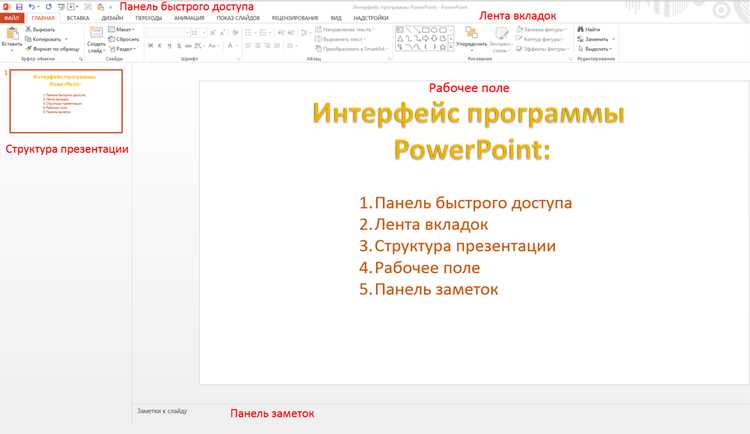
PowerPoint предоставляет мощные инструменты для создания интерактивных материалов, которые помогают вовлечь студентов в процесс обучения. Интерактивность делает обучение более динамичным и способствует более глубокому усвоению материала. Включение таких элементов помогает студентам не только воспринимать информацию, но и активно взаимодействовать с ней.
Гиперссылки и переходы являются одним из основных инструментов для создания интерактивных презентаций. Они позволяют перейти на другие слайды или внешние ресурсы прямо из презентации. Например, можно добавить ссылки на дополнительные материалы или тесты, что даёт студентам возможность самостоятельно углубляться в тему. Особенно полезно для создания индивидуализированных траекторий обучения.
Кнопки действия в PowerPoint позволяют добавлять элементы, которые активируются по нажатию, что делает презентацию более интерактивной. Это могут быть кнопки для перехода между разделами, для показа дополнительных слайдов или для запуска видео и анимации. Например, кнопки для выбора ответов на вопросы викторины или теста позволяют студентам участвовать в обучении непосредственно через слайды.
Тесты и викторины – отличный способ вовлечь студентов в учебный процесс. PowerPoint позволяет создавать вопросы с несколькими вариантами ответов, при этом можно настроить автоматическую проверку правильности. Это не только помогает закрепить изученный материал, но и повышает интерес студентов, предоставляя им возможность проверить свои знания прямо во время урока.
Анимации и переходы играют важную роль в поддержании внимания. Использование анимаций для появления информации или выделения ключевых моментов помогает фокусировать внимание студентов на важных аспектах темы. Например, можно использовать анимацию для постепенного раскрытия ответа на вопрос или для демонстрации последовательно развивающегося процесса.
Интерактивные схемы и диаграммы позволяют студентам на практике изучать связи и взаимодействия между элементами. Создание кликабельных диаграмм, в которых можно выбирать различные варианты, помогает визуализировать изменения в реальном времени. Это особенно полезно для объяснения сложных процессов, таких как химические реакции, финансовые потоки или биологические циклы.
Применение интерактивных элементов в PowerPoint стимулирует студентов к активному участию в учебном процессе, улучшая их восприятие и понимание материала.
Как правильно структурировать презентацию для успешного восприятия информации

1. Начните с четкого вступления. Первая часть презентации должна включать цель и задачи, которые предстоит решить. Аудитория должна сразу понять, о чем будет идти речь и что она узнает. Убедитесь, что начало презентации краткое и не перегружено информацией, чтобы привлечь внимание.
2. Разделяйте презентацию на логические блоки. Для этого используйте заголовки, подзаголовки и краткие вводные к каждому разделу. Каждый слайд должен раскрывать только одну ключевую мысль, избегая перегрузки информацией. Поддержите каждый блок слайда краткими пояснениями или примерами, которые помогут закрепить информацию.
3. Используйте списки для упорядочивания информации. Списки (как маркированные, так и нумерованные) являются отличным способом структурировать информацию и сделать ее более наглядной. Это помогает аудитории легче следить за ходом мысли и воспринимать данные поэтапно. Пример:
- Определение ключевой темы.
- Разделение материала на основные идеи.
- Демонстрация практических примеров.
4. Используйте визуальные элементы для акцентирования внимания. Важно включать изображения, схемы и графики, которые помогают объяснить сложные идеи. Визуальные материалы должны поддерживать содержание, а не отвлекать от основного сообщения. Примером может служить диаграмма, показывающая процесс или результат исследования, или иллюстрации, поясняющие сложные процессы.
6. Используйте переходы и анимации умеренно. Плавные переходы между слайдами помогают удерживать внимание, но их не должно быть слишком много. Анимации элементов на слайде должны быть использованы для выделения ключевых моментов, а не для того, чтобы отвлечь внимание. Переходы между слайдами должны быть простыми, чтобы не создавать лишней визуальной нагрузки.
Четкая структура презентации помогает аудитории следовать за ходом мысли, улучшает восприятие информации и способствует лучшему запоминанию материала. Правильная организация материала помогает донести ключевые идеи и поддержать интерес на протяжении всей презентации.
Применение мультимедийных объектов для усиления визуального восприятия в PowerPoint

Использование мультимедийных объектов в PowerPoint позволяет значительно улучшить восприятие материала и удерживать внимание аудитории. Видео, аудио, анимации и изображения помогают сделать презентацию более динамичной и наглядной, создавая мультимедийное окружение, которое способствует лучшему пониманию и запоминанию информации.
1. Видеоматериалы – один из самых мощных инструментов для усиления визуального восприятия. Включение коротких видеороликов может быть полезным для демонстрации сложных процессов или примеров из реальной жизни. Например, в образовательных презентациях можно использовать видео для объяснения научных экспериментов или демонстрации исторических событий. Важно, чтобы видео было коротким и непосредственно связано с темой, иначе оно может отвлечь внимание.
2. Аудиофайлы могут быть использованы для добавления пояснений или комментариев. Например, можно вставить звук для озвучивания текста на слайде, что особенно полезно для студентов с нарушениями слуха. Аудио также помогает создать атмосферу или донести дополнительные объяснения, когда текст не может передать все нюансы. Однако важно следить за качеством звука и не перегружать презентацию слишком длинными или неуместными аудио.
3. Анимации объектов на слайде делают информацию более динамичной и структурированной. Например, можно использовать анимацию для последовательного появления ключевых элементов, чтобы аудитория могла сосредоточиться на каждом аспекте по очереди. Это особенно полезно, когда нужно объяснить сложную концепцию поэтапно. При этом важно не перегружать презентацию анимациями, чтобы они не отвлекали внимание от основного содержания.
4. Изображения и графика – важный элемент для усиления визуального восприятия. Качественные изображения и графики могут быть использованы для иллюстрации ключевых идей или примеров. Например, диаграммы, графики или инфографика позволяют упростить восприятие числовых данных, а фотографии и иллюстрации делают тему более доступной и интересной. Для увеличения эффекта важно выбирать изображения, которые тесно связаны с содержанием и помогают проиллюстрировать основную мысль.
5. Интерактивные элементы, такие как кнопки и ссылки, позволяют добавить интерактивность в презентацию. Это дает возможность аудитории вовлечься в процесс, отвечать на вопросы, переходить по ссылкам для получения дополнительной информации или запускать видео и анимации по своему усмотрению. Создание таких элементов помогает сделать процесс обучения более активным и интересным.
Применение мультимедийных объектов в PowerPoint помогает не только улучшить визуальное восприятие, но и делает обучение более интерактивным. Важно соблюдать баланс между различными типами мультимедиа, чтобы они поддерживали содержание презентации, а не отвлекали от основного сообщения.
Советы по быстрому созданию презентаций для преподавателей в PowerPoint
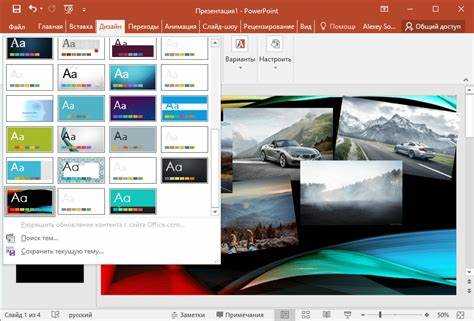
Для преподавателей, которым нужно быстро подготовить презентацию, PowerPoint предлагает несколько полезных инструментов, позволяющих сэкономить время и создать качественный материал. Вот несколько рекомендаций для эффективной и быстрой работы с программой.
1. Используйте готовые шаблоны. PowerPoint предлагает множество встроенных шаблонов, которые могут существенно ускорить процесс создания презентации. Выбирайте шаблон в зависимости от темы и стиля вашей презентации. Это поможет вам сразу получить профессионально оформленный слайд с нужной структурой. Вы также можете найти шаблоны, ориентированные на образовательные цели, с готовыми форматами для текста и графики.
2. Применяйте мастер-слайды. Для унифицированного оформления презентации используйте мастер-слайды. Это позволит вам задать единую структуру для всех слайдов, например, шрифты, цвета и расположение элементов. Мастер-слайды особенно полезны при создании учебных материалов, где каждый слайд должен следовать одинаковым стандартам оформления.
3. Используйте списки и маркированные пункты. Если нужно быстро структурировать информацию, используйте списки. Они позволяют легко разбить текст на ключевые идеи и делают восприятие материала проще и быстрее. Маркированные и нумерованные списки также помогают создавать логическую последовательность, упрощая восприятие сложных тем.
4. Вставляйте графики и диаграммы. Чтобы сэкономить время на создании визуальных материалов, используйте встроенные инструменты PowerPoint для создания графиков и диаграмм. Они автоматически подставляют данные и предлагают различные форматы для наглядного представления информации. Это особенно важно для учебных материалов, которые требуют демонстрации статистики или анализа данных.
5. Применяйте анимации с умом. Чтобы ускорить процесс создания анимаций, выбирайте простые, но эффективные анимации для объектов. Используйте стандартные анимации появления текста или объектов, чтобы слайды выглядели динамично, но не перегружайте презентацию лишними эффектами. Это поможет удержать внимание студентов, не отвлекая их от содержания.
6. Вставляйте ссылки и кнопки для интерактивности. Для создания интерактивных презентаций быстро добавляйте гиперссылки на другие слайды или внешние ресурсы. Кнопки действия позволяют быстро переключаться между разделами презентации, что удобно, если материал большой или требует адаптации под конкретную аудиторию.
7. Используйте функцию копирования. Если вам нужно создать несколько слайдов с одинаковым содержанием (например, повторяющиеся заголовки или слайды с одинаковым форматом), просто скопируйте слайды и замените текст. Это сэкономит время на создании презентации, так как не нужно заново настраивать каждый слайд вручную.
Применяя эти простые, но эффективные приемы, преподаватели могут значительно ускорить процесс создания презентаций и сосредоточиться на качестве учебного материала, а не на технических деталях оформления.
Вопрос-ответ:
Как можно использовать PowerPoint для обучения сложным темам?
PowerPoint помогает представить сложные идеи с помощью наглядных элементов, таких как графики, диаграммы, схемы и анимации. Например, для объяснения процессов можно использовать пошаговые анимации, чтобы каждый этап демонстрировался по очереди. Это облегчает восприятие информации и помогает студентам понять даже самые сложные концепции.
Какие инструменты PowerPoint лучше всего подходят для создания образовательных материалов?
Для создания образовательных материалов PowerPoint предлагает множество инструментов: шаблоны, графики, диаграммы, анимации и изображения. С помощью шаблонов можно быстро создать презентацию с нужной структурой, а графики и диаграммы идеально подходят для наглядного представления статистики и данных. Анимации помогают сделать процесс обучения более динамичным, а изображения и схемы иллюстрируют абстрактные идеи.
Как правильно использовать анимации в PowerPoint при обучении?
Анимации в PowerPoint следует использовать умеренно. Они могут быть полезны для того, чтобы поэтапно представлять информацию, например, показывая каждый пункт списка или раскрывая данные на графике по мере объяснения. Важно не перегрузить презентацию лишними анимациями, чтобы они не отвлекали от содержания. Простые анимации, такие как плавное появление текста или объектов, обычно достаточно для создания динамичной презентации.
Можно ли создавать интерактивные элементы в PowerPoint для студентов?
Да, PowerPoint позволяет создавать интерактивные элементы с помощью гиперссылок, кнопок действий и переходов. Например, можно добавить ссылки на дополнительные слайды или внешние ресурсы, кнопки для перехода между разделами или викторины с вариантами ответов. Это способствует активному вовлечению студентов, так как они могут взаимодействовать с материалом и отвечать на вопросы прямо в презентации.
Какие рекомендации для преподавателей при подготовке презентаций в PowerPoint?
Преподаватели могут использовать шаблоны PowerPoint для быстрого создания презентаций с унифицированным стилем. Важно структурировать информацию с помощью заголовков, списков и графиков, чтобы материал был логично организован. Не стоит перегружать слайды текстом, а лучше использовать изображения и диаграммы, чтобы визуализировать основные идеи. Также полезно заранее настроить мастер-слайды для стандартизации оформления всех слайдов презентации.

 Загрузка...