Содержание статьи

Значки в PowerPoint помогают визуально подчеркнуть ключевые идеи и сделать презентацию более наглядной. Встроенная библиотека программы содержит более 500 объектов, разделённых на категории: бизнес, технологии, образование, интерфейсы и др. Каждый значок доступен в формате векторной графики, что позволяет менять размер без потери качества.
Для быстрого поиска нужного значка используйте панель Вставка → Значки. Здесь доступен поиск по ключевым словам, например «график», «компьютер» или «люди». Фильтры категорий помогают сократить список и выбрать объекты, соответствующие тематике слайда.
Если встроенных значков недостаточно, можно подключить внешние ресурсы. Форматы SVG и PNG совместимы с PowerPoint, их легко редактировать внутри слайда: менять цвет, прозрачность, поворачивать и группировать с другими элементами. Сохранять часто используемые значки удобно через панель «Избранное», что экономит время при создании новых презентаций.
Правильное размещение значков повышает читаемость и структурирует информацию. Рекомендуется использовать не более двух-трёх значков на один слайд и располагать их рядом с подписью или ключевой мыслью, чтобы аудитория сразу понимала контекст.
Поиск значков через встроенную библиотеку PowerPoint
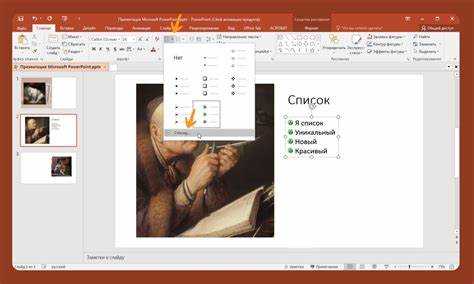
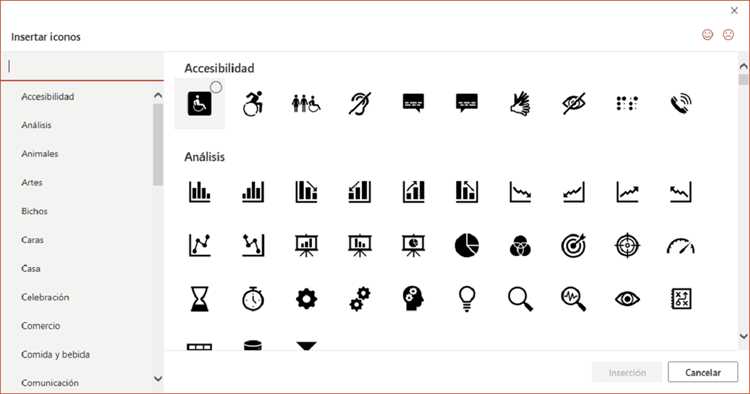
Встроенная библиотека PowerPoint содержит более 500 значков, разделённых на 17 категорий: люди, бизнес, технологии, коммуникации, образование, здоровье и др. Для доступа откройте вкладку Вставка → Значки. Интерфейс позволяет просматривать категории в виде сетки и сразу видеть доступные объекты без дополнительных действий.
Поиск конкретного значка осуществляется через строку ввода. Рекомендуется использовать точные ключевые слова на английском, так как библиотека ориентирована на универсальные термины. Например, запрос «chart» отобразит все варианты графиков, а «person» – силуэты людей.
Для ускорения выбора используйте фильтры категорий. Это помогает ограничить результаты и сразу работать с тематическими значками. После выбора значок вставляется на слайд в формате SVG, что позволяет изменять размер, цвет и ориентацию без потери качества. Дополнительно можно сгруппировать несколько значков для создания составных изображений.
Регулярное использование встроенной библиотеки сокращает время подготовки презентации и исключает необходимость поиска внешних ресурсов. Значки удобно повторно использовать через панель «Избранное», сохраняя выбранные объекты для последующих слайдов или презентаций.
Добавление значков с помощью панели «Вставка»
Панель Вставка предоставляет прямой доступ к встроенным значкам и позволяет быстро добавлять их на слайды. Основные шаги для добавления значка:
- Откройте вкладку Вставка на верхней панели инструментов.
- Нажмите кнопку Значки. Откроется окно с каталогом всех дос
Использование фильтров для быстрого выбора нужного значка
Фильтры в PowerPoint помогают ограничить результаты поиска значков и быстро находить объекты по категории или стилю. В окне вставки значков доступны следующие фильтры:
Фильтр Назначение Категория Отображает значки из определённой группы: бизнес, технологии, люди, интерфейсы, образование и другие. Стиль Позволяет выбрать контурные, залитые или монохромные значки. Популярные Недавно добавленные Сортирует значки по дате появления в библиотеке. Для быстрого выбора значка рекомендуется:
- Сначала выбрать категорию, чтобы ограничить область поиска.
- Применить стиль для соответствия общей визуальной концепции презентации.
- Использовать поиск по ключевым словам внутри выбранной категории для точного подбора.
Использование фильтров сокращает время поиска и позволяет вставлять на слайды объекты, максимально соответствующие тематике и оформлению презентации.
Импорт внешних значков в презентацию
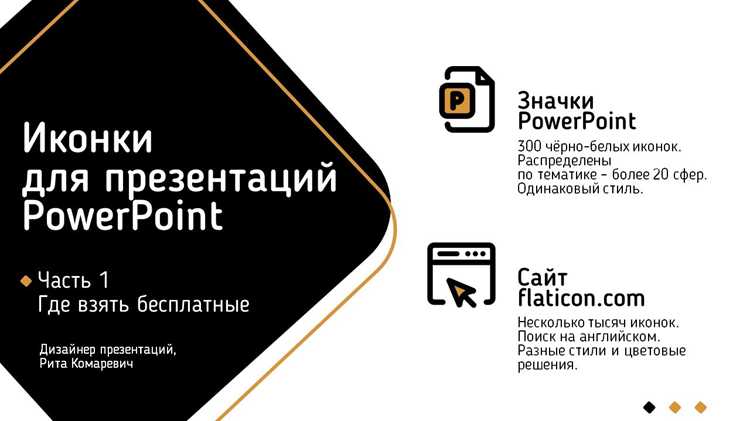
Для расширения визуального набора в PowerPoint можно использовать внешние значки в форматах SVG и PNG. Файлы SVG сохраняют векторное качество, что позволяет изменять размер без потери четкости, а PNG подходит для растровых изображений с прозрачным фоном.
Чтобы добавить внешний значок:
- Перейдите в Вставка → Рисунки → Этот компьютер и выберите файл на диске.
- Для SVG доступна функция изменения цвета и заливки через панель Формат фигуры.
- PNG можно масштабировать и размещать поверх других объектов, сохраняя прозрачность фона.
При импорте нескольких значков рекомендуется группировать их для перемещения и редактирования как одного объекта. Для удобства часто используемые внешние значки можно сохранять в отдельную папку и вести каталог с именами файлов по категориям.
Импорт внешних значков позволяет создавать уникальные визуальные элементы, которых нет в встроенной библиотеке, и поддерживать единый стиль презентации без компромиссов по качеству изображения.
Изменение цвета и размера значков в слайде
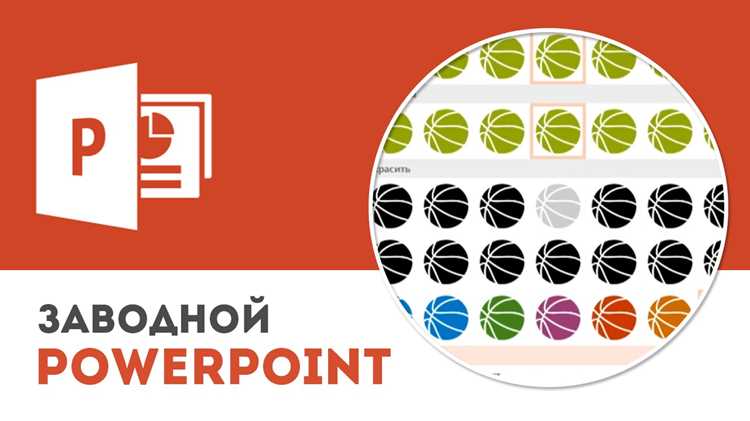
PowerPoint позволяет корректировать внешний вид значков напрямую на слайде, сохраняя векторное качество объектов. Это важно для соблюдения визуального стиля и контрастности с текстом и другими элементами.
Изменение размера:
- Выделите значок на слайде.
- Используйте маркеры по углам для пропорционального увеличения или уменьшения.
- Для точного масштабирования задайте размеры в панели Формат фигуры → Размер.
Изменение цвета:
- Выделите значок и откройте Формат фигуры → Заливка.
- Выберите один из предустановленных цветов или укажите собственный через Дополнительные цвета.
- Для SVG значков доступна опция изменения контура и заливки отдельных частей объекта.
Для нескольких значков одинакового цвета и размера рекомендуется использовать функцию Выравнивание и Группировка. Это ускоряет редактирование и поддерживает единый стиль на всех слайдах.
Сохранение часто используемых значков для быстрого доступа
PowerPoint позволяет создавать коллекцию значков для повторного использования, что ускоряет подготовку презентаций и поддерживает единый стиль. Для этого можно использовать панель «Избранное» или сохранять объекты в отдельные файлы SVG.
Для добавления значка в «Избранное»:
- Выберите нужный значок на слайде или в библиотеке.
- Нажмите кнопку Добавить в избранное в окне вставки значков.
- Доступ к сохранённым значкам будет в разделе Избранное при следующей вставке объектов.
Альтернативный способ – сохранять значки как отдельные файлы:
- Выделите значок на слайде.
- Кликните правой кнопкой мыши и выберите Сохранить как рисунок.
- Выберите формат SVG для сохранения векторного качества.
- Организуйте файлы в папки по темам для быстрого поиска и вставки.
Регулярное сохранение и каталогизация значков сокращает время подготовки слайдов и позволяет поддерживать согласованную визуальную структуру презентаций.
Работа с группами значков для упорядочивания слайдов
Группировка значков позволяет работать с несколькими объектами как с единым элементом, упрощая выравнивание, масштабирование и перемещение. Это особенно полезно при создании составных диаграмм или иконографических блоков.
Для группировки значков выполните следующие шаги:
- Выделите несколько значков на слайде, удерживая клавишу Ctrl.
- Кликните правой кнопкой мыши и выберите Группировать → Сгруппировать.
- Теперь можно перемещать, масштабировать и выравнивать объекты как один элемент.
Для редактирования отдельных значков внутри группы используйте Разгруппировать, после чего изменения применяются к каждому объекту отдельно.
Группы можно выравнивать по сетке слайда или друг относительно друга, что ускоряет создание симметричных и аккуратных композиций. Сохранение часто используемых групп в отдельные слайды или как шаблоны облегчает повторное применение визуальных блоков в презентации.
Вопрос-ответ:
Где в PowerPoint находится встроенная библиотека значков?
Встроенная библиотека значков доступна через вкладку Вставка → Значки. Открыв окно вставки, можно просматривать категории, искать объекты по ключевым словам и сразу добавлять выбранные значки на слайд.
Как быстро найти нужный значок среди сотен вариантов?
Для быстрого поиска используйте строку поиска в окне вставки значков и фильтры по категориям. Например, ввод слова «chart» покажет все графики, а фильтр «Бизнес» ограничит выбор значками для деловой тематики. Это сокращает время на просмотр всей библиотеки.
Можно ли использовать внешние значки в PowerPoint?
Да, внешние значки в форматах SVG и PNG можно вставлять через Вставка → Рисунки → Этот компьютер. SVG сохраняет векторное качество, позволяя изменять размер и цвет, а PNG подходит для растровых изображений с прозрачным фоном.
Как изменить цвет и размер значка после вставки?
Выделите значок на слайде. Для изменения размера используйте маркеры по углам или укажите точные значения в панели Формат фигуры → Размер. Цвет можно изменить через Формат фигуры → Заливка и контур для SVG-значков, что позволяет подстраивать объекты под стиль слайда.
Можно ли сохранять часто используемые значки для быстрого доступа?
Да, значки можно добавлять в панель «Избранное», чтобы при следующей вставке они были сразу доступны. Альтернативно, можно сохранять значки как отдельные файлы SVG и организовывать их в папки по категориям для удобного повторного использования.
Как добавить значок на слайд из встроенной библиотеки PowerPoint?
Чтобы добавить значок, откройте вкладку Вставка → Значки. В окне вставки можно выбрать категорию значка или воспользоваться поиском по ключевым словам. После выбора нажмите Вставить, и значок появится на текущем слайде в формате SVG, готовый к редактированию.
Можно ли объединять несколько значков и редактировать их как один объект?
Да, значки можно сгруппировать. Для этого выделите несколько объектов, кликните правой кнопкой мыши и выберите Группировать → Сгруппировать. После этого их можно перемещать, изменять размер и выравнивать одновременно. Для редактирования отдельных элементов группы используйте Разгруппировать.

 Загрузка...