Содержание статьи
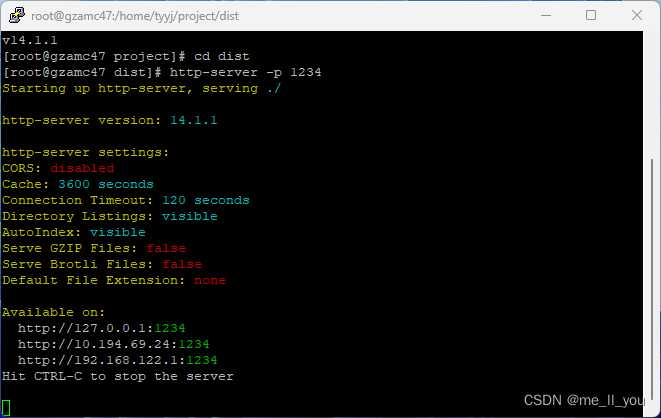
Npm http-server предоставляет простой способ быстро развернуть локальный веб-сервер без установки сложных инструментов. Этот пакет работает на Node.js и позволяет открывать любую папку как веб-доступную директорию, что удобно для тестирования HTML, CSS и JavaScript файлов перед публикацией.
Запуск сервера выполняется через команду npx http-server или после глобальной установки npm install -g http-server. По умолчанию сервер запускается на порту 8080, но можно указать любой свободный порт с помощью параметра -p. После старта доступ к файлам осуществляется через браузер по адресу http://localhost:8080.
Использование локального сервера позволяет тестировать динамические скрипты, корректно обрабатывать относительные пути и ускоряет процесс разработки. Для остановки сервера достаточно нажать Ctrl+C в терминале, а при необходимости проверить активные процессы Node.js можно через команду tasklist на Windows или ps aux | grep node на macOS и Linux.
Установка Node.js и npm на Windows и macOS
Для запуска npm http-server необходима установка Node.js версии 14 или выше. Node.js включает npm – менеджер пакетов, который позволяет устанавливать пакеты и управлять зависимостями. Скачивание выполняется с официального сайта https://nodejs.org.
На Windows установка выполняется через скачанный установщик (.msi). Рекомендуется выбрать опцию Add to PATH, чтобы команды node и npm были доступны в командной строке. После установки рекомендуется перезагрузить терминал.
На macOS установка удобнее через Homebrew. Команды для установки:
| brew update | Обновление Homebrew |
| brew install node | Установка Node.js и npm |
Проверка корректности установки npm и Node.js

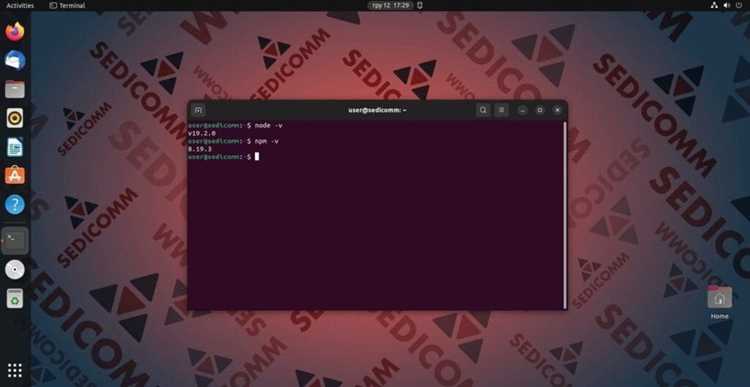
После установки Node.js и npm важно убедиться, что они работают корректно и доступны в командной строке. Проверка выполняется через терминал или PowerShell на Windows и Terminal на macOS.
Для проверки используйте команды:
Если команды возвращают ошибки типа ‘command not found’ или версия не отображается, необходимо:
- Проверить, добавлен ли путь к Node.js в системную переменную PATH.
- На Windows переустановить Node.js с опцией Add to PATH.
- На macOS проверить путь через echo $PATH и при необходимости добавить /usr/local/bin.
Для тестирования работы npm можно установить любой небольшой пакет локально:
- Создать папку test-server.
- Перейти в неё через cd test-server.
- Выполнить npm init -y для создания package.json.
- Установить пакет, например npm install lodash, и убедиться, что в папке появился node_modules.
Если все шаги выполняются без ошибок, Node.js и npm установлены корректно и готовы к запуску http-server.
Установка пакета http-server через npm
Для запуска локального сервера используется пакет http-server, доступный в npm. Установка возможна двумя способами: глобально или локально.
Глобальная установка позволяет запускать сервер из любой директории:
npm install -g http-server
После глобальной установки команда http-server становится доступной в терминале. Для проверки выполните http-server -v, чтобы убедиться, что пакет установлен и отображается версия.
Локальная установка удобна, если проект требует фиксированной версии пакета:
npm install http-server —save-dev
После локальной установки запуск производится через npx http-server, что позволяет использовать версию пакета, указанную в проекте. Такая установка сохраняет зависимости в package.json и папку node_modules, обеспечивая стабильность проекта при совместной работе.
Создание рабочей папки для локального сервера
Для работы с npm http-server необходимо создать отдельную папку, которая будет содержать все файлы проекта. Это упрощает организацию и предотвращает случайное изменение системных файлов.
На Windows создайте папку через проводник или команду:
mkdir C:\Projects\my-server
На macOS или Linux используйте Terminal:
mkdir ~/Projects/my-server
После создания папки перейдите в неё с помощью команды cd:
cd C:\Projects\my-server (Windows) или cd ~/Projects/my-server (macOS/Linux)
Внутри рабочей папки разместите все HTML, CSS и JavaScript файлы, которые планируется тестировать. Рекомендуется создать подкаталоги для статики, например css и js, чтобы поддерживать структуру проекта понятной и удобной для локального сервера.
Запуск http-server и проверка доступности сайта
После установки пакета и создания рабочей папки можно запускать локальный сервер. Для этого используйте команду:
http-server
Если пакет установлен локально, выполняйте через npx:
npx http-server
По умолчанию сервер запускается на порту 8080 и доступен по адресу http://localhost:8080. Для проверки:
- Откройте браузер и введите http://localhost:8080.
- Убедитесь, что отображается содержимое рабочей папки.
- Проверьте работу отдельных файлов, например HTML и JavaScript.
Если порт занят, укажите другой с помощью параметра -p:
http-server -p 3000
Для мониторинга активных запросов и логов используйте ключ -c-1, который отключает кеширование браузера:
http-server -c-1
После запуска сервера изменения файлов в папке становятся сразу доступными в браузере, что позволяет тестировать проект без повторного развертывания.
Настройка порта и адреса сервера
По умолчанию http-server запускается на порту 8080 и слушает все сетевые интерфейсы. При необходимости можно изменить порт и ограничить доступ по адресу.
Для указания порта используйте параметр -p или —port:
http-server -p 3000
Сервер будет доступен по адресу http://localhost:3000 и http://127.0.0.1:3000.
Для ограничения доступа конкретным IP применяйте параметр -a или —address:
http-server -a 192.168.1.10 -p 3000
В этом случае сервер будет доступен только по адресу 192.168.1.10 на порту 3000.
Можно комбинировать настройки порта и адреса, а также добавлять ключ -c-1 для отключения кеширования, что упрощает тестирование изменений в файлах проекта.
Остановка сервера и проверка процессов Node.js
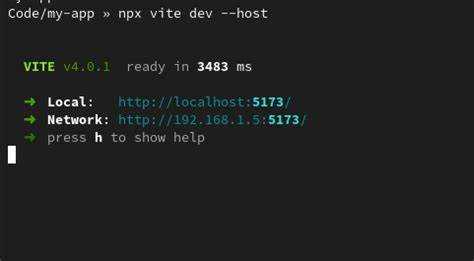
Для остановки запущенного http-server достаточно нажать Ctrl+C в терминале, где выполнялась команда запуска. После этого сервер прекращает обработку запросов и освобождает порт.
На Windows можно проверить активные процессы Node.js через команду:
tasklist | findstr node
Это позволяет убедиться, что никакие процессы Node.js не остаются запущенными и не блокируют порты.
На macOS и Linux используйте Terminal:
ps aux | grep node
Регулярная проверка процессов Node.js помогает избежать конфликтов портов при повторных запусках и гарантирует корректное завершение работы локального сервера.
Вопрос-ответ:
Какая версия Node.js нужна для работы npm http-server?
Для корректной работы npm http-server рекомендуется использовать Node.js версии 14 или выше. Команды node -v и npm -v позволяют проверить текущую установленную версию. Если версия ниже 14, следует обновить Node.js через официальный сайт или Homebrew на macOS.
Как установить http-server глобально и локально?
Глобальная установка выполняется командой npm install -g http-server и делает пакет доступным в любой папке через команду http-server. Локальная установка выполняется внутри проекта: npm install http-server —save-dev, после чего запуск производится через npx http-server, что позволяет использовать фиксированную версию пакета, указанную в проекте.
Как создать рабочую папку для локального сервера?
Создайте отдельную папку для файлов проекта, например my-server. На Windows используйте mkdir C:\Projects\my-server, на macOS или Linux — mkdir ~/Projects/my-server. Затем перейдите в неё командой cd и разместите HTML, CSS и JS файлы, а также при необходимости подкаталоги для статики.
Как изменить порт и адрес сервера?
Для запуска на другом порту используйте параметр -p: http-server -p 3000. Чтобы ограничить доступ конкретным IP, добавьте параметр -a: http-server -a 192.168.1.10 -p 3000. Это позволяет тестировать сервер с определённого адреса и предотвращает доступ с других устройств.
Как остановить сервер и убедиться, что процессы Node.js завершены?
Для остановки сервера нажмите Ctrl+C в терминале. На Windows проверьте активные процессы командой tasklist | findstr node, на macOS и Linux — ps aux | grep node. Если остаются процессы, завершите их с помощью kill -9 PID, где PID — идентификатор процесса. Это освобождает порты для повторного запуска сервера.

 Загрузка...