Содержание статьи
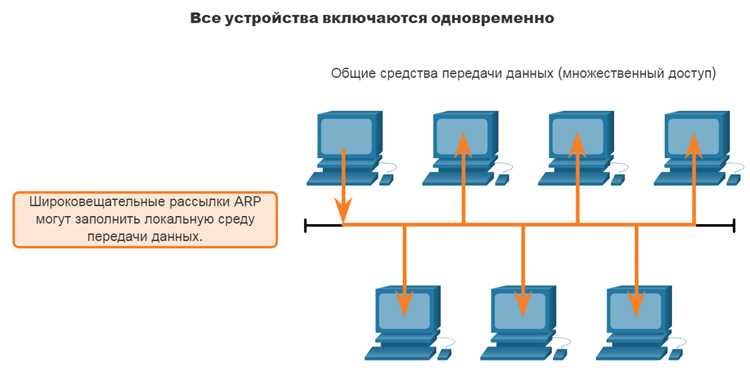
ARP (Address Resolution Protocol) используется для сопоставления IP-адресов с физическими адресами устройств в локальной сети. Знание актуального MAC-адреса позволяет проверять доступность узлов, устранять конфликты адресов и анализировать сетевой трафик. В средних и крупных сетях ARP таблицы могут содержать сотни записей, поэтому точная команда запроса облегчает поиск нужного устройства.
В Windows для отправки ARP запроса используется встроенная утилита arp. Команда arp -a показывает текущие записи, а arp -d позволяет удалить устаревшие адреса перед повторным запросом. В Linux аналогичные операции выполняются через ip neighbor или arp. Эти инструменты дают возможность не только получить MAC-адрес, но и проверить статус соединения с конкретным IP.
ARP запрос можно инициировать вручную или автоматически с помощью пинга целевого IP. После отправки пакета, устройство возвращает свой MAC-адрес, который фиксируется в ARP таблице. Регулярная проверка и обновление этих записей снижает вероятность конфликтов адресов и упрощает диагностику сетевых проблем.
Для точной диагностики рекомендуется фиксировать результаты запросов, особенно при работе с VLAN или сложными маршрутизируемыми сетями. Сравнение данных ARP с информацией о маршрутах и таблицами коммутаторов позволяет выявлять несоответствия и определять источники сетевых сбоев.
Как выполнить ARP запрос в сети
Для выполнения ARP запроса необходимо определить IP-адрес целевого устройства. В Windows открывается командная строка и вводится команда arp -a для просмотра текущей ARP таблицы. Если нужного IP нет в списке, отправляется запрос с помощью ping [IP-адрес], после чего команда arp -a снова покажет соответствующий MAC-адрес.
В Linux можно использовать команду ip neighbor show для отображения ARP записей. Если запись отсутствует, ARP запрос инициируется через ping [IP-адрес] или arping [IP-адрес]. Утилита arping позволяет получать ответы напрямую, без изменения кеша системы, что полезно для диагностики сетевых сегментов и проверки активных устройств.
После получения ответа ARP таблица обновляется автоматически, фиксируя MAC-адрес целевого устройства. Для предотвращения конфликта адресов рекомендуется периодически очищать устаревшие записи командой arp -d [IP-адрес] в Windows или ip neigh flush [IP-адрес] в Linux. Это обеспечивает актуальность данных при работе с динамическими сетями и DHCP.
В корпоративных сетях с несколькими VLAN ARP запросы следует выполнять внутри конкретного сегмента, иначе пакет не достигнет нужного устройства. В таких случаях полезно использовать утилиты с указанием интерфейса, например arping -I eth0 [IP-адрес] в Linux, чтобы запрос отправлялся через правильный физический или виртуальный интерфейс.
Проверка наличия ARP на вашем устройстве
ARP (Address Resolution Protocol) позволяет устройству сопоставлять IP-адреса с физическими MAC-адресами в локальной сети. Для проверки его наличия на устройстве можно использовать встроенные инструменты командной строки.
На Windows:
- Откройте командную строку (Win + R → cmd → Enter).
- Для обновления записи используйте
arp -dс указанием IP-адреса, а затем сноваarp -aдля проверки изменения.
На Linux и macOS:
- Откройте терминал.
- Выполните команду
arp -n(Linux) илиarp -a(macOS) для просмотра таблицы ARP. - Для проверки взаимодействия с конкретным устройством используйте
pingк его IP-адресу, затем сноваarp -n. Если запись появилась, ARP функционирует корректно.
Дополнительные рекомендации:
- Если таблица ARP пуста, убедитесь, что сетевой интерфейс активен и устройство подключено к локальной сети.
- Проверяйте ARP на разных интерфейсах: Ethernet, Wi-Fi. Используйте команды
ip addr(Linux) илиipconfig(Windows) для определения активных интерфейсов. - Для анализа конфликтов MAC-адресов применяйте
arp -aв сочетании сpingили сетевым сканером.
Систематическая проверка ARP позволяет обнаруживать сетевые проблемы и подтверждать правильность маршрутизации внутри локальной сети.
Определение IP-адреса цели для запроса

ARP-запрос требует точного IP-адреса устройства в локальной сети. Определение адреса начинается с идентификации подсети и активных устройств.
Методы определения IP-адреса:
- Сканирование локальной сети: утилиты nmap (
nmap -sn 192.168.1.0/24) или ping sweep позволяют выявить активные IP-адреса. - Проверка DHCP-таблицы маршрутизатора: доступ к интерфейсу роутера предоставляет список назначенных IP-адресов и соответствующих MAC.
Для ARP-запроса важно использовать IP, находящийся в той же подсети, что и ваше устройство. Адрес вне подсети не будет обнаружен через прямой ARP-запрос, так как пакет не проходит маршрутизатор.
Рекомендуется фиксировать IP-адрес цели и проверять его доступность командой ping перед отправкой ARP-запроса. Это гарантирует, что устройство активно и готово к обмену ARP-пакетами.
Использование команды arp в Windows
Команда arp в Windows позволяет просматривать и управлять таблицей ARP, связывающей IP-адреса с MAC-адресами в локальной сети.
Основные параметры команды:
arp -a– отображает текущую таблицу ARP с IP-адресами, MAC-адресами и типом связи (динамический или статический).arp -d <IP-адрес>– удаляет конкретную запись из таблицы ARP. Если указан*, очищает все динамические записи.arp -s <IP-адрес> <MAC-адрес>– добавляет статическую запись ARP для конкретного устройства.
Пошаговая проверка ARP через Windows:
- Откройте командную строку (Win + R → cmd → Enter).
- Введите
arp -aдля просмотра существующих связей. - При необходимости удалите устаревшую запись командой
arp -d <IP-адрес>. - Для закрепления IP-MAC соответствия используйте
arp -s <IP> <MAC>.
Регулярная проверка таблицы ARP помогает выявлять конфликты MAC-адресов, нестабильные соединения и подтверждать корректность локальной маршрутизации.
Использование команды arp в Linux
В Linux команда arp позволяет просматривать и управлять таблицей ARP, связывающей IP-адреса с MAC-адресами на сетевых интерфейсах.
Основные команды:
arp -a– показывает все записи ARP с именами хостов, если DNS доступен.arp -d <IP>– удаляет запись ARP для указанного IP-адреса.arp -s <IP> <MAC>– добавляет статическую запись в таблицу ARP.
Рекомендации по использованию:
- Перед отправкой ARP-запроса проверьте таблицу командой
arp -nдля выявления существующих записей. - Удаляйте устаревшие или конфликтующие записи с помощью
arp -d <IP>. - Для устройств с фиксированными IP используйте
arp -sдля предотвращения динамических конфликтов. - Для анализа сетевых проблем сочетайте
arp -nсpingк целевым IP для проверки доступности и появления записи в таблице.
Контроль таблицы ARP обеспечивает точное соответствие IP и MAC-адресов и помогает диагностировать локальные сетевые сбои.
Отправка ARP запроса с помощью утилиты ping
Команда ping инициирует ICMP-запрос, который заставляет устройство разрешить IP-адрес в MAC через ARP, если запись отсутствует в таблице.
Процесс на Windows:
- Откройте командную строку (Win + R → cmd → Enter).
- Введите
ping <IP-адрес цели>. Если устройство в локальной сети активно, оно ответит, а ARP-запись появится в таблице. - Проверьте результат командой
arp -a. IP-адрес и соответствующий MAC должны быть отображены.
Процесс на Linux/macOS:
- Откройте терминал.
- Введите
ping -c 1 <IP-адрес цели>для одного запроса илиping <IP>для серии пакетов. - После ответа целевого устройства проверьте таблицу ARP командой
arp -n(Linux) илиarp -a(macOS).
Рекомендации:
- Используйте
pingк каждому IP перед выполнением ARP-запроса, чтобы гарантировать появление записи. - Если
pingне дает ответа, ARP-запрос не создаст запись, что указывает на недоступность устройства или фильтрацию пакетов. - Для быстрого обновления ARP-таблицы удаляйте старые записи командой
arp -d <IP>перед повторнымping.
Просмотр ARP таблицы после запроса
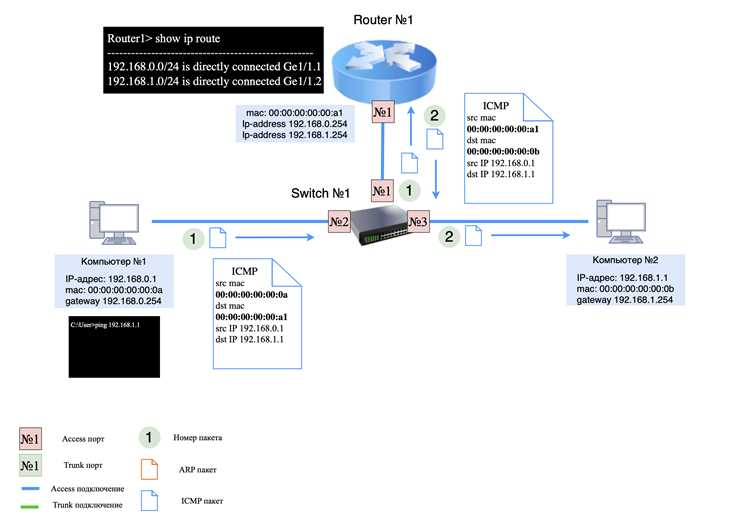
После отправки ARP-запроса таблица ARP обновляется, отображая соответствие IP-адресов и MAC-адресов активных устройств в локальной сети.
На Windows:
- Откройте командную строку.
- Введите
arp -aдля отображения всех записей. IP-адрес, MAC-адрес и тип записи (динамическая или статическая) будут видны. - Для обновления таблицы удалите устаревшие записи с
arp -d <IP>и повторите запрос.
На Linux/macOS:
- Откройте терминал.
- Используйте
pingк IP-адресу цели для появления новой записи в таблице, если её не было.
Рекомендации:
- Регулярно проверяйте таблицу ARP для обнаружения конфликтов MAC-адресов.
- Удаляйте динамические записи, если устройство изменило IP, чтобы избежать неправильной маршрутизации.
- Для анализа сетевых проблем фиксируйте ARP-таблицу до и после запроса, сравнивая изменения.
Очистка и обновление ARP таблицы
Очистка и обновление ARP таблицы позволяет удалить устаревшие записи и получить актуальные соответствия IP- и MAC-адресов в локальной сети.
На Windows:
- Откройте командную строку (Win + R → cmd → Enter).
- Удаление одной записи:
arp -d <IP-адрес>. - Удаление всех динамических записей:
arp -d *. - После очистки выполните
ping <IP>к устройствам сети для автоматического обновления ARP таблицы.
На Linux/macOS:
- Откройте терминал.
- Удаление конкретной записи:
sudo arp -d <IP>. - Для массовой очистки используйте
sudo ip -s -s neigh flush all(Linux). - После очистки отправьте
pingк нужным IP для добавления актуальных записей.
Рекомендации:
- Очистка ARP таблицы необходима при смене IP-адресов или обнаружении конфликтов MAC.
- Для устройств с фиксированными IP используйте статические записи через
arp -s, чтобы предотвратить автоматическое удаление. - Проверяйте таблицу после обновления командами
arp -a(Windows/macOS) илиarp -n(Linux) для подтверждения актуальности записей.
Диагностика проблем с ARP в локальной сети
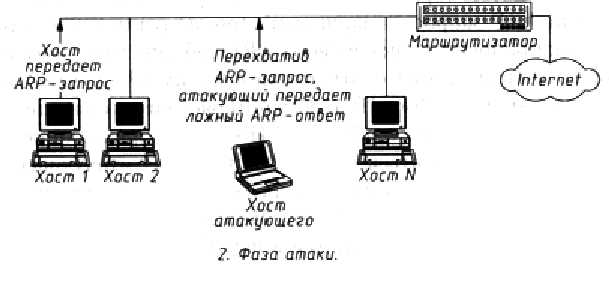
ARP может работать некорректно при конфликтах MAC-адресов, устаревших записях или фильтрации сетевых пакетов. Диагностика позволяет выявить источник проблем и восстановить корректное взаимодействие устройств.
Основные шаги диагностики:
- Проверка таблицы ARP командой
arp -a(Windows/macOS) илиarp -n(Linux). - Сравнение записей с фактическими IP и MAC устройств.
- Очистка устаревших или конфликтных записей с помощью
arp -dи повторная проверка. - Использование
pingдля выявления активных устройств и появления новых ARP-записей.
Пример диагностики конфликтов ARP:
| IP-адрес | MAC-адрес | Статус | Рекомендация |
|---|---|---|---|
| 192.168.1.10 | 00-1A-2B-3C-4D-5E | динамический | Проверить устройство на активность и корректность MAC |
| 192.168.1.15 | 00-1A-2B-3C-4D-5E | конфликт | Удалить запись и проверить оба устройства с одинаковым MAC |
| 192.168.1.20 | не отображается | недоступно | Отправить ping для обновления ARP таблицы |
Регулярная проверка таблицы ARP и корректное удаление устаревших записей позволяет поддерживать стабильность локальной сети и предотвращать проблемы с маршрутизацией.
Вопрос-ответ:
Как проверить, есть ли ARP на моем компьютере?
На Windows откройте командную строку и введите arp -a. Если таблица содержит IP и соответствующие MAC-адреса, ARP работает. На Linux и macOS используйте arp -n или arp -a в терминале. Для проверки корректности можно отправить ping к любому устройству в сети и повторно проверить таблицу — новая запись должна появиться.
Можно ли использовать команду ping для выполнения ARP запроса?
Да, ping инициирует отправку ICMP-пакета, что заставляет устройство разрешить IP в MAC через ARP. На Windows достаточно ping <IP>, на Linux/macOS ping -c 1 <IP>. После ответа целевого устройства таблица ARP обновится, и соответствующая запись появится при просмотре arp -a или arp -n.
Как очистить и обновить ARP таблицу на Linux?
Чтобы удалить устаревшие записи, используйте sudo arp -d <IP> для конкретного адреса или sudo ip -s -s neigh flush all для полной очистки. После этого отправьте ping к устройствам сети, чтобы новые ARP-записи автоматически появились. Проверить актуальные данные можно командой arp -n. Такая процедура помогает устранить конфликты MAC и ошибки маршрутизации.
Что делать, если в ARP таблице отображается один MAC для нескольких IP?
Это указывает на конфликт MAC-адресов. Сначала удалите проблемные записи с помощью arp -d <IP>. Затем проверьте устройства с одинаковым MAC — возможно, один из адресов был назначен статически или используется виртуальный интерфейс. После корректировки отправьте ping к каждому IP для обновления таблицы и убедитесь, что каждой записи соответствует уникальный MAC.

 Загрузка...