Содержание статьи
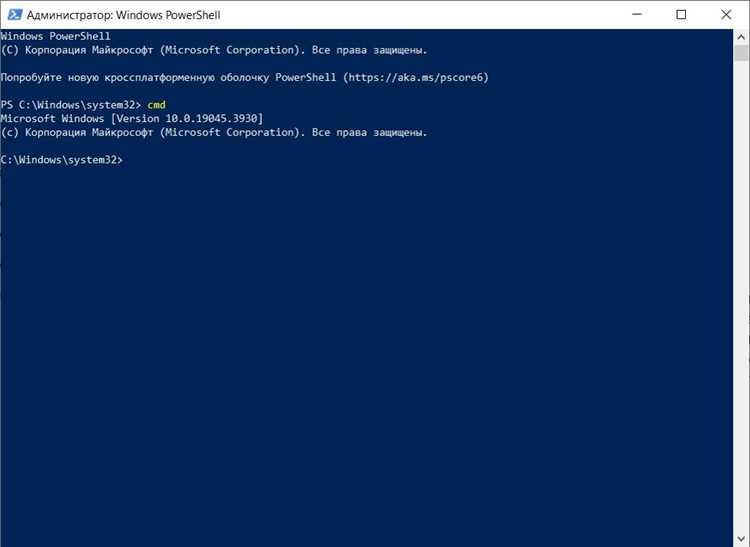
Командная строка позволяет запускать браузеры напрямую без использования графического интерфейса. На Windows это возможно через CMD или PowerShell, используя полный путь к исполняемому файлу браузера, например «C:\Program Files\Google\Chrome\Application\chrome.exe». На Linux браузеры запускаются через терминал с указанием имени пакета, например firefox или google-chrome.
Параметры командной строки дают возможность открывать конкретные URL, несколько вкладок одновременно, а также запускать браузер в режиме инкогнито или с определённым профилем пользователя. Это полезно для автоматизации тестирования сайтов, запуска скриптов или работы с веб-приложениями без ручного взаимодействия с интерфейсом.
Для корректного запуска важно убедиться, что путь к исполняемому файлу указан точно, а нужные права доступа предоставлены. На Linux часто требуется добавить исполняемый файл в переменную PATH, чтобы команда была доступна из любого каталога. На Windows можно использовать команду where для проверки расположения исполняемого файла.
Использование командной строки ускоряет открытие сайтов, позволяет интегрировать запуск браузеров в сценарии и задачи автоматизации. Это особенно актуально при тестировании веб-приложений, работе с удалёнными серверами или при необходимости быстро открывать несколько страниц с заданными параметрами.
Запуск Google Chrome на Windows через CMD
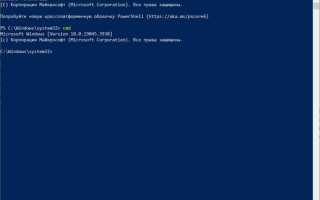
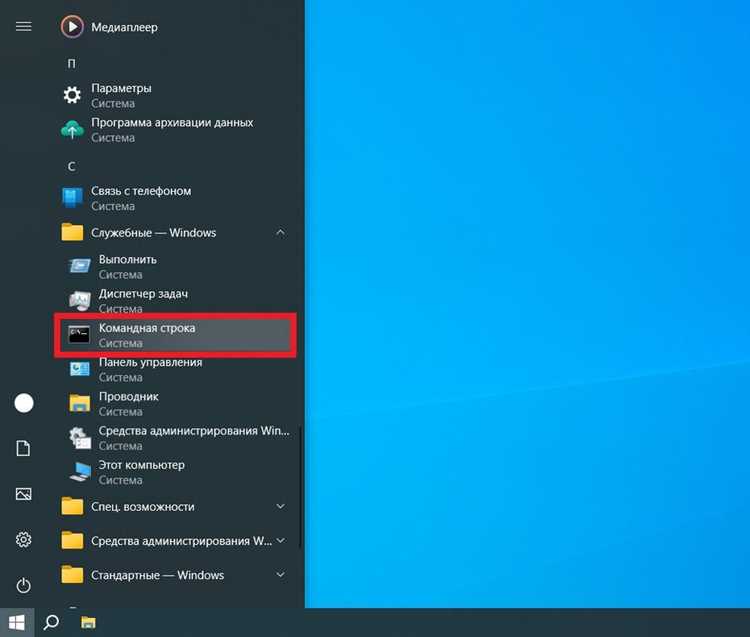
Для запуска Google Chrome через командную строку на Windows откройте CMD и укажите полный путь к исполняемому файлу браузера. Обычно он находится по адресу C:\Program Files\Google\Chrome\Application\chrome.exe или C:\Program Files (x86)\Google\Chrome\Application\chrome.exe. Команда для запуска выглядит так: “C:\Program Files\Google\Chrome\Application\chrome.exe”.
Чтобы открыть конкретный сайт, добавьте URL после пути к файлу, например: «C:\Program Files\Google\Chrome\Application\chrome.exe» https://example.com. Для одновременного открытия нескольких вкладок перечислите URL через пробел.
Chrome поддерживает ключи запуска для разных режимов работы. Для инкогнито используйте —incognito, а для запуска с указанным профилем добавьте —profile-directory=»ИмяПрофиля». Эти параметры можно комбинировать, например: «C:\Program Files\Google\Chrome\Application\chrome.exe» —incognito —profile-directory=»Profile 1″ https://example.com.
Если CMD не распознаёт команду, проверьте путь к исполняемому файлу и убедитесь, что используете кавычки для путей с пробелами. Также можно добавить папку Chrome в системную переменную PATH, чтобы запускать браузер просто командой chrome без указания полного пути.
Открытие Mozilla Firefox на Windows с параметрами запуска
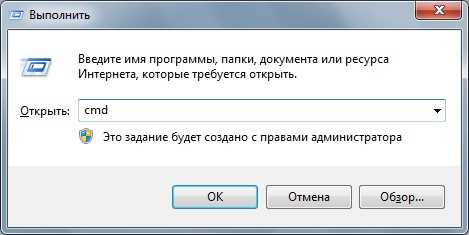
Для запуска Mozilla Firefox через командную строку откройте CMD и укажите путь к исполняемому файлу. Обычно он находится по адресу C:\Program Files\Mozilla Firefox\firefox.exe или C:\Program Files (x86)\Mozilla Firefox\firefox.exe. Команда запуска выглядит так: «C:\Program Files\Mozilla Firefox\firefox.exe».
Чтобы открыть конкретный веб-сайт, добавьте URL после пути к файлу, например: «C:\Program Files\Mozilla Firefox\firefox.exe» https://example.com. Для открытия нескольких вкладок перечислите нужные URL через пробел.
Firefox поддерживает ключи запуска для управления режимами и поведением браузера. Ключ -private-window открывает сайт в приватном окне, а -P «ИмяПрофиля» позволяет использовать конкретный профиль пользователя. Пример комбинированной команды: «C:\Program Files\Mozilla Firefox\firefox.exe» -private-window -P «Default» https://example.com.
Если CMD не распознаёт команду, проверьте правильность пути к исполняемому файлу и используйте кавычки для путей с пробелами. Для удобства можно добавить папку Firefox в системную переменную PATH, что позволит запускать браузер просто командой firefox.
Запуск браузеров на Linux через терминал
В Linux браузеры запускаются через терминал с указанием имени пакета или пути к исполняемому файлу. Основные команды для популярных браузеров:
- Google Chrome: google-chrome или google-chrome-stable
- Mozilla Firefox: firefox
- Chromium: chromium или chromium-browser
Для открытия конкретного сайта добавьте URL после команды, например: firefox https://example.com или google-chrome https://example.com. Чтобы открыть несколько сайтов одновременно, перечислите их через пробел.
Браузеры на Linux поддерживают ключи командной строки для разных режимов работы:
- —incognito или
- —new-window – открытие сайта в новом окне
- —profile-directory=»ИмяПрофиля» – запуск с определённым профилем (для Chrome)
Если команда не распознаётся, убедитесь, что исполняемый файл установлен и находится в переменной PATH. Для временного запуска из конкретного каталога используйте полный путь к файлу, например: /usr/bin/google-chrome.
Терминал позволяет интегрировать запуск браузеров в скрипты, автоматизировать тестирование и открытие страниц без графического интерфейса.
Использование ключей командной строки для открытия конкретного URL

Запуск браузера с указанием URL через командную строку позволяет открывать страницы напрямую и управлять режимом работы браузера. Каждое приложение поддерживает набор ключей, которые расширяют функциональность запуска.
| Браузер | Пример команды | Назначение ключей |
|---|---|---|
| Google Chrome (Windows) | «C:\Program Files\Google\Chrome\Application\chrome.exe» https://example.com —incognito | Открытие сайта в режиме инкогнито |
| Mozilla Firefox (Windows) | «C:\Program Files\Mozilla Firefox\firefox.exe» -private-window https://example.com | Приватное окно с указанным URL |
| Google Chrome (Linux) | google-chrome https://example.com —new-window | Открытие URL в новом окне |
| Mozilla Firefox (Linux) | firefox https://example.com | Обычное открытие сайта в текущем окне |
Для открытия нескольких страниц одновременно перечислите URL через пробел после команды запуска. Для автоматизации рекомендуется комбинировать ключи, например, открытие конкретного сайта в новом окне и режиме инкогнито одновременно. Это упрощает тестирование веб-приложений и работу с различными профилями пользователей.
Открытие браузера в режиме инкогнито или приватного просмотра
Режим инкогнито (Chrome) и приватный просмотр (Firefox) позволяет открывать страницы без сохранения истории, кук и кэша. В командной строке для Google Chrome используется ключ —incognito, например: google-chrome —incognito https://example.com на Linux или «C:\Program Files\Google\Chrome\Application\chrome.exe» —incognito https://example.com на Windows.
Для Mozilla Firefox используется ключ -private-window, пример команды: firefox -private-window https://example.com на Linux или «C:\Program Files\Mozilla Firefox\firefox.exe» -private-window https://example.com на Windows. Этот режим сохраняет открытые вкладки только в текущей сессии.
Можно комбинировать режим инкогнито с открытием нескольких сайтов одновременно, перечислив URL через пробел. Для автоматизации скриптов важно учитывать, что при закрытии всех приватных окон данные не сохраняются, что обеспечивает изоляцию сессий для тестирования и безопасного просмотра.
Запуск браузера с определённым профилем пользователя
Использование отдельного профиля позволяет сохранять настройки, закладки и расширения для разных задач. В Google Chrome на Windows и Linux применяется ключ —profile-directory=»ИмяПрофиля». Пример команды на Windows: «C:\Program Files\Google\Chrome\Application\chrome.exe» —profile-directory=»Profile 1″, на Linux: google-chrome —profile-directory=»Profile 1″.
Для Mozilla Firefox указывается ключ -P «ИмяПрофиля». На Windows команда выглядит так: «C:\Program Files\Mozilla Firefox\firefox.exe» -P «Default», на Linux: firefox -P «Default». Профиль должен существовать заранее, его можно создать через настройки браузера или команду -CreateProfile.
Запуск браузера с конкретным профилем удобно комбинировать с открытием URL или режимом приватного просмотра. Это позволяет изолировать рабочие сессии, тестировать веб-приложения с разными настройками и управлять несколькими учетными записями одновременно.
Открытие нескольких вкладок через командную строку
Для одновременного открытия нескольких вкладок в браузере через командную строку достаточно перечислить URL через пробел после команды запуска. В Google Chrome на Windows пример выглядит так: «C:\Program Files\Google\Chrome\Application\chrome.exe» https://example.com https://example.org https://example.net. На Linux команда: google-chrome https://example.com https://example.org https://example.net.
В Mozilla Firefox аналогично: на Windows «C:\Program Files\Mozilla Firefox\firefox.exe» https://example.com https://example.org, на Linux firefox https://example.com https://example.org. Все перечисленные страницы открываются в отдельных вкладках одного окна по умолчанию.
Можно комбинировать открытие нескольких вкладок с другими ключами командной строки. Например, запуск приватного окна с несколькими URL: google-chrome —incognito https://example.com https://example.org или firefox -private-window https://example.com https://example.org. Это ускоряет работу и позволяет одновременно просматривать несколько ресурсов в изолированной сессии.
Проверка доступности браузера и пути к исполняемому файлу
Перед запуском браузера через командную строку важно убедиться, что исполняемый файл существует и доступен. На Windows можно использовать команду where, которая показывает точный путь к файлу:
- Пример для Chrome: where chrome
- Пример для Firefox: where firefox
Если команда не возвращает путь, укажите полный путь к файлу, например: C:\Program Files\Google\Chrome\Application\chrome.exe.
На Linux проверка доступности осуществляется через which или type:
- Для Chrome: which google-chrome или type google-chrome
- Для Firefox: which firefox или type firefox
Если браузер установлен, команда вернёт путь к исполняемому файлу. В противном случае нужно установить браузер или добавить его путь в переменную PATH. Это позволит запускать браузер командой без указания полного пути и интегрировать его в скрипты и автоматизированные задачи.
Вопрос-ответ:
Как открыть Google Chrome на Windows через командную строку?
Для запуска Google Chrome на Windows откройте CMD и введите полный путь к исполняемому файлу. Обычно он находится по адресу C:\Program Files\Google\Chrome\Application\chrome.exe. Чтобы открыть конкретный сайт, добавьте URL после пути, например: «C:\Program Files\Google\Chrome\Application\chrome.exe» https://example.com. Можно использовать ключ —incognito для приватного режима или —profile-directory=»ИмяПрофиля» для запуска с определённым профилем пользователя.
Как запускать Firefox на Linux через терминал с конкретным профилем?
На Linux используйте команду firefox -P «ИмяПрофиля», где «ИмяПрофиля» соответствует существующему профилю пользователя. Чтобы открыть сайт сразу, добавьте URL: firefox -P «Default» https://example.com. Если профиль ещё не создан, можно воспользоваться ключом -CreateProfile «ИмяПрофиля» для его создания перед запуском браузера.
Можно ли открыть несколько вкладок в браузере через командную строку одновременно?
Да, достаточно перечислить URL через пробел после команды запуска браузера. Для Chrome на Windows: «C:\Program Files\Google\Chrome\Application\chrome.exe» https://site1.com https://site2.com. Для Firefox на Linux: firefox https://site1.com https://site2.com. Дополнительно можно комбинировать это с ключами запуска, например, открытие в приватном режиме или в отдельном окне.
Как проверить доступность браузера и путь к исполняемому файлу?
На Windows используйте команду where, например: where chrome или where firefox. На Linux применяются команды which или type, например: which google-chrome или type firefox. Если команда не возвращает путь, браузер необходимо установить или добавить путь к исполняемому файлу в переменную PATH, чтобы можно было запускать его без указания полного пути.

 Загрузка...